個人プロフィール、企業ページ、投稿形式
プロフィールか企業ページか
文章、画像、動画
LinkedIn向けに文章を調整
LinkedInのプロフィール・ページ投稿を準備する手順
個人プロフィールか企業ページを選ぶ
個人プロフィール、または管理権限のある企業ページを接続します。これらは別々の接続です。ページが見つからない場合は、ページへのアクセス権と連携を許可したアカウントを確認してください。
投稿先に合う形式を選ぶ
製品の使い方を3段階で紹介する場合、個人プロフィールでは画像をPDFのカルーセルにまとめられます。企業ページには画像投稿を使います。この連携では、企業ページの文書カルーセルには対応していません。テキストのみ、または対応する動画1本の投稿も選べます。投稿先と形式を確認してください。
事実と予約内容を確認する
採用の投稿なら、職種、応募リンク、締め切りを確かめます。完成した文章とメディア、選択したプロフィールまたはページ、公開時刻を確認してください。内容を変更したら、承認する前に再確認します。
再送する前に結果を確認する
公開時刻の後、アクティビティに投稿先ごとの結果が表示されます。送信結果が不明な場合は、重複投稿を避けるため、もう一度送る前に元の結果を確認してください。
個人プロフィールと企業ページの投稿例
LinkedInの個人プロフィールと企業ページは、それぞれ別の投稿先です。画面は架空のアカウントを使った例で、表示言語は英語です。
個人プロフィールの投稿を編集
ここではAlex Chenの個人プロフィールを選択しています。本文の横にLinkedInのプレビューが表示されるので、仕上がりを見ながら編集できます。
画像を原寸で開く(新しいタブ)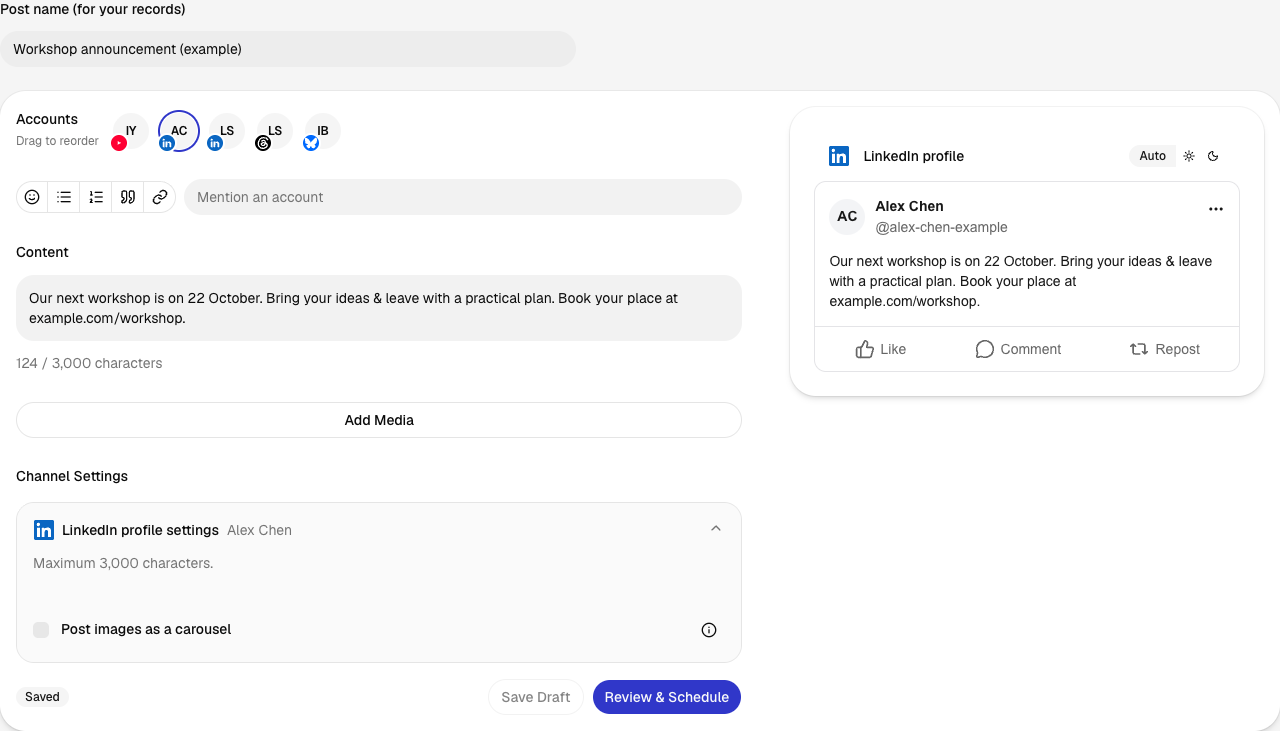
企業ページの投稿を確認
確認画面には企業ページ、画像、本文、日時、タイムゾーンが表示されます。Confirm Scheduleを押すと、その日時に投稿するよう保存されます。この例ではまだ確定していません。
画像を原寸で開く(新しいタブ)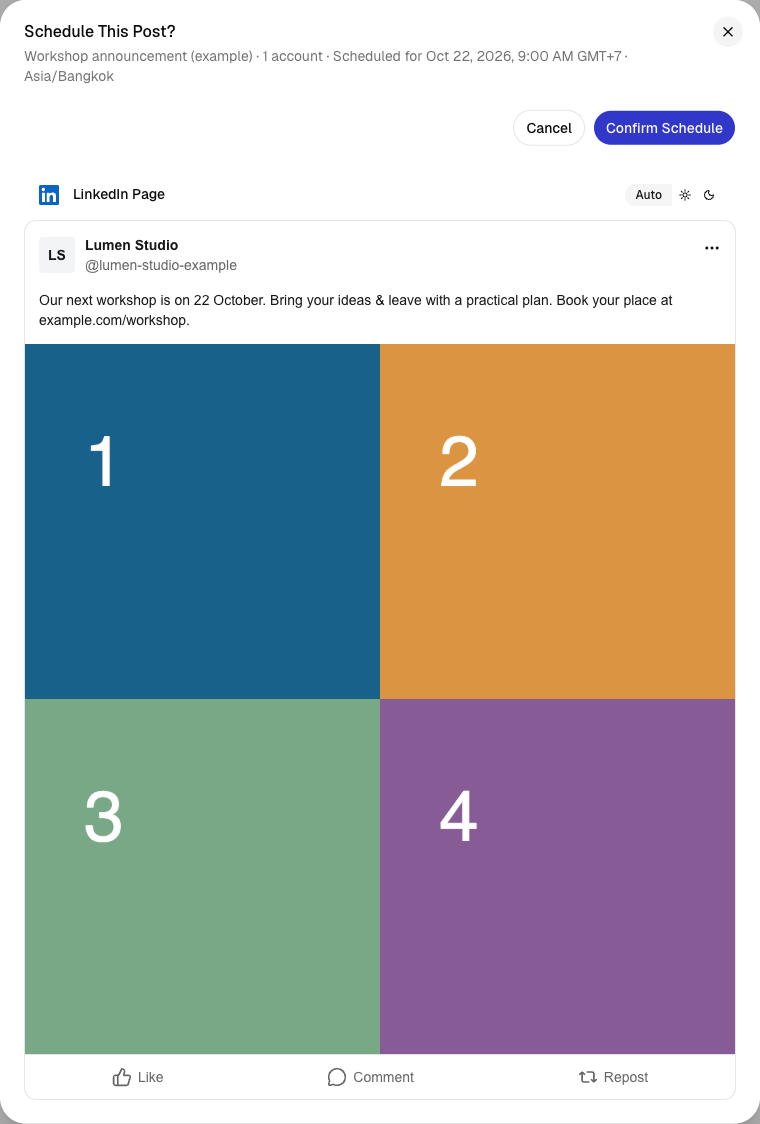
Influence IQで最初の下書きを作る
メモと伝えたい要点をInfluence IQに渡し、LinkedInの下書きを作れます。事実、表現、選択したプロフィールやページを確認してから承認してください。
Influence IQは企画内容と保存したブランドガイドラインをもとに、編集できる投稿案と日程を提案します。下書きと画像生成にはIQクレジットを使います。画像生成は開始前に見積もりを確認し、投稿は公開前に内容を確認してください。
Influence IQについて見る


AIアシスタントから始める
対応するInfluence連携を使えば、ChatGPTやClaudeでキャンペーンを計画し、下書きを修正できます。アシスタントがアクセスできる画像や動画は、アップロードを依頼できます。Influenceで準備済みのメディアを再利用することもできます。ファイルにアクセスできない場合は、先にInfluenceへアップロードしてください。投稿先のアカウント、文章、メディア、設定、日時をすべて確認してください。確認後、対応するチャット内のカードで承認するか、新しいメッセージで明確に承認を伝えます。TikTok Directでは、投稿設定と同意をチャットで伝え、更新後の内容を承認できます。確認カードの利用は任意です。設定で連携方法と状態を確認できます。
他のSNSも連携する
関連する投稿をまとめ、連携したチャネルごとに文章とメディアを調整できます。公開できる場所は、利用できるアカウント、形式、権限によって異なります。
よくある質問
- LinkedInの企業ページに対応していますか?
- はい。管理権限を持つ組織ページ向けの連携です。利用できるページと権限をInfluenceで確認してください。
- 個人のLinkedInプロフィールに投稿できますか?
- はい。それぞれ別の接続を使います。LinkedInプロフィールは自分のアカウント、LinkedInページは管理権限のあるページとして投稿します。エディターで目的の接続を選んでください。
- ページの投稿にはどのメディアを使えますか?
- プロフィールとページの投稿は、テキスト、画像、または動画1本に対応しています。画像と動画は投稿先の各バージョンで別々の選択肢です。公開前にエディターの現在の要件を確認してください。個人プロフィールでは、エディターでカルーセルの設定を選ぶと画像をPDF文書として公開できます。現在のページ連携は文書のカルーセルに対応していません。
- 採用の告知とリマインダーをまとめて計画できますか?
- はい。求人紹介と続きの投稿を一つのキャンペーンにできます。各投稿の求人情報と応募リンクを確認してください。
- Influence IQは会社の告知文を作れますか?
- はい。企画内容とブランドガイドラインから編集できる下書きを提案します。公開の承認前に、事実、表現、選んだページを確認してください。
- LinkedInと他のチャネルを一緒に予約できますか?
- はい。他の利用できるアカウントを追加し、文章とメディアを調整できます。公開先と日程を一緒に確認してください。
 TikTok
 Mastodon
 Pixelfed
 Plurk
 Telegram
 Signal
 Tumblr
 Ghost
 Discourse
 Misskey
 Matrix
 PeerTube