
記事の準備と読者の選択
記事全体を準備
画像とアクセスを設定
メール送信を選択
定期的に記事を公開
記事の内容と公開範囲を設定
例えば「ワークショップに向けたスタジオの準備」という記事を作ります。本文を追加し、著者とタグを選び、公開、メンバー、有料、特定プランの閲覧権限を適切に選択します。予約前に見出し、本文、現地公開時刻をまとめて確認します。
記事をSNSでも紹介
記事を紹介する短いLinkedInまたはFacebookの投稿を作ります。Ghostが公開を報告したら、記事リンクを開いて確認し、SNS投稿の下書きに追加します。メールでも送る場合はニュースレターと読者を選び、宛先を別途確認します。
Influenceの画面で手順を確認
架空のデータを使ったサンプルワークスペースの画面です。画面は英語で表示しています。
1. 文章を編集し、プレビューを確認
選択したアカウントのプレビューを見ながら文章を編集できます。下書きとして保存すると、あとから編集を続けられます。
画像を原寸で開く(新しいタブ)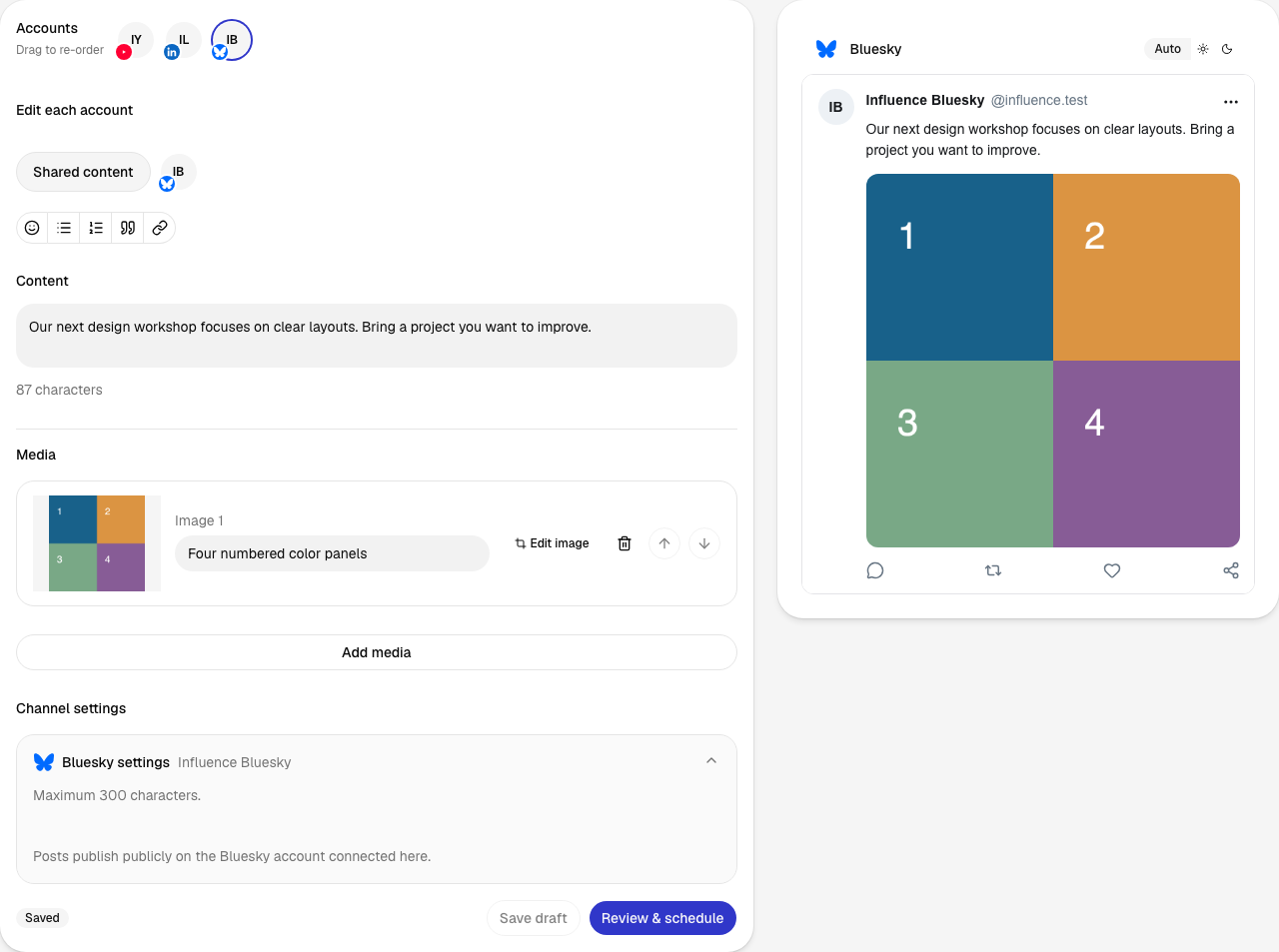
2. 内容を確認して承認
投稿のプレビューと一緒に、アカウント、日付、時刻、タイムゾーンが表示されます。文章と画像を確認してから、予約を確定します。
画像を原寸で開く(新しいタブ)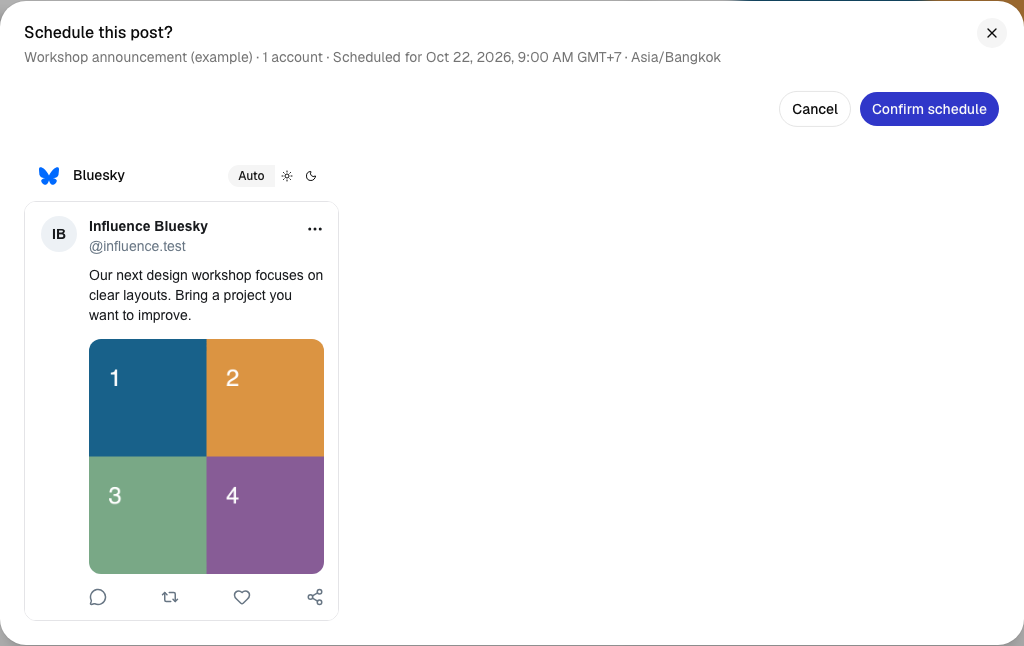
3. 時刻とステータスを確認
カレンダーで各投稿の公開予定日時を確認できます。公開処理が進むとステータスが変わり、送信結果はアクティビティに表示されます。
画像を原寸で開く(新しいタブ)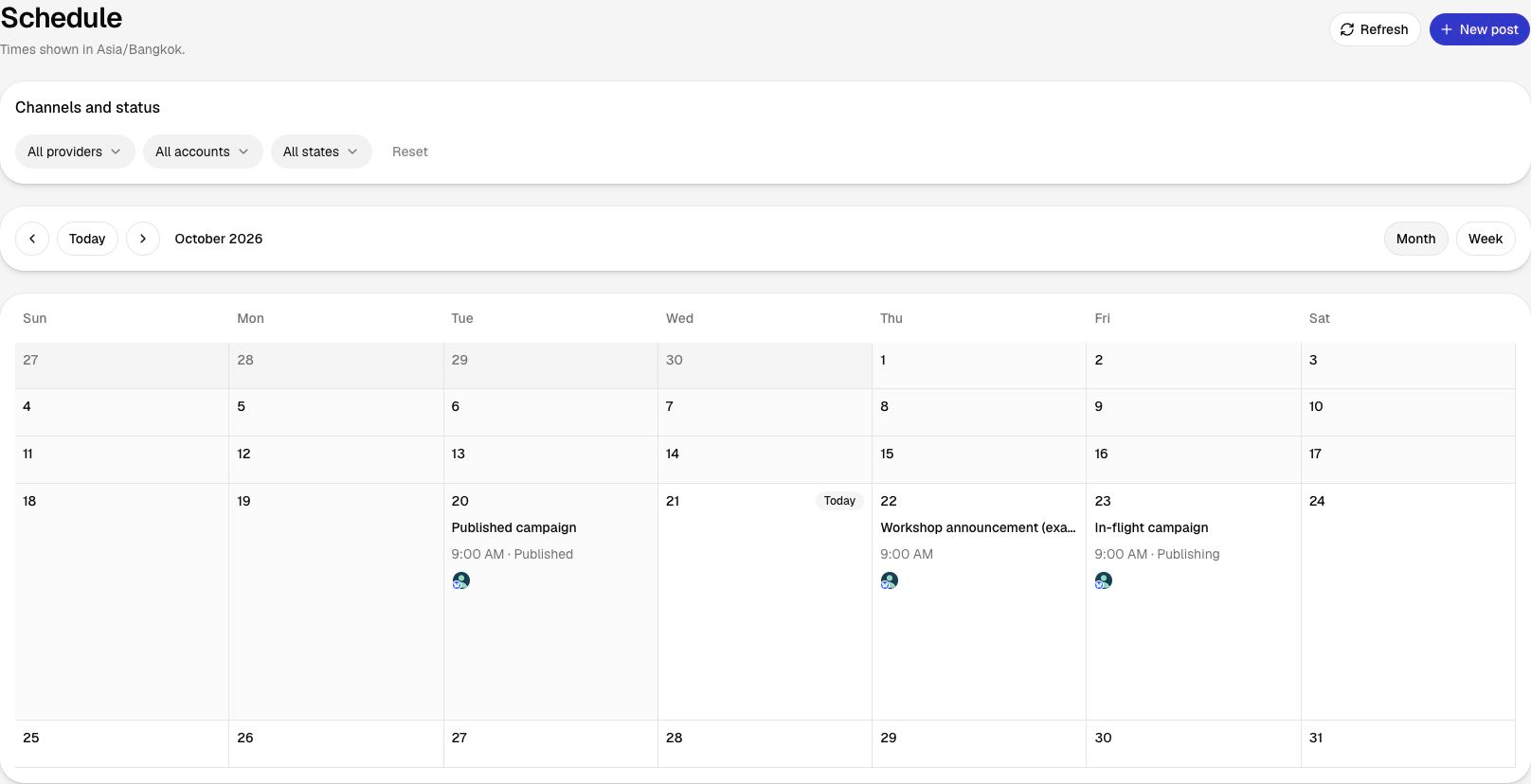
Influence IQで最初の下書きを作る
テーマと想定読者をInfluence IQに伝えられます。下書き、事実、HTML、画像を確認し、アクセスとメールの宛先も確認してから承認してください。
Influence IQは企画内容と保存したブランドガイドラインをもとに、編集できる投稿案と日程を提案します。下書きと画像生成にはIQクレジットを使います。画像生成は開始前に見積もりを確認し、投稿は公開前に内容を確認してください。
Influence IQについて見る


AIアシスタントから始める
対応するInfluence連携を使えば、ChatGPTやClaudeでキャンペーンを計画し、下書きを修正できます。連携アカウント向けに、文章、複数の画像、動画の投稿を作成できます。ストーリーズ、リール、記事などの対応形式は、各アカウントの投稿設定で選べます。画像や動画をInfluenceにアップロードしてから、アシスタントに使用を依頼してください。Influenceで添付メディアを確認し、公開や予約の前に、実際の投稿内容を承認してください。設定で連携方法と状態を確認できます。
他のSNSも連携する
関連する投稿をまとめ、連携したチャネルごとに文章とメディアを調整できます。公開できる場所は、利用できるアカウント、形式、権限によって異なります。
よくある質問
- Ghostの接続に必要な情報は何ですか?
- カスタムインテグレーションのAPI URLとAdmin APIキーを使います。Content APIキーでは公開できません。APIの利用可否はホスティングプランや自分でホストする場合の設定によって異なります。
- ニュースレターを送信できますか?
- はい。接続サイトにニュースレターがあり、メール送信が設定済みの場合に利用できます。ニュースレターと配信対象を明示的に選んでください。選択しなければサイトのみで公開します。
- メンバー限定記事を予約できますか?
- はい。メンバー、有料メンバー、利用できるプランを選び、内容と日時を確認してください。メンバーシップと読者のアクセスはGhostが管理します。
- Ghostのどの分析データを確認できますか?
- インサイトでは最近の記事の指標を確認でき、Ghostが提供する場合はメールの指標も表示されます。記事や指標によってはデータがないこともあります。Webサイトの訪問数と重複を除いたリーチは含まれません。
 Instagram
 TikTok
 Mastodon
 Pixelfed
 Plurk
Plurk Telegram
 Signal
 Tumblr
 Discourse
 Misskey
 Matrix
 PeerTube