PDFの配布資料をまとめると、見出しの情報も残る?
作った10個のPDFすべてで、2つの見出しは見た目には残っていました。ただし、ソフトウェアが両方を見出しとして認識できる印まで残っていたのは、最初から2つの節を一緒に作った2個だけでした。
講習会の日程表と持ち物リストを1つのPDFにすると、両方のタイトルが見出しらしい見た目のまま残り、文字検索もできる場合があります。一方、スクリーンリーダーで節の間を移動する人は、ページ上では見えない見出しタグも手がかりにします。
タグはPDFのどの部分が見出し、段落などの要素であるかを示します。支援技術が文書を読み上げる順序を決める手がかりにもなります。 [1]
結論
見出しタグは、ページ上には見えませんが、どの文字列が見出しかをソフトウェアに伝える印です。スクリーンリーダーはこの印を使って節と節の間を移動できます。架空の資料2枚をまとめた10個のPDFを調べました。2つの節を最初から一緒に作った2個には、両方の見出しタグが残りました。空のPDFにページを集めた4個では両方とも失われ、最初のPDFのコピーにページを足した4個では最初のページのタグだけが残りました。最後の4個もファイル情報ツールでは「タグ付き」と判定されました。調べたのはタグとページ内の文字との対応で、特定のスクリーンリーダーでの操作は試していません。
両方の節を一緒に作ったPDFでは2つの見出しタグが残った
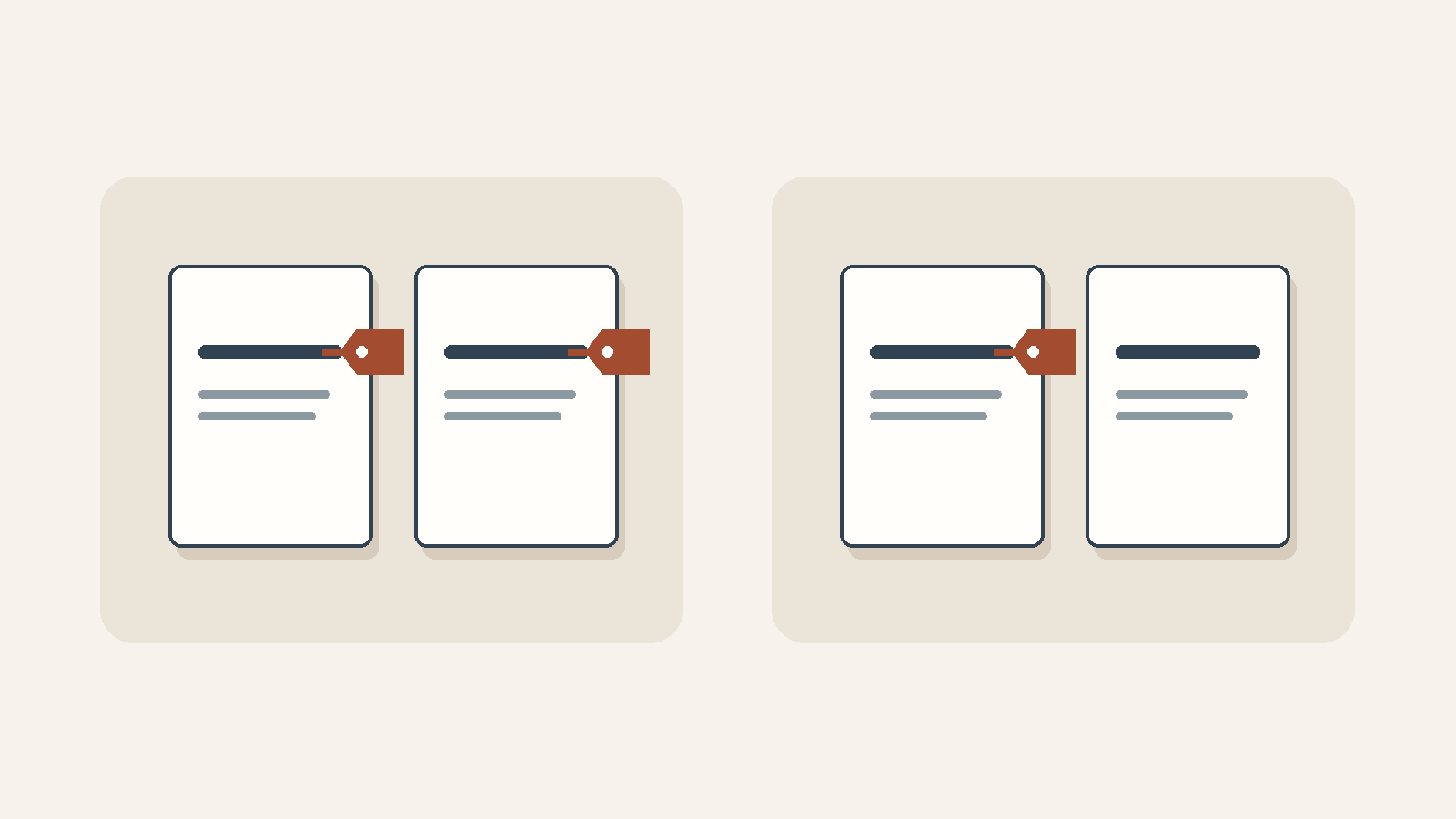
どの見出しタグが残ったか
見出しタグ付きの1ページの資料を2枚作り、2種類のツールを使い、どちらのページを先にする場合も試しました。一方の方法では空のPDFにページをコピーし、もう一方では最初のPDFのコピーに2ページ目を追加しました。比較用に、2つの節を最初から一緒に作ったタグ付きPDFも2個用意しました。これらを含めた10個を調べました。 [2] [3]
2つの節を一緒に作ったPDFは2個とも両方の見出しタグを維持しました。空のPDFにまとめた4個には、どちらのタグも残りませんでした。最初のPDFのコピーから作った4個では、その1ページ目のタグだけが残りました。まとめた10個すべてでタイトルは見えたままで、文字検索もできました。
どのPDFに見出しタグが残った?
各行はそれぞれの方法で作成したファイル数です。次の2列は、1ページ目または2ページ目に結び付いた見出しタグがあるファイル数を示します。最後の列はPopplerの情報ツールが「タグ付き」と報告したファイル数です。このファイル単位の情報では、すべての見出しにタグがあるかはわかりません。
| PDFの作り方 | 確認したPDF | 1ページ目の見出しタグが残った | 2ページ目の見出しタグが残った | タグ付きと表示された |
|---|---|---|---|---|
| 両方のセクションから直接作成 | 2 | 2 | 2 | 2 |
| 空のPDFに両方のページをコピー | 4 | 0 | 0 | 0 |
| 最初のPDFのコピーにページを追加 | 4 | 4 | 0 | 4 |
今回のファイルで「タグ付き」が意味すること
PopplerのPDF情報ツールは、最初のPDFのコピーから作った4個をすべて「タグ付き」と報告しました。日程表が先の場合はその見出しタグが残り、持ち物リストのタグが消えました。ページの順序を逆にすると、残るタグも逆になりました。
PDFにはタグのあるページとないページが混在することがあります。今回のファイルが「タグ付き」という情報だけでは、2ページ目の見出しタグが欠けているとはわかりません。各節の見出しタグを探し、その参照先を確かめることで欠落がわかりました。
PDFを配布する前の確認
配布前にPDFの見出しタグを確認する
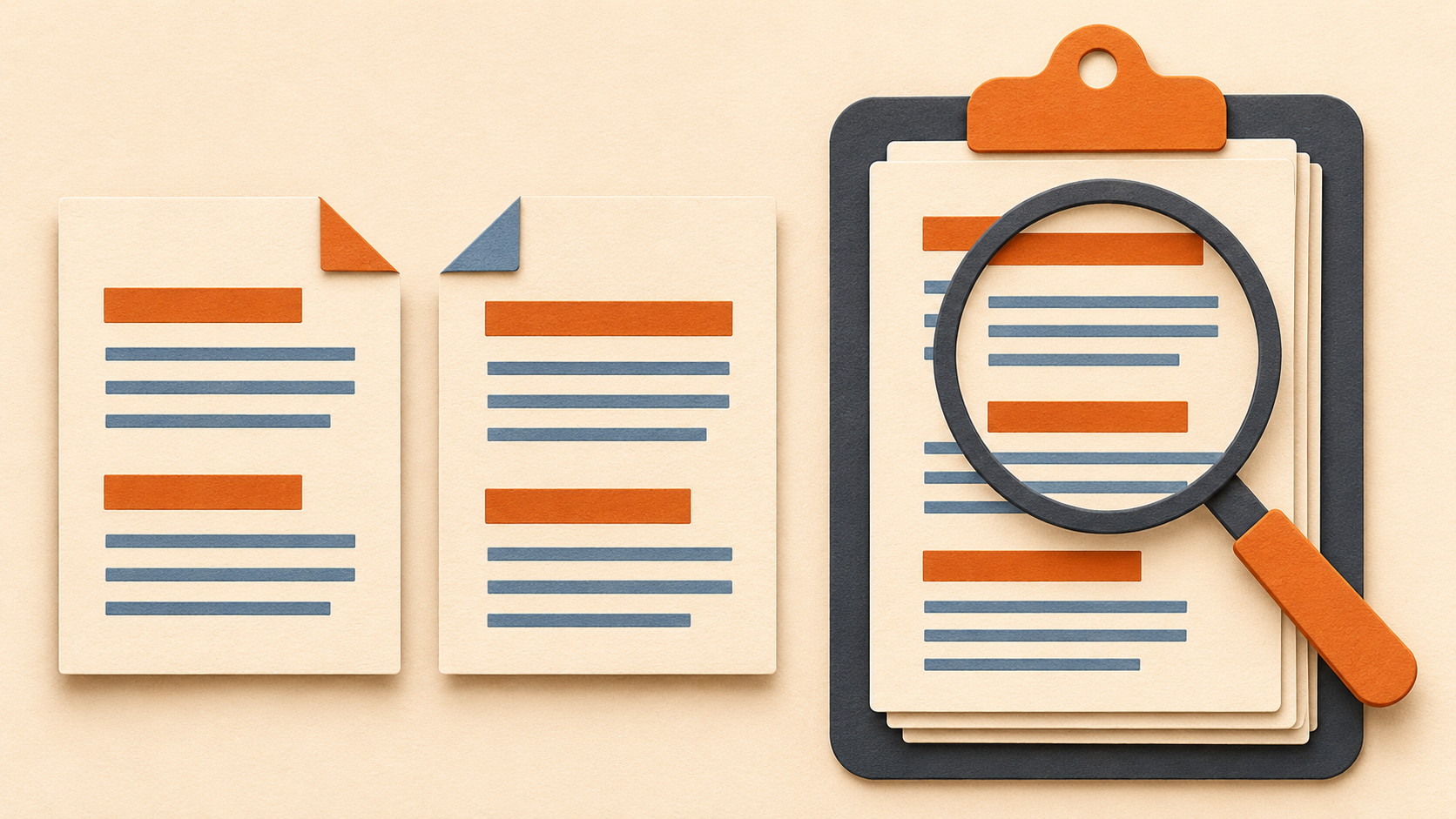
結合したPDFを開く
実際に配布するファイルを使います。
セクションごとの見出しを確認する
各節の見出しタグを探し、その節が始まるページを指していることを確かめます。
足りないタグを直す
元の文書を修正して再度書き出すか、PDFエディターでタグを修正します。
ファイルの検証方法
架空の講習会資料2枚には、目に見えるタイトルが1つずつあり、それぞれ見出しタグを付けました。ReportLab 4.4.9でページを生成し、pypdf 7.1.0とpikepdf 10.18.2で結合しました。
タグが正しいページにある見出し文字列を指し、ページ側のタグ情報からも同じ見出しをたどれる場合に限り、見出しが維持されたと数えました。2つのライブラリが独立にこの対応を調べ、どのファイルでも結果は一致しました。PyMuPDF 2.1で文字と画素を確認しました。別にPoppler 26.05.0で全22ページの画像をそれぞれの元ページと比較し、144 dpiで一致することを確かめました。
もう一度実行すると、元資料2個と結合PDF10個の計12ファイルがすべてバイト単位で再現されました。読み上げ順や特定の支援ツールでの移動については、別の確認が必要です。
ZIPには架空のPDF全12点、ファイルごとの結果、英語の再現手順が含まれます。
出典と注記
架空の配布資料2枚と、両方を収めたPDF10個を検証
- PDFのタグと読み上げ順序の確認に関するW3Cのガイド。
- PDFページの結合に関するpypdfの文書。
- PDFの組み立てに関するpikepdfの文書。
- PDFのタグを確認、修正するためのAdobeのガイド。