PDFチラシに見える時刻と、コピーした時刻が違うのはなぜ?
PDFの見た目が正しくても、ファイルに文字情報がなかったり、保存された文字に誤りがあったりします。
講習会のチラシに「午前10:30」とあるのに、PDFを検索したり文字をコピーしたりすると別の時刻が出てくる、あるいは時刻がまったく出てこない場合があります。これでは受け取った人に食い違う案内が伝わります。今回はこの食い違いを意図的に作り、2つのプログラムがファイルから何を読み取るかを調べました。
まずは要点
PDFのページには、画像とテキストの一方または両方を保存できます。画像の裏にある目に見えないテキストも、ソフトウェアは取り出せます。架空のチラシ3枚から12個のPDFを作って試すと、2つのテキスト抽出ツールはどちらも、元のファイルと、画像に正しいテキストを重ねたファイルで、探していた12の語句をすべて読み取れました。画像しかないファイルでは、どれも見つかりませんでした。画像の裏にわざと別の時刻を入れると、それぞれのツールが正しい語句9個と誤った時刻3個をすべて読み取りました。
チラシに見えている時刻は正しい
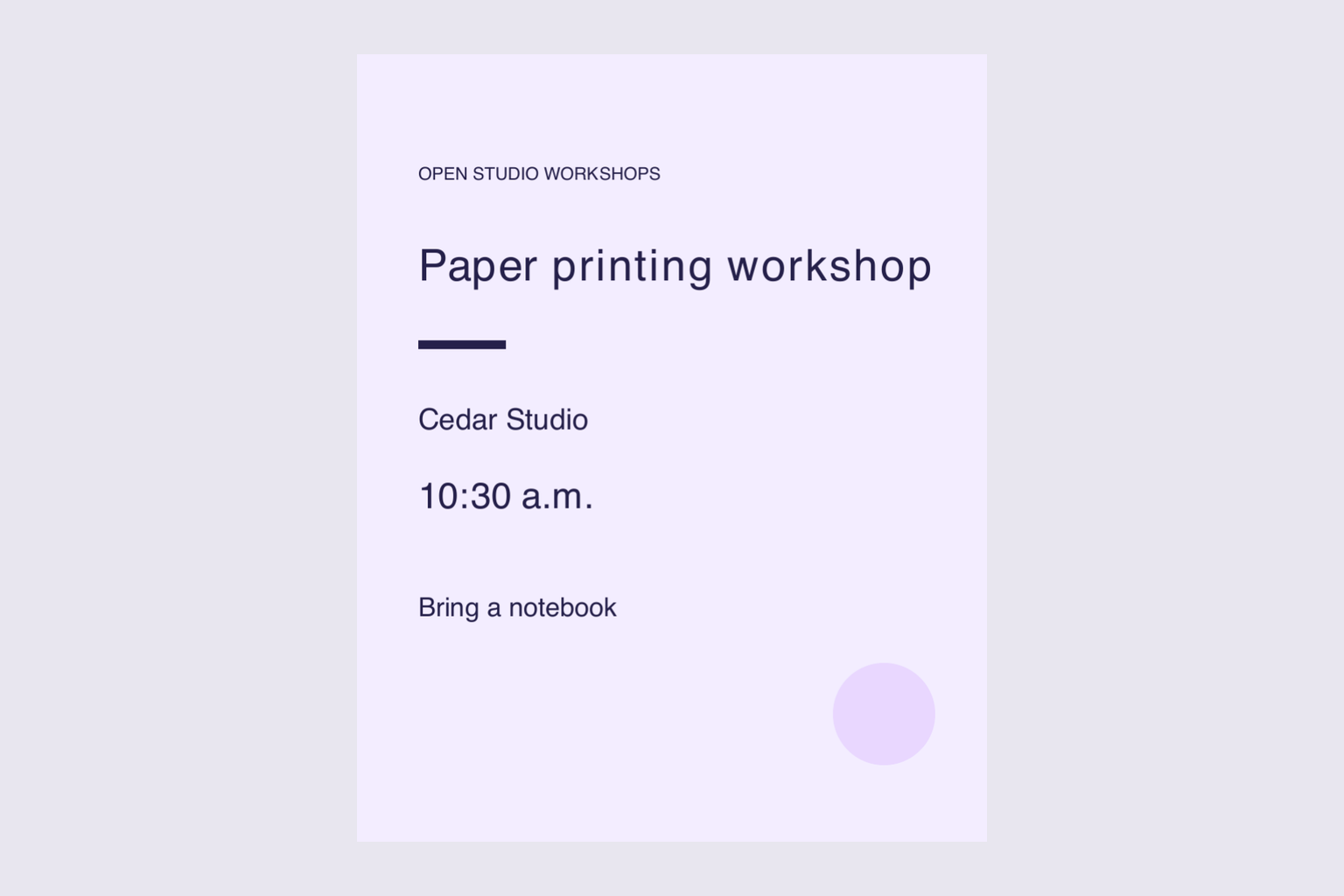
ページ全体が1枚の画像の場合
ツールが見つけた文字
抽出ツールはどの文字を読み取れた?
各ツールで、3枚のチラシそれぞれについて4つの語句を調べました。
| PDFの種類 | 正しい項目(全12件) | 正しい時刻(全3件) | 見つかった誤った時刻 |
|---|---|---|---|
| テキストを含む元のPDF | 12 | 3 | 0 |
| ページ画像のみ | 0 | 0 | 0 |
| ページ画像と正しいテキスト | 12 | 3 | 0 |
| ページ画像と誤った時刻を含むテキスト | 9 | 0 | 3 |
テキストに別の時刻が入っていたら
各チラシについて、画像の裏の見えないテキスト層に別の時刻を記したファイルも作りました。英語のチラシは見た目には「10:30 a.m.」のままでしたが、両ツールとも「10:00 a.m.」を返しました。チラシ3枚を合わせると、各ツールが見つけたのは正しい語句12個のうち9個と、意図的に入れた誤った時刻3個すべてでした。正しい時刻は1つも読み取れませんでした。
各チラシの画像だけの版、対応するテキストがある版、時刻の異なる版を144 dpiで画像にすると、画素はまったく同じでした。保存された文字情報が違っても、この条件では3つの画像版は同じに見えました。文字が見える元のファイルからは、異なる画素が得られました。
PDFを配布する前の確認
開く、検索する、見比べる

書き出したPDFを開く
実際に共有するファイルを使ってください。
重要な情報を検索する
ページに記載されているイベント名、会場、時刻を検索します。
コピーした文字を見比べる
イベント名、会場、時刻をプレーンテキストのエディターに貼り付けます。語句、数字、アクセント記号をページの表示と見比べます。
ファイルの検証方法
2026年11月20日、ReportLab 4.4.9を使い、1ページのチラシ3枚について各4種類のPDFを作りました。各チラシを一度だけ画像化し、その同じ画像から画像版を作りました。2つの画像版には見えないテキスト層を追加し、一方は表示どおり、もう一方は開催時刻だけが違う内容にしました。
各ファイルをpypdf 6.21.4とpdfplumber 0.11.9で読み取りました。アクセント記号を残し、空白とUnicode文字の表現をそろえた上で、各ツールで同じ4つの語句を照合しました。画素の比較にはPoppler 26.05.0を使い、各PDFを144 dpiで画像化しました。ファイルを作り直して再検証しても結果は同じでした。対象はこれらのファイルからのテキスト抽出です。PDFビューアー内蔵のOCR、検索用の索引作成、アクセシビリティ基準への適合は検証していません。 [3] [4]
ZIPには架空のPDF、見つかるはずの項目、測定結果、スクリプト、手順を記した英語の説明書が入っています。
出典と補足
架空のチラシ3枚から作ったPDFファイル12個を検証
- Adobe Acrobatのヘルプ。文字認識と画像だけのPDFを検索できるようにする方法。
- W3C PDF7。OCRと、認識された文字の正確さや読み取り順を確認する方法。
- pypdfのドキュメント。PDFからテキストを取り出す方法と画像だけのファイルの制約。
- pdfplumberのドキュメント。PDFのページに保存されたテキストを読み取る方法。