書き出したアニメーションは指定した回数だけ再生される?
2回再生するはずのアニメーションが静止画になったり、動きは残っても1回早く止まったりすることがあります。
GIFは、フレームと呼ばれる一連の画像としてアニメーションを保存しています。また、フレームを繰り返すための指示も含んでいます。別の形式で保存するときは、ソフトウェアが画像を引き継ぎ、再生を止めるタイミングの指示を変換する必要があります。
まずは要点
動く点を描いた4つのGIFを変換しました。あるテストでは、2回再生するGIFから繰り返し回数の数値をコピーすると、1回だけ再生する設定のファイルになりました。すべてのフレームを残し、意図した合計再生回数を明示的に設定すると、アニメーションPNGとWebPの両方でアニメーションを保てました。[1][2][3][4]
すべてのフレームが残っていても再生回数が減ることがある
書き出したファイルは動く?
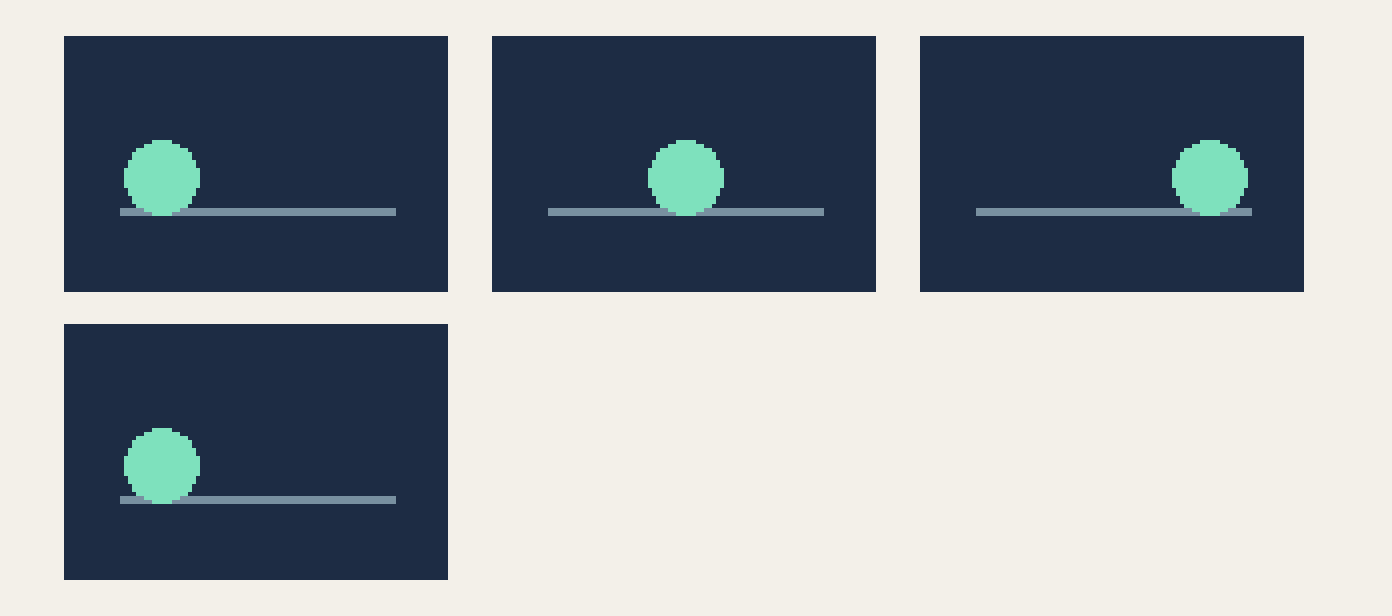
テスト用の各GIFには、点が画面を横切る様子を描いた3つのフレームを入れました。4つのファイルをそれぞれ1回、2回、3回、または繰り返し再生するように設定し、書き出し後の動きと再生を止める指示の両方を確認できるようにしました。
PillowとSharpは、画像の読み込みや保存に使うツールです。Pillowに1つのフレームだけを保存するよう指示した場合と、Sharpの通常の設定でGIFを開いた場合は、どちらも新しいファイルに最初の画像しか含まれていませんでした。[4] [5]
すべてのフレームを残すようにツールに指示すると、動きは保たれました。ただし、再生回数は別に制御されるため、すべてのフレームが残っていても変わることがありました。
2回の再生が1回になる理由
書き出しごとの結果
GIFの繰り返し回数の数値を、アニメーションPNGとWebP用のPillowの設定にコピーするとどうなるかを試しました。2回再生のGIFから書き出したファイルには、1回再生するよう指示が保存されました。3回再生のGIFから書き出したファイルには、2回再生する指示が保存されました。
1回再生するGIFには、繰り返し回数の欄がありませんでした。このGIFに回数を指定しなかったところ、テストしたPillowの方法では連続再生になりました。[4]
別のPillowによるWebPのテストでは、4つのGIFすべてについて回数を設定せずにおきました。出力された4つのファイルはすべて連続再生の設定になりました。アニメーションPNGでは、読み出した最初のフレームにGIFの繰り返し設定が含まれていれば、Pillowはその設定を使いました。
意図した合計再生回数を明示的に設定すると、両方の形式で4つのGIFすべてについて、意図した再生回数が保たれました。Sharpでも、アニメーション入力を有効にすると、WebPで意図した再生回数が保たれました。[4] [5] [6]
書き出したファイルは何回再生する設定?
表の各書き出しファイルには、3つのフレームがすべて残っています。値は、ファイルが再生するよう指定している回数を示します。
| 元のGIF | GIFの値を使ったPillow(PNGとWebP) | 回数を指定しないPillowのWebP | 合計回数を指定したPillow(PNGとWebP) | 全コマを読み込んだSharpのWebP |
|---|---|---|---|---|
| 1回再生する設定 | 無限 | 無限 | 1 | 1 |
| 2回再生する設定 | 1 | 無限 | 2 | 2 |
| 3回再生する設定 | 2 | 無限 | 3 | 3 |
| 無限に再生する設定 | 無限 | 無限 | 無限 | 無限 |
実際に表示されるファイルを確認する
書き出した結果を確認する
止まるタイミングを決める
合計再生回数をメモするか、再生を続けるかどうかを決めます。
動きを残して書き出す
複数のコマを保存するなら、アニメーションの設定を有効にします。
書き出したファイルを開く
最初から最後まで再生された回数を数えます。途中で止まる設定のアニメーションは、最後の再生が終わるまで見届けます。
ファイルの確認方法
4つのGIFをそれぞれ10通りに変換し、実験を3回行いました。44個のファイルは、4個の元ファイルと40個の書き出しファイルです。各ファイルのバイト列は、3回の実験を通じて完全に一致しました。
動きのあるファイルには、点を描いた3つのフレームが残り、それぞれの表示時間も200、300、500ミリ秒のままでした。静止画のファイルには、元の最初のフレームが含まれていました。
Pillow 13.0.0とSharp 0.35.5を使い、各ファイルに保存されたループ回数を読み取って、読み出しソフトウェアが示す回数と比較しました。読み出したフレームも比較しました。ここで示した再生回数は、ファイルに保存された指示です。実際に見る人に届くバージョンを再生して確認することも、実用上のチェックになります。[1] [2] [3] [4] [5] [6]
ZIPには44の検証用ファイル、測定結果、スクリプト、検証を繰り返すための英語の手順が入っています。
出典と補足
テスト用に作成したGIF 4個、変換40回
- W3CのPNG仕様。アニメーション制御チャンクと合計再生回数。
- GoogleのWebP仕様。アニメーションヘッダーと再生時の回数の扱い。
- ChromiumのWebPデコーダーのソースコード。GIFとWebPの回数の扱いを比較しています。
- Pillowのファイル形式の説明。アニメーションGIF、PNG、WebPの保存方法。
- Sharpのコンストラクターの説明。最初のページだけを読む場合と、すべてのコマを読む場合。
- Sharpの出力設定の説明。WebPのアニメーション設定。