ガイド
動画の翻訳を頼むとき、何を渡す?
公開元 Influence
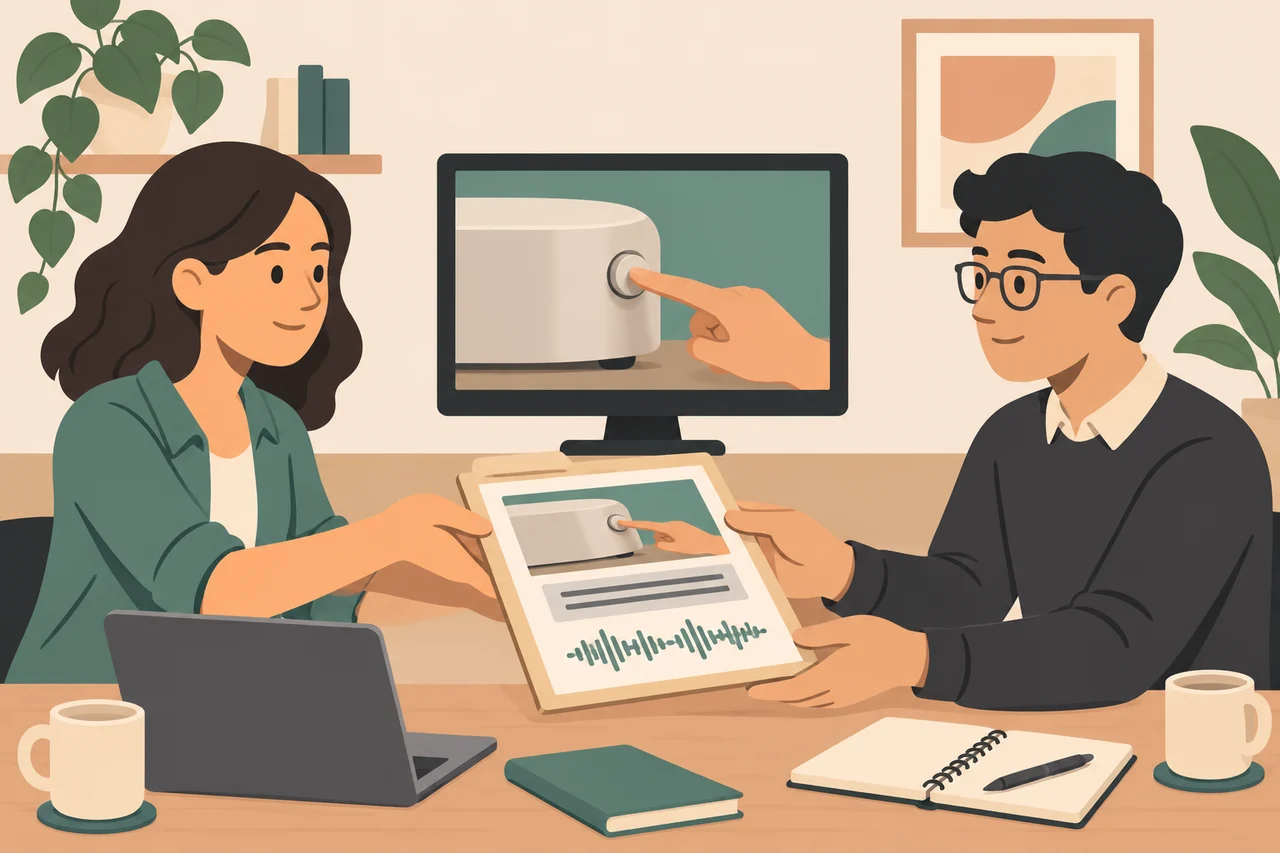
承認済みの動画、実際に話している言葉、新しい版の公開先を伝える短いメモを渡します。時間情報付きの字幕があれば添えてください。新しく音声を収録するなら、画面の動きに合わせる必要があるせりふを示します。納品されたファイルは、渡したものと同じ動画で確認します。
言語ごとに必要なものを決める
動画の公開先と、言語ごとに何が必要かを伝えます。たとえば、視聴者がオンにできるスペイン語字幕と、音声と画面の文字を差し替えたフランス語版を用意するケースがあります。公開先が対応する字幕ファイルも確認してください。誰が話しているかや、呼び鈴など内容の理解に必要な音を字幕に入れるかも決めます。新しい音声に合わせた字幕が必要な場合もあります。W3Cの字幕ガイドとYouTubeの字幕アップロード手順も参考にしてください。
動画とテキストを一緒に渡す
承認済みの動画を一つ渡し、メモに版を明記します。その動画の確認済みの文字起こしや、時間情報が入った字幕ファイルを添えます。画面の文字がどこにあるかを示し、差し替える場合は編集可能な素材も渡してください。名前、発音、前後の流れがないと分かりにくい表現もメモに入れます。Netflixの字幕テンプレートガイドには、翻訳に役立つ注記の例があります。
字幕や音声を画面に合わせる箇所を示す
ボタンの色が変わるときに「保存を選択」と言うなら、収録担当者にその時刻と画面の動きを伝えます。音楽と効果音を別々に用意でき、新しい音声に重ねて残したい場合は、その素材も渡します。翻訳した字幕は動画と一緒に再生し、各行が読める長さだけ表示されるか確認してください。短すぎる場合は、文を短くする、分ける、画面や前後のせりふに合わせて表示時間を調整するといった方法があります。字幕を読む時間と言語ごとの収録時間も参考にしてください。
共有する前に納品された動画を確認する
視聴者が使うプレーヤーか公開時のプレビューを開きます。字幕言語を選び、最初と最後の字幕、話者が交代する箇所、大事な図に字幕が重なる箇所を確認してください。新しい音声が画面の動きに合うかを聞き、その言語が分かる人にも動画を見てもらいます。後から短く編集した場合は、字幕をオンにして冒頭と末尾を再確認します。動画を切り出したテストでは、試した設定で、新しい冒頭より前に始まる字幕が消えました。
30秒の商品デモを渡す例
あるチームが、30秒の英語デモにスペイン語字幕を付けます。承認済みの動画、時間情報付きの英語テキスト、編集できる最後の画面を渡します。メモには、00:12で実演者が「Save」を選ぶことを書きます。
- スペイン語字幕が最初の手順と同時に始まり、最後の画面より前に終わることを確認します。
- 00:12で、スペイン語字幕が正しいボタンを示しているか確認します。画面の表記が「Save」のままなら、視聴者が見つけられるようにします。字幕が長すぎたら短くしてもらい、画面と合わせて再生します。
- 翻訳した最後の画面を開き、文字が収まるか、リンク先や操作が画面の説明と合っているかを確認します。