Plane Beiträge für dein LinkedIn-Profil oder deine Seite
Teile dein Wissen und die Arbeit deines Teams. Entwirf fachliche Beiträge, Unternehmensneuigkeiten und Stellenangebote und prüfe vor der Planung das Profil oder die Seite.
Profile, Seiten und Beitragsformate
Dein Profil oder die Unternehmensseite
Text, Bilder oder Video
Dein beruflicher Schreibstil
So bereitest du einen Beitrag für ein LinkedIn-Profil oder eine Seite vor
Profil oder Seite auswählen
Verbinde dein persönliches Profil oder eine Unternehmensseite, die du verwalten darfst. Dafür gibt es getrennte Verbindungen. Fehlt eine Seite, prüfe deinen Zugriff auf die Seite und das Konto, das du autorisiert hast.
Formate für Profile und Unternehmensseiten
Zeige zum Beispiel drei Schritte eines Produktablaufs. Auf einem persönlichen Profil wandelt die Karusselloption die Bilder in ein PDF-Dokument um. Wähle für eine Unternehmensseite stattdessen einen unterstützten Bildbeitrag: Dokumentkarussells für Seiten unterstützt diese Verbindung nicht. Text und ein unterstütztes Video sind ebenfalls möglich. Prüfe Veröffentlichungsidentität und Format gemeinsam.
Prüfe die Angaben und plane den Beitrag
Prüfe bei einem Stellenangebot die Position, den Bewerbungslink und die Frist. Kontrolliere den fertigen Text, die Medien, das ausgewählte Profil oder die Seite und den Veröffentlichungszeitpunkt. Prüfe Inhaltsänderungen erneut, bevor du sie freigibst.
Vor erneutem Senden das Ergebnis prüfen
Aktivität zeigt nach dem Veröffentlichungstermin das Ergebnis für jedes Konto. Ist der Versand ungewiss, prüfe dieses Ergebnis vor einem erneuten Senden, damit kein doppelter Beitrag entsteht.
Ein Beitrag fürs persönliche Profil und einer für die Unternehmensseite
LinkedIn-Profile und Unternehmensseiten sind getrennte Veröffentlichungsziele. Die Screenshots zeigen fiktive Konten in der englischen Oberfläche.
Den Beitrag für das persönliche Profil bearbeiten
Hier ist das persönliche Profil von Alex Chen ausgewählt. Der Text steht neben der LinkedIn-Vorschau. So siehst du beim Bearbeiten, wie der Beitrag aussieht.
Screenshot in voller Größe öffnen (neuer Tab)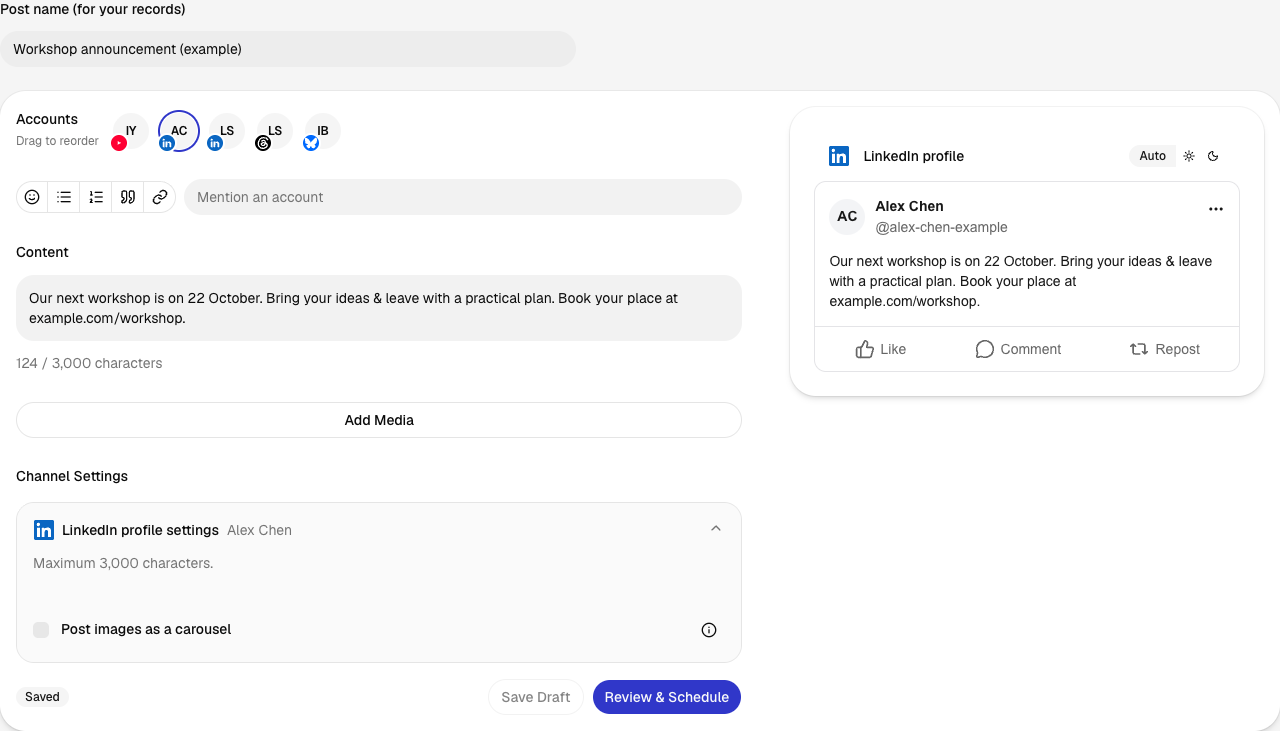
Den Beitrag für die Unternehmensseite prüfen
Die Übersicht zeigt die Unternehmensseite, das Bild, den Text, das Datum und die Zeitzone. Confirm Schedule speichert den Beitrag für diesen Zeitpunkt. Im Beispiel wurde noch nicht bestätigt.
Screenshot in voller Größe öffnen (neuer Tab)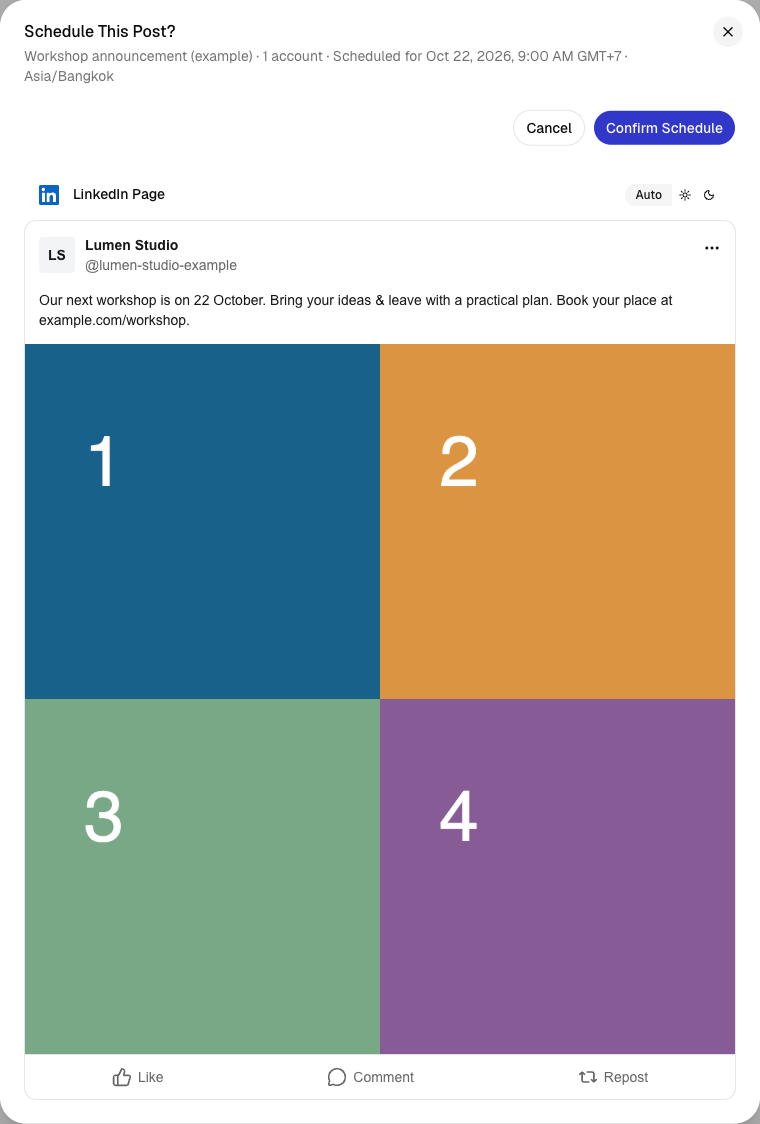
Beiträge mit Influence IQ entwerfen
Gib Influence IQ deine Notizen und erkläre, was du vermitteln möchtest. Prüfe beim LinkedIn-Entwurf die Fakten, den Text und das gewählte Profil oder die Seite vor der Freigabe.
Gib Influence IQ deine Notizen und gespeicherten Markenrichtlinien. IQ schlägt bearbeitbare Beiträge und Termine vor. Entwürfe und Bilderzeugung nutzen IQ-Credits. Prüfe die Kosten vor einer Bilderzeugung und die fertigen Inhalte vor der Veröffentlichung.
Influence IQ entdecken


Starte mit einem KI-Assistenten
Mit einer unterstützten Influence-Verbindung kannst du in ChatGPT oder Claude Kampagnen planen und Entwürfe überarbeiten. Bitte deinen Assistenten, Bilder und Videos hochzuladen, auf die er zugreifen kann, oder fertige Medien aus Influence zu verwenden. Hat er keinen Zugriff auf die Datei, lade sie zuerst in Influence hoch. Prüfe die genauen Konten, Texte, Medien, Einstellungen und den Zeitpunkt. Gib anschließend die vollständige Vorschau über eine unterstützte Karte im Chat oder mit einer neuen ausdrücklichen Zustimmung frei. Gib für TikTok Direct deine Einstellungen und Einwilligung im Chat an und bestätige anschließend die aktualisierte Vorschau. Eine Vorschaukarte ist optional. Einrichtung und Verbindungsstatus findest du in den Einstellungen.
Verbinde deine weiteren Kanäle
In einer Kampagne kannst du zusammengehörige Beiträge verwalten und Text und Medien für jeden verbundenen Kanal anpassen. Wo du veröffentlichen kannst, hängt vom Konto, den Formaten und deinen Berechtigungen ab.
Plane deine nächsten Beiträge
Sammle Ideen und Medien in deinem Arbeitsbereich und bereite die Beiträge für deine gewählten Kanäle vor. Lege die Veröffentlichungstermine fest und prüfe den Inhalt, bevor du die Veröffentlichung freigibst.
LoslegenHäufige Fragen
- Unterstützt diese Verbindung LinkedIn-Unternehmensseiten?
- Ja. Verbinde eine Unternehmensseite, die du verwalten darfst. Prüfe in Influence, welche Seite verfügbar ist und ob du dort veröffentlichen darfst.
- Kannst du auf deinem persönlichen LinkedIn-Profil veröffentlichen?
- Ja, über getrennte Verbindungen. LinkedIn-Profil veröffentlicht über dein eigenes Konto; LinkedIn-Seite im Namen einer Seite, die du verwalten darfst. Wähle im Editor die gewünschte Verbindung.
- Welche Medien kannst du in einem Seitenbeitrag verwenden?
- Profil- und Seitenbeiträge unterstützen Text, Bilder oder ein Video. Bilder und Video sind getrennte Optionen für eine Zielversion; prüfe vor der Veröffentlichung die aktuellen Anforderungen im Editor. Für ein persönliches Profil kannst du im Editor die Karusselloption wählen, um deine Bilder als PDF-Dokument zu veröffentlichen. Die aktuelle Seitenverbindung unterstützt keine Dokumentkarussells.
- Kannst du Stellenangebote und Erinnerungen zusammen planen?
- Ja. Behalte die Stellenanzeige und Folgebeiträge in einer Kampagne. Prüfe Jobdetails und Bewerbungslink in jeder Version.
- Kann Influence IQ bei einer Unternehmensankündigung helfen?
- Ja. Gib IQ Briefing und Markenrichtlinien für einen bearbeitbaren Entwurf. Prüfe Fakten, Ton und ausgewählte Seite vor der Freigabe.
- Kannst du LinkedIn zusammen mit anderen Kanälen planen?
- Ja. Füge weitere verfügbare verbundene Konten hinzu und passe Texte und Medien an. Prüfe Ziele und Termine zusammen.
 TikTok
 Mastodon
 Pixelfed
 Plurk
 Telegram
 Signal
 Tumblr
 Ghost
 Discourse
 Misskey
 Matrix
 PeerTube