Plane deine nächsten Threads-Beiträge
Speichere eine Beobachtung, eine Frage oder eine Geschichte aus deinem Tag als Entwurf. Bearbeite den Text für Threads und plane den Beitrag, wenn er fertig ist.
Texte, Medien und Veröffentlichungstermine
Textbeiträge mit bis zu 500 Zeichen
Fotos und Videos, wenn sie passen
Entwürfe für einen anderen Tag
Tipps und Beiträge für mehrere Tage vorbereiten
Ein Tipp für später
Zum Beispiel: „Wähle vor dem Export deines Monatsberichts den Zeitraum, den du wirklich brauchst. So lässt sich die Datei leichter prüfen.“ Speichere das als einzelnen Textbeitrag, wähle das verbundene Threads-Konto und prüfe die lokale Veröffentlichungszeit. Der vollständige Beitrag darf höchstens 500 Zeichen enthalten.
Mehrere Beiträge zum selben Thema
Bereite einzelne, für sich verständliche Tipps für verschiedene Tage vor. Diese Verbindung erstellt weder mehrteilige Threads noch Umfragen. Ein gespeicherter Termin bedeutet, dass der Beitrag wartet. Prüfe nach dem Termin die Aktivität für das tatsächliche Ergebnis.
Text- und Bildbeiträge für Threads
Die Beispiele zeigen einen kurzen Textbeitrag und einen Beitrag mit Bild. Die Screenshots verwenden ein fiktives Threads-Konto in der englischen Oberfläche.
Die Version für Threads bearbeiten
Die Threads-Vorschau zeigt das ausgewählte Konto und dessen Text. Mit Edit each account kannst du eine eigene Version für Threads schreiben.
Screenshot in voller Größe öffnen (neuer Tab)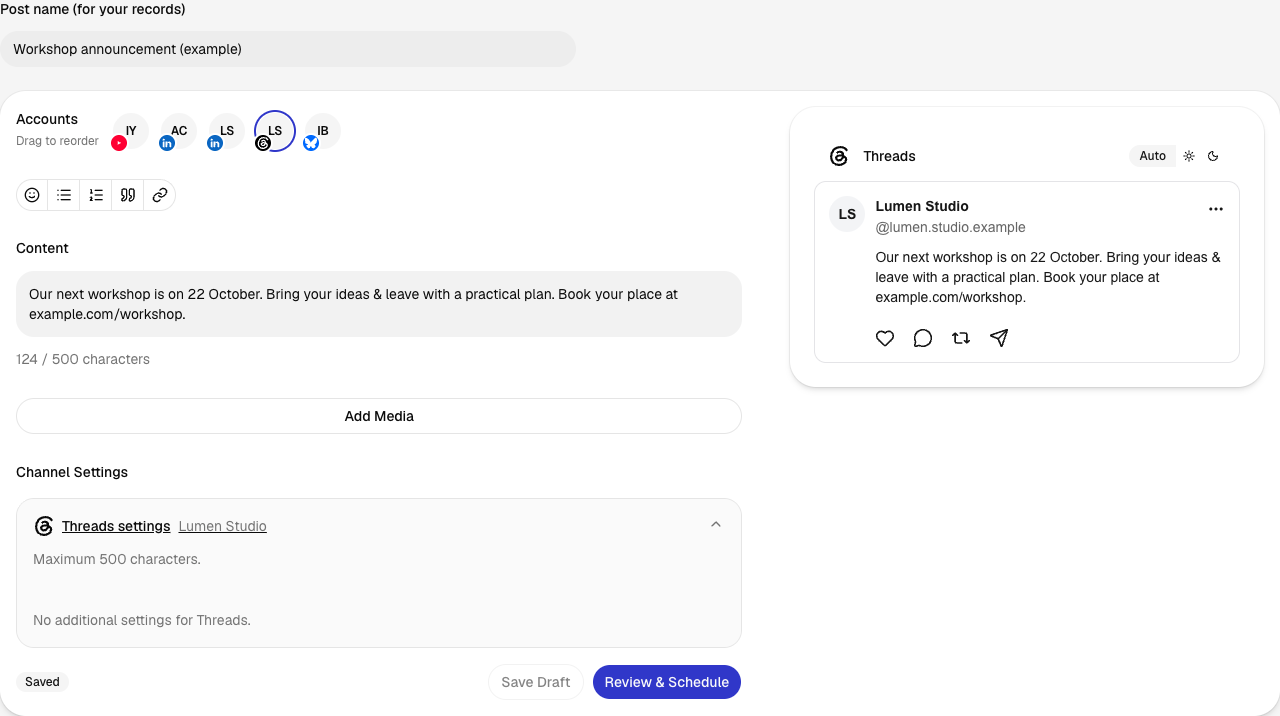
Das Bild vor dem Einplanen prüfen
Die Übersicht zeigt Bild, Text, Konto und Veröffentlichungszeit zusammen. Confirm Schedule speichert diese Version für den gewählten Zeitpunkt. Im Beispiel wurde noch nicht bestätigt.
Screenshot in voller Größe öffnen (neuer Tab)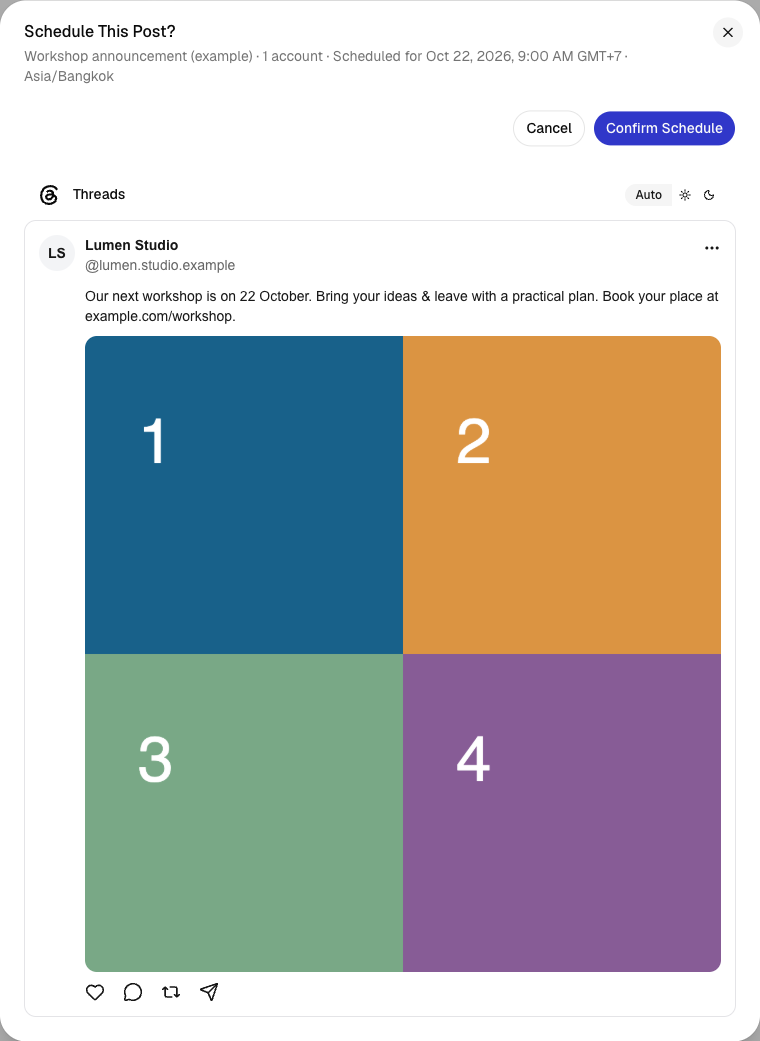
Beiträge mit Influence IQ entwerfen
Sag Influence IQ, was du ausdrücken möchtest, und bitte um einen Threads-Entwurf. Behalte Formulierungen, die zu dir passen, bearbeite den Rest und prüfe den Beitrag vor der Freigabe.
Gib Influence IQ deine Notizen und gespeicherten Markenrichtlinien. IQ schlägt bearbeitbare Beiträge und Termine vor. Entwürfe und Bilderzeugung nutzen IQ-Credits. Prüfe die Kosten vor einer Bilderzeugung und die fertigen Inhalte vor der Veröffentlichung.
Influence IQ entdecken


Starte mit einem KI-Assistenten
Mit einer unterstützten Influence-Verbindung kannst du in ChatGPT oder Claude Kampagnen planen und Entwürfe überarbeiten. Bitte deinen Assistenten, Bilder und Videos hochzuladen, auf die er zugreifen kann, oder fertige Medien aus Influence zu verwenden. Hat er keinen Zugriff auf die Datei, lade sie zuerst in Influence hoch. Prüfe die genauen Konten, Texte, Medien, Einstellungen und den Zeitpunkt. Gib anschließend die vollständige Vorschau über eine unterstützte Karte im Chat oder mit einer neuen ausdrücklichen Zustimmung frei. Gib für TikTok Direct deine Einstellungen und Einwilligung im Chat an und bestätige anschließend die aktualisierte Vorschau. Eine Vorschaukarte ist optional. Einrichtung und Verbindungsstatus findest du in den Einstellungen.
Verbinde deine weiteren Kanäle
In einer Kampagne kannst du zusammengehörige Beiträge verwalten und Text und Medien für jeden verbundenen Kanal anpassen. Wo du veröffentlichen kannst, hängt vom Konto, den Formaten und deinen Berechtigungen ab.
Plane deine nächsten Beiträge
Sammle Ideen und Medien in deinem Arbeitsbereich und bereite die Beiträge für deine gewählten Kanäle vor. Lege die Veröffentlichungstermine fest und prüfe den Inhalt, bevor du die Veröffentlichung freigibst.
LoslegenHäufige Fragen
- Kannst du reine Textbeiträge auf Threads planen?
- Ja. Das aktuelle Format unterstützt reine Textbeiträge mit bis zu 500 Zeichen.
- Kannst du Medien an einen Threads-Beitrag anhängen?
- Unterstützte Bilder und Videos sind möglich. Prüfe die aktuellen Medienanforderungen im Editor für das verbundene Konto.
- Erstellt eine Kampagne einen nativen Antwort-Thread?
- Nein. Kampagnenbeiträge sind einzelne Veröffentlichungen. Die Verbindung erstellt keine nativen Antwort-Threads oder Umfragen.
- Kannst du für Threads einen anderen Text schreiben?
- Ja. Bearbeite die Threads-Version getrennt von den anderen Kanälen der Kampagne.
- Kannst du einen Threads-Beitrag auf einen anderen Tag verschieben?
- Öffne die Kampagne unter Geplant, um zu sehen, ob du sie verschieben kannst. Prüfe die neue Zeit vor der Freigabe.
- Wird ein IQ-Entwurf automatisch auf Threads veröffentlicht?
- Nein. IQ schlägt bearbeitbare Inhalte vor. Prüfe Konto, fertigen Beitrag und Zeit, bevor du Veröffentlichung oder Planung freigibst.
 TikTok
 Mastodon
 Pixelfed
 Plurk
 Telegram
 Signal
 Tumblr
 Ghost
 Discourse
 Misskey
 Matrix
 PeerTube