
Plane Ghost-Artikel und Newsletter
Bereite einen Essay, eine Kolumne oder Neuigkeiten für deine Abonnenten vor. Prüfe Website, Bilder und Leserzugriff, dann wähle die Zeit und einen möglichen Newsletter-Versand.
Artikel vorbereiten und den Leserzugriff festlegen
Bereite den vollständigen Artikel vor
Lege Bilder und Zugriff fest
Entscheide über den E-Mail-Versand
Regelmäßig veröffentlichen
Artikel vorbereiten und Leserkreis auswählen
Bereite etwa einen Artikel mit dem Titel „So bereiten wir das Studio auf einen Workshop vor“ vor. Ergänze den Text, wähle Autor und Tags sowie öffentlichen, Mitglieder-, kostenpflichtigen oder tarifgebundenen Zugriff. Prüfe Titel, Inhalt und lokale Veröffentlichungszeit gemeinsam, bevor du den Artikel einplanst.
Ein Artikel und eine separate Einführung für soziale Netzwerke
Ein LinkedIn- oder Facebook-Beitrag kann deinen Followern den Artikel vorstellen. Sobald der Artikel veröffentlicht ist, füge seinen geprüften Link zum Social-Media-Entwurf hinzu, bevor du diesen prüfst und einplanst. Für den Versand per E-Mail wählst du auch den Ghost-Newsletter und dessen Empfänger aus.
So sehen die Schritte in Influence aus
Screenshots aus einem Beispielarbeitsbereich mit fiktiven Daten. Die Oberfläche ist auf Englisch dargestellt.
1. Bearbeite den Text und prüfe die Vorschau
Bearbeite den Text neben der Vorschau des ausgewählten Kontos. Auch nach dem Speichern als Entwurf kannst du ihn weiter ändern.
Screenshot in voller Größe öffnen (neuer Tab)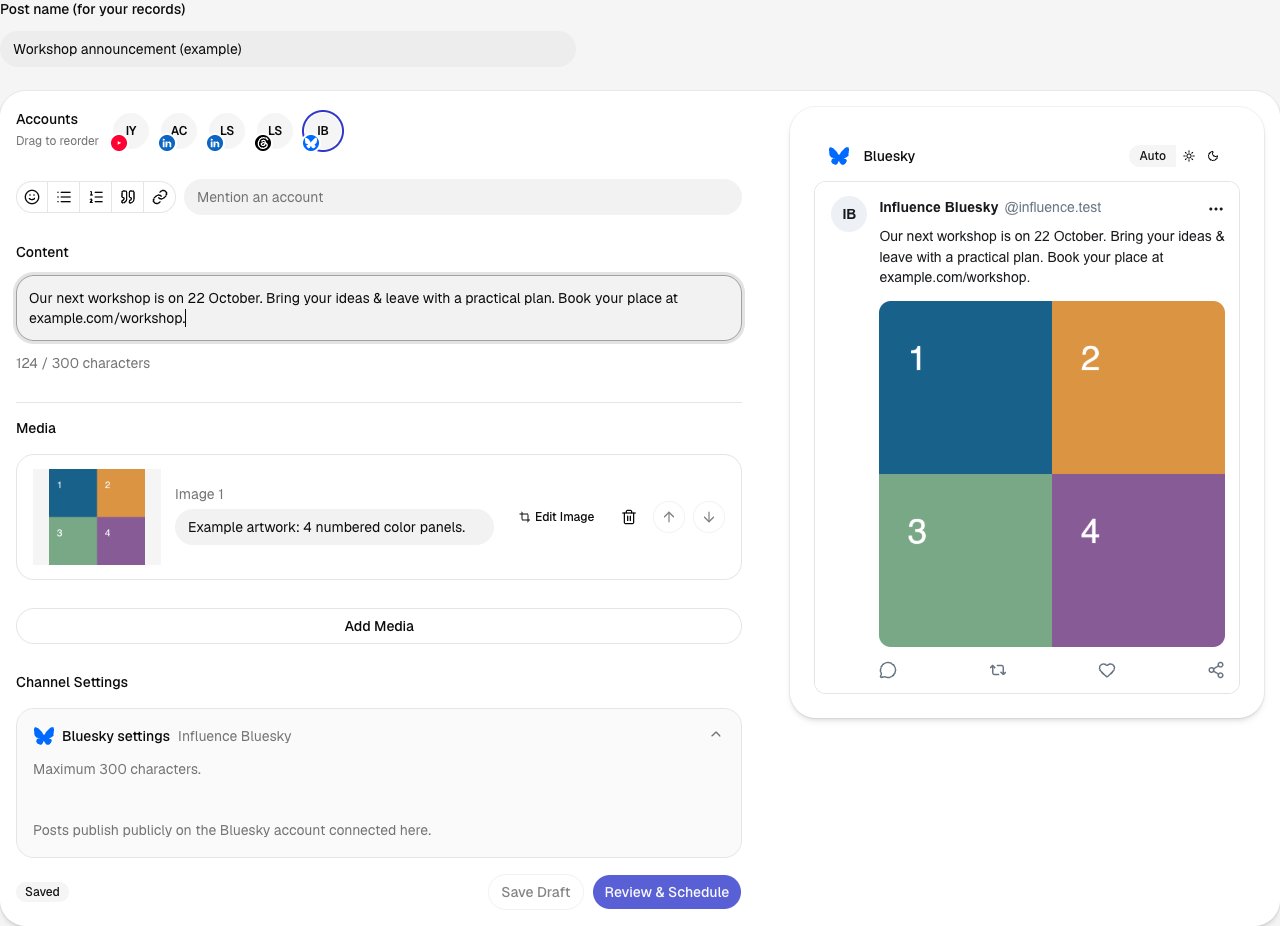
2. Vor der Freigabe prüfen
Die Prüfung zeigt Konto, Beitrag, Datum, Uhrzeit und Zeitzone zusammen. Confirm Schedule speichert diese Version für den gewählten Zeitpunkt.
Screenshot in voller Größe öffnen (neuer Tab)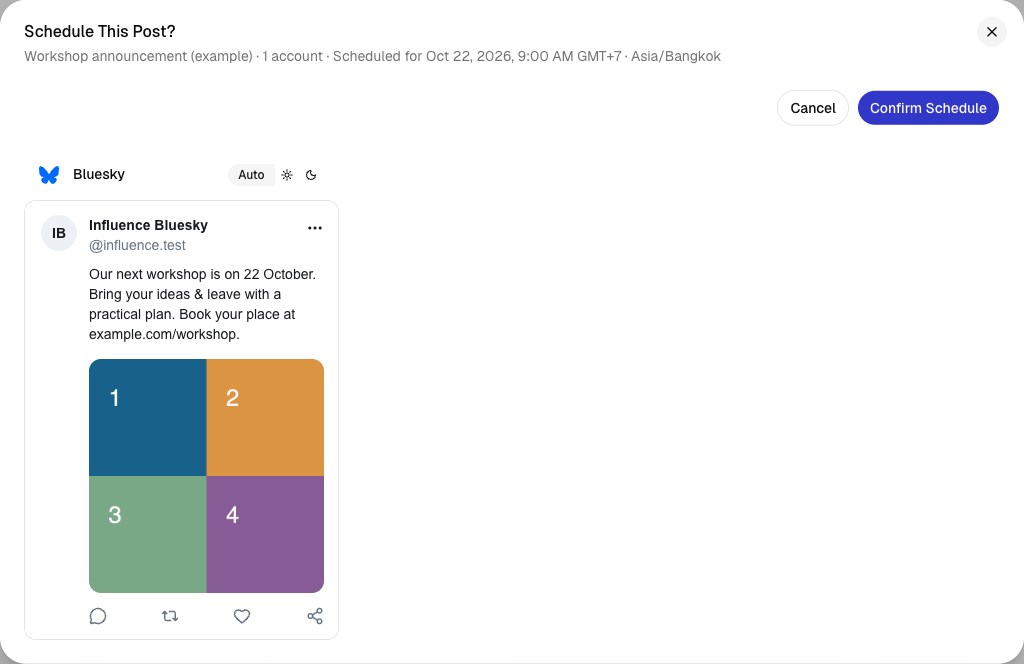
3. Den geplanten Beitrag finden
Der Kalender zeigt, wann jeder Beitrag veröffentlicht werden soll. Der Status des Beitrags ändert sich im Verlauf der Veröffentlichung. Das spätere Ergebnis findest du unter Aktivität.
Screenshot in voller Größe öffnen (neuer Tab)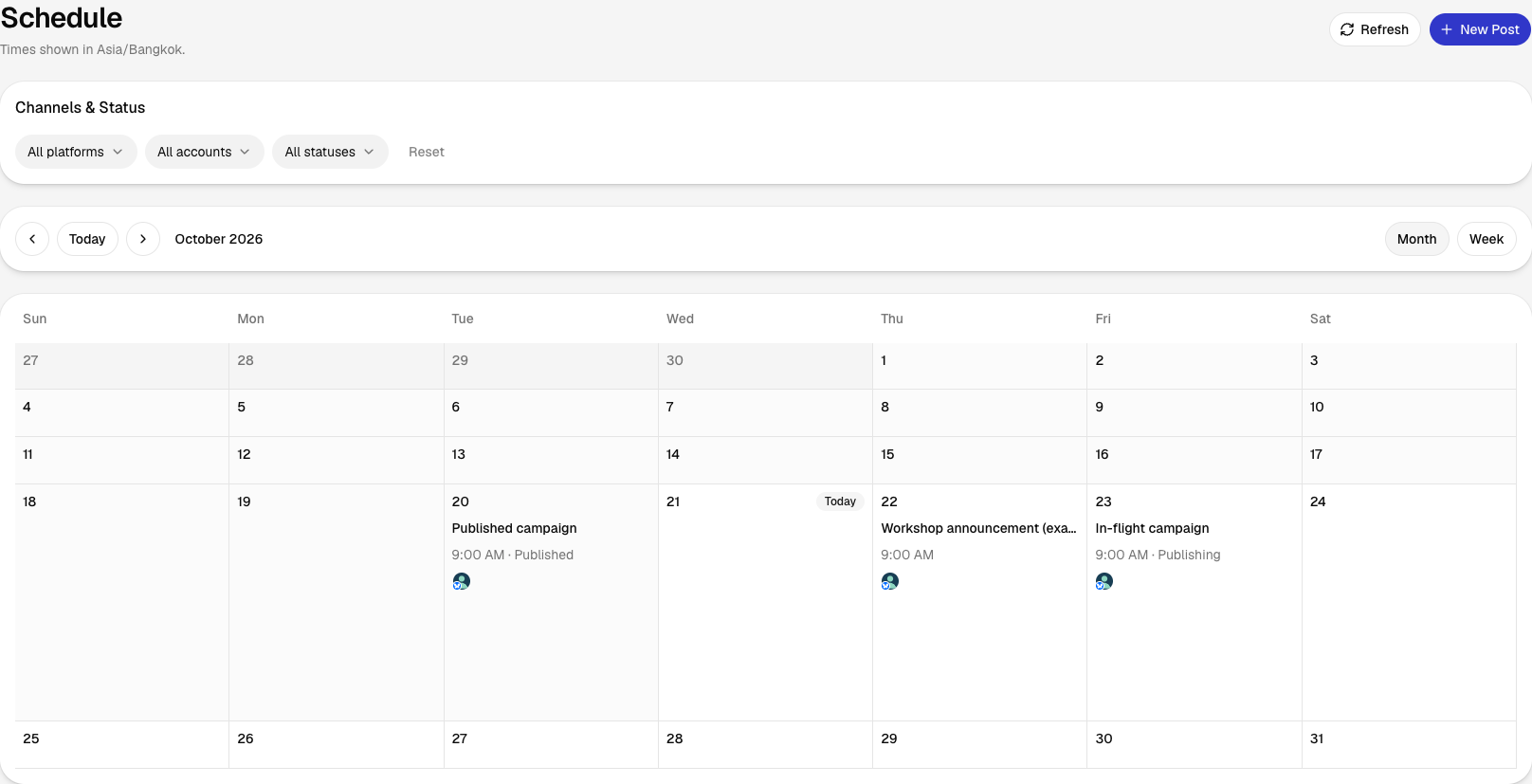
Beiträge mit Influence IQ entwerfen
Nenne Influence IQ Thema und Leser. Prüfe Entwurf, Fakten, HTML und Bilder sowie den Zugriff und mögliche E-Mail-Empfänger vor der Freigabe.
Gib Influence IQ deine Notizen und gespeicherten Markenrichtlinien. IQ schlägt bearbeitbare Beiträge und Termine vor. Entwürfe und Bilderzeugung nutzen IQ-Credits. Prüfe die Kosten vor einer Bilderzeugung und die fertigen Inhalte vor der Veröffentlichung.
Influence IQ entdecken


Starte mit einem KI-Assistenten
Mit einer unterstützten Influence-Verbindung kannst du in ChatGPT oder Claude Kampagnen planen und Entwürfe überarbeiten. Bitte deinen Assistenten, Bilder und Videos hochzuladen, auf die er zugreifen kann, oder fertige Medien aus Influence zu verwenden. Hat er keinen Zugriff auf die Datei, lade sie zuerst in Influence hoch. Prüfe die genauen Konten, Texte, Medien, Einstellungen und den Zeitpunkt. Gib anschließend die vollständige Vorschau über eine unterstützte Karte im Chat oder mit einer neuen ausdrücklichen Zustimmung frei. Gib für TikTok Direct deine Einstellungen und Einwilligung im Chat an und bestätige anschließend die aktualisierte Vorschau. Eine Vorschaukarte ist optional. Einrichtung und Verbindungsstatus findest du in den Einstellungen.
Verbinde deine weiteren Kanäle
In einer Kampagne kannst du zusammengehörige Beiträge verwalten und Text und Medien für jeden verbundenen Kanal anpassen. Wo du veröffentlichen kannst, hängt vom Konto, den Formaten und deinen Berechtigungen ab.
Plane deine nächsten Beiträge
Sammle Ideen und Medien in deinem Arbeitsbereich und bereite die Beiträge für deine gewählten Kanäle vor. Lege die Veröffentlichungstermine fest und prüfe den Inhalt, bevor du die Veröffentlichung freigibst.
LoslegenHäufige Fragen
- Welche Ghost-Zugangsdaten brauchst du?
- Verwende API-URL und Admin-API-Schlüssel einer eigenen Integration. Mit dem Content-API-Schlüssel kannst du nicht veröffentlichen. Der Zugriff hängt vom Hostingtarif oder deiner eigenen Installation ab.
- Kannst du einen Newsletter versenden?
- Ja, wenn die verbundene Website einen Newsletter anbietet und E-Mail-Versand eingerichtet ist. Wähle Newsletter und Empfänger ausdrücklich aus. Ohne Auswahl wird nur auf der Website veröffentlicht.
- Kannst du einen Artikel nur für Mitglieder planen?
- Ja. Wähle Mitglieder, zahlende Mitglieder oder verfügbare Stufen und prüfe Inhalt und Zeitpunkt. Ghost verwaltet Mitgliedschaften und Leserzugriff.
- Welche Ghost-Statistiken kannst du sehen?
- Die Auswertung zeigt verfügbare Zähler für neuere Beiträge, einschließlich E-Mail-Messwerten, die Ghost bereitstellt. Für manche Beiträge oder Messwerte fehlen Daten. Website-Traffic und eindeutige Reichweite sind nicht enthalten.
 Instagram
 TikTok
 Mastodon
 Pixelfed
 Plurk
 Telegram
 Signal
 Tumblr
 Discourse
 Misskey
 Matrix
 PeerTube