Was passiert mit Podcastkapiteln, wenn du das Intro abschneidest?
Eine gekürzte Folge kann noch die Kapitelzeiten der längeren Aufnahme enthalten. Im Test führte ein Kapitellink sogar über das Ende der Aufnahme hinaus.
Wenn du den Anfang einer Podcastfolge abschneidest, damit sie gleich mit dem Interview beginnt, kann ein Kapitel namens „Intro“ bei 0:00 auf Ton verweisen, den es nicht mehr gibt. Kapitel bieten den Hörern benannte Sprungziele. Ihre Zeitmarken sollten deshalb zur fertigen Aufnahme passen.
Die kurze Antwort
Über ein Podcastkapitel können Hörer direkt zu einem benannten Abschnitt der Folge springen. Wir haben den Anfang einer Testfolge mit dem Audioprogramm FFmpeg an fünf verschiedenen Stellen abgeschnitten und geprüft, wohin die Kapitellinks führten. Bei einem Verfahren schnitten wir zweimal genau am Anfang eines neuen Kapitels. Beide Male standen danach zwei Titel bei 0:00. Ein anderes Verfahren behielt die alten Zeitmarken bei. In drei gekürzten Dateien begann dadurch mindestens ein Kapitel am Ende des Tons oder sogar danach. Erst mit einer neu erstellten Kapitelliste hatten alle fünf Schnitte die vorgesehenen Titel und Anfangszeiten.
Eine Folge mit gekürztem Einstieg
Was beim Kürzen des Intros mit den Kapiteln passiert
Wir erstellten eine 33 Sekunden lange Datei mit drei unterschiedlichen Tönen für Intro, Hauptteil und Schluss. Kapitel markierten die Anfänge bei 0:00, 0:09 und 0:21. So konnten wir jede exportierte Kapitelliste mit dem Ton vergleichen.
Als wir beim Export die ersten 9 Sekunden übersprangen, begann der Hauptteil bei 0:00 und der Schluss bei 0:12. Trotzdem standen bei 0:00 sowohl „Intro“ als auch „Hauptteil“. Nach einem Sprung zur Sekunde 21 war nur noch der Schluss zu hören. Am Anfang der Liste standen dennoch „Hauptteil“ und „Letzter Abschnitt“.
Wohin führten die Kapitellinks nach dem jeweiligen Schnitt?
Jede Zeile steht für einen Schnitt in derselben Testfolge. Sie zeigt die verkürzte Laufzeit und die Kapiteleinträge bei drei verschiedenen Verfahren.
| Entfernte Sekunden | Sekunden Ton | Titel bei 0:00 nach dem Verschieben des Startpunkts | Zeitmarken am oder nach dem Ende beim Filtern | Titel bei 0:00 nach dem Neuaufbau der Liste |
|---|---|---|---|---|
| 3 | 30 | 1 | 0 | 1 |
| 9 | 24 | 2 | 0 | 1 |
| 12 | 21 | 1 | 1 | 1 |
| 21 | 12 | 2 | 1 | 1 |
| 24 | 9 | 1 | 2 | 1 |
Warum zwei Kapitel bei 0:00 beginnen können
FFmpeg kann beim Export zu einer bestimmten Stelle der Quelldatei springen. Dieses Verfahren heißt Seeking. Kopiert die getestete Version danach die Kapitel, verwirft sie ein Kapitel, das vor dem Schnitt endet. Endet es dagegen genau am Schnitt, bleibt es erhalten. Dann können im Export dieses Kapitel und das folgende beide bei 0:00 beginnen. [1] [2]
Die Schnitte bei 3, 12 und 24 Sekunden lagen innerhalb eines Abschnitts. Nur der Titel des Abschnitts, der beim Schnitt noch zu hören war, stand bei 0:00. Nach dem Kürzen um drei Sekunden blieben zum Beispiel sechs Sekunden Intro übrig. Der Titel passte also noch zum hörbaren Anfang.
Wenn ein Kapitel am Ende der Aufnahme oder danach beginnt
Wir kürzten den Ton auch mit einem Filter und ließen FFmpeg die Kapitel automatisch kopieren. Alle fünf Exporte behielten die ursprünglichen Kapitelzeiten. Nach einem Schnitt von 9 Sekunden begann der Schluss beispielsweise bei 0:12, sein Kapitel verwies aber weiterhin auf 0:21.
In drei dieser fünf Exporte begann mindestens ein Kapitel am Ende der dekodierten Tonspur oder später. Die kürzeste Datei enthielt 9 Sekunden Ton, hatte aber weiterhin Kapiteleinträge bei 0:09 und 0:21.
Eine gekürzte Folge prüfen
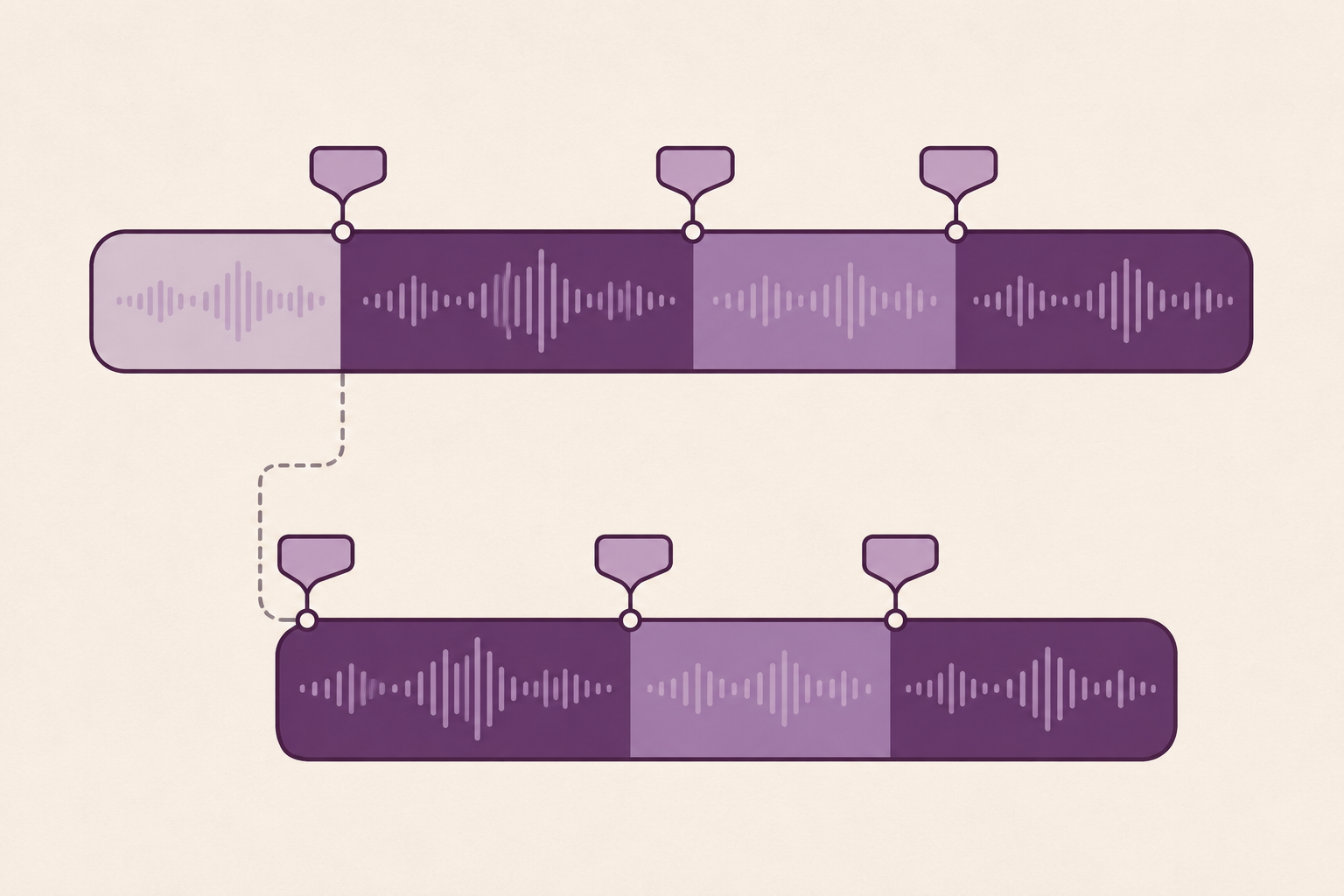
Hör dir den Anfang des fertigen Exports an und prüfe, ob der Titel bei 0:00 zum verbliebenen Ton passt. Entferne Kapitel zu vollständig gestrichenen Abschnitten. Spiele dann ein späteres Kapitel ab, um seine Position zu prüfen. Das letzte Kapitel sollte vor dem Ende der Aufnahme beginnen.
Hast du nur am Anfang gekürzt, zieh die entfernte Zeit vom Beginn jedes späteren Kapitels ab. In der Testdatei verschob ein Schnitt von 9 Sekunden den Schluss von 0:21 auf 0:12. Hast du auch in der Mitte Ton eingefügt oder entfernt, prüfe die Kapitelanfänge anhand der fertigen Aufnahme.
Podcast-Apps können Kapitel aus der Folgenbeschreibung, dem öffentlichen Feed oder der Audiodatei beziehen. Gleiche alle Stellen, an denen du sie pflegst, mit der Fassung ab, die du hochlädst. Probiere anschließend das erste und ein späteres Kapitel in der App deiner Hörer aus. [3]
Prüfe die Kapitelliste nach dem Schnitt
Höre dir den Anfang an
Behalte den Titel, der beschreibt, was bei 0:00 zu hören ist.
Prüfe die Kapitelsprünge
Springe zu einem späteren Kapitel und prüfe, ob sein Titel zu dem passt, was du hörst.
Aktualisiere die Folgenbeschreibung
Wenn du Zeitmarken in die Folgenbeschreibung schreibst, übernimm sie aus der fertigen Fassung.
So haben wir die Kapitelzeiten getestet
Wir erzeugten die 33 Sekunden lange Datei und kodierten sie mit FFmpeg 9.0.2 als AAC in einem M4A-Container. Wir entfernten jeweils die ersten 3, 9, 12, 21 oder 24 Sekunden. Für jeden Schnitt testeten wir den Sprung als Eingabeoption und als Ausgabeoption, einen Audiofilter, den Sprung mit abgeschalteter Kapitelübernahme und einen zweiten Durchlauf mit aktualisierter Kapitelliste. Bei jedem Durchgang maßen wir auch die ungekürzte Datei.
FFprobe und ein zweites Programm, das die Nero-Kapiteldaten der Datei auslas, lieferten bei allen 30 Messungen dieselben Titel und Startzeiten. Dazu gehörten fünf Verfahren an jedem der fünf Schnittpunkte sowie die ungekürzte Datei bei jedem Durchgang. Wir dekodierten die Aufnahme und prüften die Tonwechsel in Viertelsekundenabständen. Ob wir die Sprungposition vor oder nach der Eingabe angaben, ergab an jedem Schnittpunkt dieselben Kapitel. Bei den Filterergebnissen zählten wir ein Kapitel als außerhalb der Spieldauer, wenn es am Ende der dekodierten Aufnahme oder später begann. Die Ergebnisse beziehen sich auf die getesteten Dateien und Exporteinstellungen. Die Anzeige im Player kann abweichen. [4]
Die ZIP-Datei enthält die Messergebnisse und eine englische Anleitung, mit der du die Audiodatei erstellen und den Test wiederholen kannst.
Quellen und Hinweise
Ein kontrollierter Test mit fünf Schnitten in einer M4A-Podcastdatei
- FFmpeg-9.0.2-Quellcode zum Kopieren von Kapiteln beim Export.
- FFmpeg-Dokumentation zum Kopieren von Kapiteln und zur Auswahl ihrer Quelle.
- Apple Podcasts for Creators, Kapiteloptionen für Podcasts.
- FFmpeg-Formatdokumentation zu den Kapiteldaten in den Testdateien.