Bleiben Überschriften erhalten, wenn man Kursunterlagen als PDF zusammenfügt?
In allen 10 PDF-Dateien waren beide Überschriften noch sichtbar. Nur in den zwei Dateien, in denen beide Abschnitte von Anfang an gemeinsam angelegt waren, erkannte Software auch beide als Überschriften.
Du kannst einen Workshopplan und eine Materialliste in einer PDF-Datei zusammenfassen. Beide Titel können weiterhin wie Überschriften aussehen und über die Textsuche auffindbar sein. Wer mit einem Screenreader zwischen den Abschnitten springt, ist möglicherweise zusätzlich auf die unsichtbaren Überschriften-Tags angewiesen.
Tags kennzeichnen Überschriften, Absätze und andere Bestandteile einer PDF-Datei. Sie bestimmen mit, in welcher Reihenfolge assistive Technik das Dokument vorliest. [1]
Kurz gesagt
Eine Überschriftenmarkierung, auch Tag genannt, kennzeichnet eine Überschrift für Software. Auf der Seite selbst ist sie unsichtbar. Ein Screenreader kann solche Tags nutzen, um zwischen Abschnitten zu springen. Wir testeten 10 PDF-Dateien aus zwei fiktiven Arbeitsblättern. Beide Dateien, deren Abschnitte gemeinsam angelegt wurden, behielten beide Tags. Vier in einer leeren PDF-Datei zusammengefügte Fassungen verloren beide. In vier weiteren Fassungen hängten wir eine Seite an eine Kopie der ersten PDF-Datei an. Dort blieb nur der Tag der ersten Seite. Ein PDF-Infowerkzeug meldete diese vier Dateien trotzdem als getaggt. Wir prüften die Verknüpfungen der Tags, nicht die Navigation mit einem bestimmten Screenreader.
Eine gemeinsam erstellte PDF-Datei behielt beide Überschriften-Tags
Welche Überschriften-Tags erhalten blieben
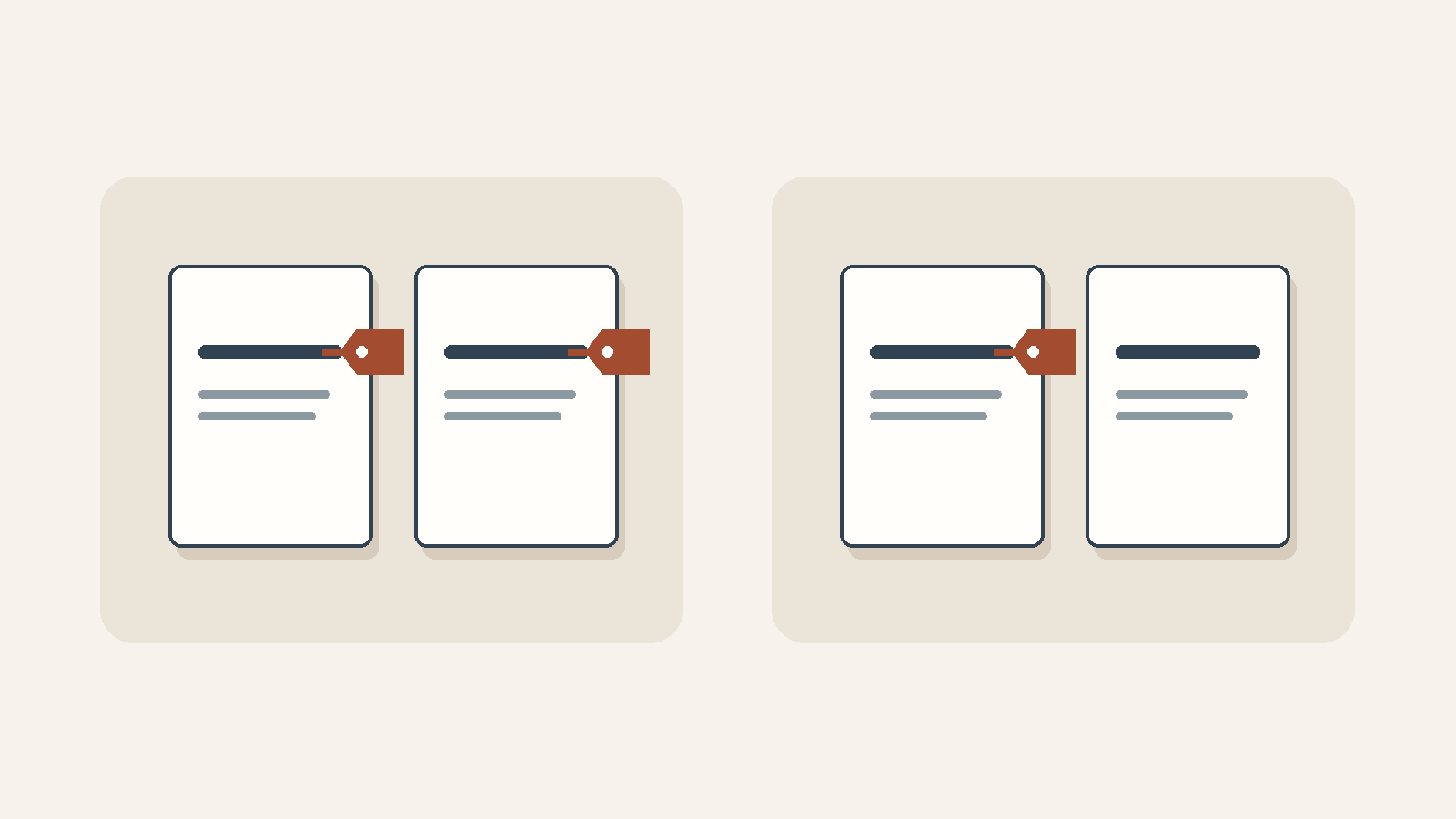
Wir erstellten zwei einseitige Arbeitsblätter mit je einer als Überschrift markierten Zeile. Mit zwei Werkzeugen kombinierten wir die Blätter in beiden Seitenreihenfolgen. Bei einem Verfahren kopierten wir die Seiten in eine leere PDF-Datei. Beim anderen fügten wir die zweite Seite einer Kopie der ersten PDF-Datei hinzu. Zum Vergleich legten wir außerdem zwei getaggte PDF-Dateien mit beiden Abschnitten gemeinsam an. Sie zählten zu den 10 untersuchten Dateien. [2] [3]
Beide aus den zwei Abschnitten gemeinsam erstellten PDF-Dateien behielten beide Überschriften-Tags. In den vier Dateien, die in einer leeren PDF-Datei zusammengesetzt wurden, blieb keiner erhalten. Die vier Dateien auf Grundlage einer Kopie der ersten PDF-Datei behielten nur den Tag dieser ersten Seite. In allen 10 Dateien waren die Titel sichtbar und die Texte durchsuchbar.
Welche PDFs behielten ihre Überschriften-Tags?
Jede Zeile zählt die mit dem jeweiligen Verfahren erstellten Dateien. Die nächsten zwei Spalten zählen Dateien mit einem Überschriften-Tag für Seite 1 beziehungsweise Seite 2. Die letzte Spalte zählt die Dateien, die Popplers PDF-Infowerkzeug als getaggt meldete. Diese Angabe zur gesamten Datei sagt nicht, ob jede Überschrift einen Tag hat.
| So haben wir das PDF erstellt | Geprüfte PDFs | Überschriften-Tag von Seite 1 erhalten | Überschriften-Tag von Seite 2 erhalten | Als getaggt gemeldet |
|---|---|---|---|---|
| Ein PDF aus beiden Abschnitten erstellt | 2 | 2 | 2 | 2 |
| Beide Seiten in ein leeres PDF kopiert | 4 | 0 | 0 | 0 |
| Eine Seite zu einer Kopie des ersten PDFs hinzugefügt | 4 | 4 | 0 | 4 |
Was „getaggt“ bei diesen Dateien aussagt
Das PDF-Infowerkzeug von Poppler meldete alle vier Dateien auf Grundlage der ersten PDF-Kopie als getaggt. Stand der Workshopplan vorne, blieb sein Überschriften-Tag erhalten, während der Tag der Materialliste verschwand. Drehten wir die Seitenreihenfolge um, blieb entsprechend der Tag der Materialliste erhalten.
Ein PDF kann auf manchen Seiten Tags enthalten und auf anderen keine. Die Meldung „getaggt“ verriet hier nicht, dass auf der zweiten Seite der Überschriften-Tag fehlte. Um das festzustellen, suchten wir für jeden Abschnitt den Tag und prüften, worauf er verwies.
Eine PDF-Datei vor dem Teilen prüfen
Kannst du beide Abschnitte bearbeiten, fasse sie in einem Quelldokument zusammen. Weise jedem Titel eine Überschriftenformatvorlage zu und exportiere eine getaggte PDF-Datei.
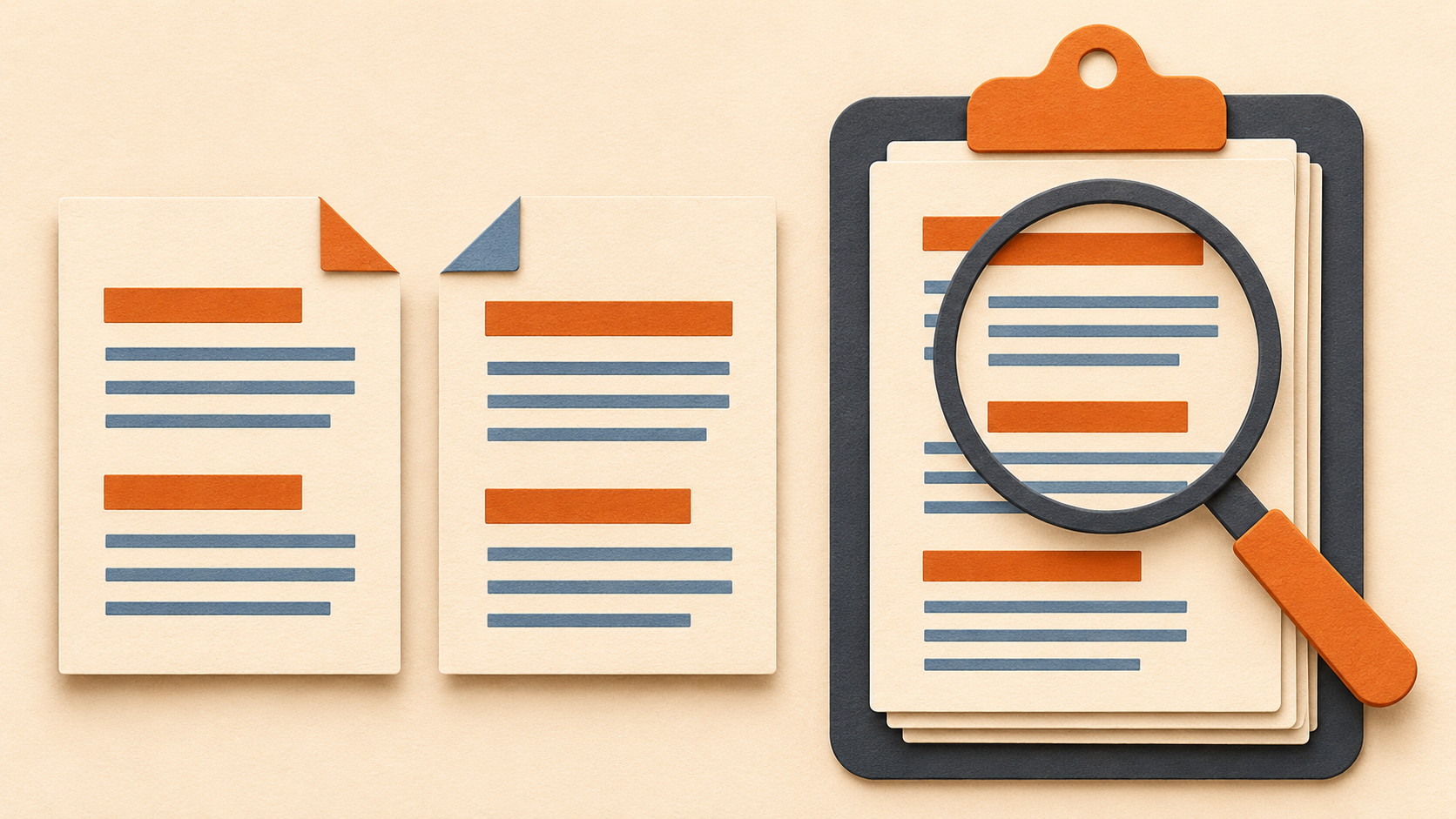
Ob du eine neue PDF-Datei exportierst oder fertige Dateien zusammenfügst: Öffne die zum Teilen bestimmte Fassung in einem PDF-Programm, das Tags anzeigen kann. Suche für jeden Abschnitt den Überschriften-Tag und prüfe, ob er auf die richtige Seite verweist. Fehlt einer, korrigiere das Quelldokument und exportiere es erneut oder bearbeite die Tags in einem PDF-Editor. Du kannst dir die Datei auch vorlesen lassen, um die Lesereihenfolge zu prüfen. [1] [4]
Überschriften-Tags vor dem Teilen einer PDF-Datei prüfen
Öffne das zusammengefügte PDF
Verwende die Datei, die du teilen möchtest.
Prüfe jede Abschnittsüberschrift
Suche den Überschriften-Tag jedes Abschnitts und prüfe, ob er auf die Seite mit dessen Anfang verweist.
Fehlende Tags ergänzen
Korrigiere das Quelldokument und exportiere es erneut oder bearbeite die Tags in einem PDF-Editor.
So haben wir die Dateien untersucht
Jedes der beiden fiktiven Arbeitsblätter hatte einen sichtbaren Titel mit Überschriften-Tag. Wir erstellten die Seiten mit ReportLab 4.4.9 und kombinierten sie mit pypdf 7.1.0 und pikepdf 10.18.2.
Eine Überschrift zählten wir nur dann als erhalten, wenn ihr Tag auf den markierten Überschriftentext auf der richtigen Seite verwies und die Tag-Daten dieser Seite wiederum auf die Überschrift verwiesen. Zwei Programmbibliotheken prüften diese Verknüpfungen unabhängig und kamen bei jeder Datei zum selben Ergebnis. PyMuPDF 2.1 prüfte Text und Bildpunkte. Poppler 26.05.0 verglich unabhängig die Bilder aller 22 Seiten mit ihren jeweiligen Quellseiten. Bei 144 Punkten pro Zoll stimmten sie überein.
Ein zweiter Durchlauf erzeugte alle 12 Dateien bytegenau erneut: die beiden Arbeitsblätter und die 10 kombinierten PDF-Dateien. Die Lesereihenfolge und die Navigation mit einem bestimmten Hilfsmittel erfordern eigene Prüfungen.
- Anzahl der erhaltenen Überschriften herunterladen (CSV)
- Beispiel-PDFs und Dateien zum Wiederholen des Tests herunterladen (ZIP)
Das ZIP-Archiv enthält alle 12 fiktiven PDFs, Ergebnisse zu jeder Datei und eine englische Anleitung zum Wiederholen des Tests.
Quellen und Hinweise
Zwei fiktive Arbeitsblätter und 10 zusammengefügte PDF-Dateien
- W3C-Hinweise zu PDF-Tags und zur Prüfung der Lesereihenfolge.
- pypdf-Dokumentation zum Zusammenfügen von PDF-Seiten.
- pikepdf-Dokumentation zum Zusammenfügen von PDFs.
- Adobe-Anleitung zum Prüfen und Korrigieren von PDF-Tags.