Warum ein PDF-Flyer eine Uhrzeit zeigen und eine andere enthalten kann
Eine PDF-Seite kann richtig aussehen, obwohl im gespeicherten Text eine Angabe falsch ist oder der Text ganz fehlt.
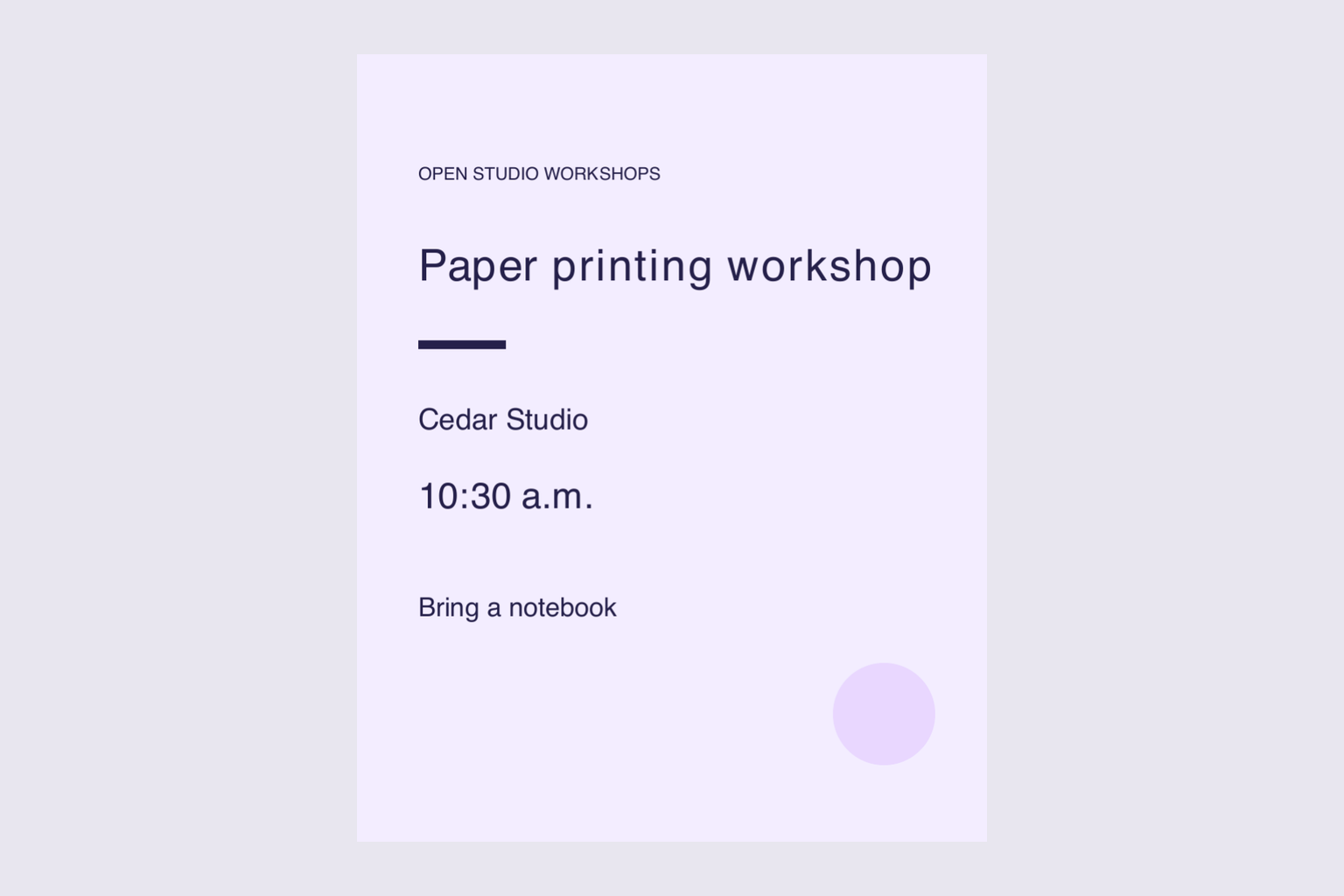
Auf einem Workshop-Flyer steht vielleicht „10:30 Uhr“. Wer die Uhrzeit im PDF sucht oder eine Zeile herauskopiert, findet womöglich gar keine Uhrzeit oder eine andere. So bekommen Interessierte widersprüchliche Angaben. Wir haben einen solchen Widerspruch bewusst erzeugt und geprüft, was zwei Programme aus der Datei auslesen.
Die kurze Antwort
Eine PDF-Seite kann ein Bild, gespeicherten Text oder beides enthalten. Text kann auch unsichtbar hinter einem Bild liegen, wo Programme ihn auslesen können. Wir testeten 12 PDF-Dateien mit drei fiktiven Flyern. Beide Programme fanden alle 12 gesuchten Textstellen sowohl in den Originaldateien als auch in den Bildfassungen mit passendem Text. In den reinen Bilddateien fanden sie keine einzige. Als wir hinter jedem Bild absichtlich eine andere Uhrzeit eintrugen, fanden beide Programme je neun richtige Textstellen und alle drei falschen Uhrzeiten.
Der sichtbare Flyer zeigt die richtige Uhrzeit
Wenn die Seite aus einem Bild besteht
Eine PDF-Datei kann Buchstaben als Text speichern oder als Bildpunkte darstellen. Besteht die ganze Seite aus einem Bild, kann ein Programm, das auf gespeicherten Text zugreift, keine Wörter daraus auslesen. Einige PDF-Betrachter können Wörter im Bild mittels optischer Zeichenerkennung erkennen, auch OCR genannt. Damit lässt sich ein reines Bild-PDF um durchsuchbaren Text ergänzen. [1] [2] [3]
Ein Programm zur Textextraktion liest den in der Datei gespeicherten Text aus. Dieser Text kann auf der Seite sichtbar sein oder unsichtbar hinter einem Bild liegen. [1] [3]
Was die Programme gefunden haben
Wir erstellten drei fiktive Flyer, je einen auf Englisch, Spanisch und Französisch. Auf jedem prüften wir vier Textstellen: Titel, Veranstaltungsort, Uhrzeit und einen kurzen Hinweis. Beide Programme fanden alle 12 richtigen Textstellen in den Original-PDFs und alle 12 in den Bildfassungen mit passender Textebene. In den reinen Bildfassungen fanden sie keine der gesuchten Stellen. [3] [4]
Welche Textstellen konnten die Programme auslesen?
Jedes Programm prüfte vier Textstellen auf jedem der drei Flyer.
| PDF-Version | Richtige Textstellen von 12 | Richtige Uhrzeiten von 3 | Falsche Uhrzeiten gefunden |
|---|---|---|---|
| Original mit Text | 12 | 3 | 0 |
| Nur Seitenbild | 0 | 0 | 0 |
| Seitenbild mit passender Textebene | 12 | 3 | 0 |
| Seitenbild mit falscher Uhrzeit im Text | 9 | 0 | 3 |
Wenn im Text eine andere Uhrzeit steht
Für jeden Flyer erstellten wir eine weitere Bildfassung mit einer abweichenden Uhrzeit in der unsichtbaren Textebene. Der englische Flyer zeigte weiterhin „10:30 a.m.“, aber beide Programme lasen „10:00 a.m.“ aus. Über alle drei Flyer hinweg fand jedes Programm 9 der 12 richtigen Textstellen sowie alle drei absichtlich falschen Uhrzeiten. Keine der richtigen Uhrzeiten wurde ausgelesen.
Für jeden Flyer ergaben die reine Bildfassung, die Fassung mit passendem Text und die Fassung mit abweichender Uhrzeit bei einer Auflösung von 144 Punkten pro Zoll dieselben Bildpunkte. Die drei Bildfassungen sahen bei diesem Vergleich trotz ihrer unterschiedlichen Textinhalte genau gleich aus. Die Originaldatei mit sichtbarem Text ergab andere Bildpunkte.
Eine PDF-Datei vor dem Teilen prüfen
Öffne die exportierte PDF-Datei und suche nach Veranstaltungsname, Ort und Uhrzeit. Kopiere eine Zeile in einen reinen Texteditor und vergleiche sie mit der Seite. Verändert eine Website oder ein E-Mail-System die Datei, prüfe die Fassung, die tatsächlich bei den Empfängern ankommt.
Hast du die Originaldatei und besteht das PDF nur aus einem Bild, exportiere es erneut mit erhaltenem Text. Hast du nur das Bild-PDF, nutze die Zeichenerkennung und prüfe den erkannten Text. Bei einem öffentlichen Flyer gehören die wichtigsten Angaben auch in die E-Mail oder auf die Veranstaltungsseite. [1] [2]
Öffnen, suchen und vergleichen

Öffne das exportierte PDF
Verwende genau die Datei, die du teilen willst.
Nach den wichtigsten Angaben suchen
Suche nach dem Veranstaltungsnamen, dem Ort und der Uhrzeit, die auf der Seite stehen.
Vergleiche den kopierten Text
Füge Veranstaltungsname, Ort und Uhrzeit in einen reinen Texteditor ein. Vergleiche Wörter, Zahlen und Akzente mit der Seite.
So haben wir die Dateien getestet
Am 20. November 2026 erstellten wir mit ReportLab 4.4.9 je vier Fassungen von drei einseitigen Flyern. Alle Bildkopien eines Flyers beruhten auf derselben gerenderten Darstellung. Zwei Bildkopien erhielten eine unsichtbare Textebene. In einer entsprach sie der sichtbaren Seite, in der anderen stand eine abweichende Veranstaltungszeit.
Jede Datei lasen wir mit pypdf 6.21.4 und pdfplumber 0.11.9 aus. Wir behielten Akzente bei und vereinheitlichten Leerzeichen sowie die Darstellung von Unicode-Zeichen. Dann prüften wir mit beiden Programmen dieselben vier Textstellen. Für den Bildpunktvergleich renderte Poppler 26.05.0 jede PDF-Datei mit 144 Punkten pro Zoll. Wir erstellten die Dateien erneut und wiederholten die Tests mit demselben Ergebnis. Untersucht wurde das Auslesen gespeicherten Textes aus diesen Dateien. Die eingebaute Zeichenerkennung von PDF-Betrachtern, die Suchindexierung und die Einhaltung von Standards zur Barrierefreiheit gehörten nicht zum Test. [3] [4]
Die ZIP-Datei enthält die fiktiven PDFs, erwartete Textstellen, Messergebnisse, Skripte und eine englische Anleitung zum Wiederholen des Tests.
Quellen und Anmerkungen
Ein Test mit 12 PDF-Dateien aus 3 fiktiven Flyern
- Adobe Acrobat-Hilfe, Text erkennen und Bild-PDFs durchsuchbar machen.
- W3C PDF7, OCR sowie Prüfung von Genauigkeit und Lesereihenfolge.
- pypdf-Dokumentation, Text aus PDFs auslesen und Grenzen bei reinen Bilddateien.
- pdfplumber-Dokumentation, gespeicherten Text aus PDF-Seiten lesen.