Was passiert mit Links, wenn du PDF-Seiten umsortierst oder entfernst?
Ein Deckblatt kann unverändert aussehen, obwohl ein Link nicht mehr zur vorgesehenen Seite führt.
Stell dir vor, du möchtest aus einer Workshop-Mappe nur das Deckblatt und den Lageplan weitergeben. Auf dem Deckblatt steht noch „Zum Programm“, doch das Programm ist nicht mehr in der Datei. Ob hinter den Worten noch ein Link liegt und wohin er führt, hängt vom Exportverfahren ab.
Die kurze Antwort
Ein Link auf einem PDF-Deckblatt kann zu einer anderen Seite der Datei oder zu einer Website führen. An drei fiktiven Workshop-Mappen haben wir untersucht, was beim Umsortieren und Kürzen passiert. Wählten wir Seiten gemeinsam aus, behielten pypdf und PyMuPDF die Links zu den verbliebenen Seiten und entfernten die Links zu den weggelassenen. Beim Kopieren einzelner Seiten beließ pypdf Links ohne gültiges Ziel in der Datei. PyMuPDF übernahm dabei keine Links zwischen den Seiten. Der Weblink blieb in allen 60 Exporten vorhanden. Die Deckblätter sahen unverändert aus.
Nach dem Entfernen des Programmlinks sieht das Deckblatt aus wie zuvor
Links zu Seiten, die in der Datei blieben
Wählten wir alle Seiten gemeinsam aus, blieben die Links zum Programm und zum Lageplan auch nach dem Umsortieren erhalten. Jedes Werkzeug behielt alle 12 Links: zwei Links in jeder der drei Mappen bei zwei vollständigen Seitenreihenfolgen. Mit pypdf blieben auch beim einzelnen Hinzufügen alle 12 erhalten. Beim einzelnen Einfügen mit PyMuPDF blieb keiner. [1] [2] [3]
In den kürzeren Fassungen ohne Programm oder ohne Lageplan behielten beide Verfahren mit gemeinsamer Seitenauswahl alle sechs Links zu den verbliebenen Seiten. Das einzelne Hinzufügen mit pypdf erhielt ebenfalls alle sechs, das einzelne Einfügen mit PyMuPDF keinen. Der Weblink blieb in allen 60 Exporten erhalten.
Was geschah mit den Links zwischen PDF-Seiten?
Für jedes Verfahren zählt die erste Spalte 12 Links: zwei Links in jeder von drei Mappen bei zwei Reihenfolgen mit allen Seiten. Die zweite zählt sechs Links zu Seiten, die nach dem Weglassen des Programms oder des Lageplans erhalten blieben. Die letzten zwei Spalten erfassen für jedes Verfahren 12 Links zu weggelassenen Seiten in den drei kürzeren Fassungen, einschließlich der Fassung ohne beide Seiten.
| So haben wir die Seiten kopiert | Korrekte Links, wenn alle Seiten blieben | Korrekte Links zu übernommenen Seiten in kürzeren Dateien | Entfernte Links zu ausgelassenen Seiten | Links ohne gültiges Ziel |
|---|---|---|---|---|
| pypdf, Seiten gemeinsam | 12 | 6 | 12 | 0 |
| PyMuPDF, Seiten gemeinsam | 12 | 6 | 12 | 0 |
| pypdf, Seite für Seite | 12 | 6 | 0 | 12 |
| PyMuPDF, Seite für Seite | 0 | 0 | 12 | 0 |
Links zu entfernten Seiten
In den drei kürzeren Fassungen, darunter einer ohne Programm und ohne Lageplan, entfernten beide Verfahren mit gemeinsamer Auswahl alle 12 Links zu weggelassenen Seiten. Die Wörter auf dem Deckblatt sahen unverändert aus. Fügten wir die Seiten mit pypdf einzeln hinzu, blieben alle 12 als Verweise auf Seiten in der Datei, die im fertigen PDF fehlten. Das einzelne Einfügen mit PyMuPDF entfernte diese Links. [1] [2] [4]
Die beiden PDF-Werkzeuge pypdf und pikepdf stellten übereinstimmend fest, dass die 12 beim einzelnen Hinzufügen mit pypdf gespeicherten Links in den fertigen Dateien kein Ziel hatten. Die Linkauswertung von PyMuPDF las sie dagegen jeweils als Verweis auf das Deckblatt. Daraus lässt sich nicht ableiten, wie sich jeder PDF-Betrachter verhält. [4]
Links vor dem Teilen prüfen
Probiere in der exportierten Kopie jeden Link aus, der zu einer anderen Seite der Datei führen soll. Schau auf die Überschrift der Zielseite. Wenn sich Seiten verschoben haben, ist sie aussagekräftiger als die alte Seitenzahl.
Hast du etwa das Programm weggelassen, entferne sowohl den Link als auch den Hinweis darauf. Alternativ kannst du beides so anpassen, dass die aktuelle Programmseite auf deiner Website das Ziel ist. Prüfe Weblinks separat. Exportierst du nach der Korrektur erneut, probiere den geänderten Link auch in dieser Fassung aus.
Die PDF-Datei prüfen, die du teilen möchtest
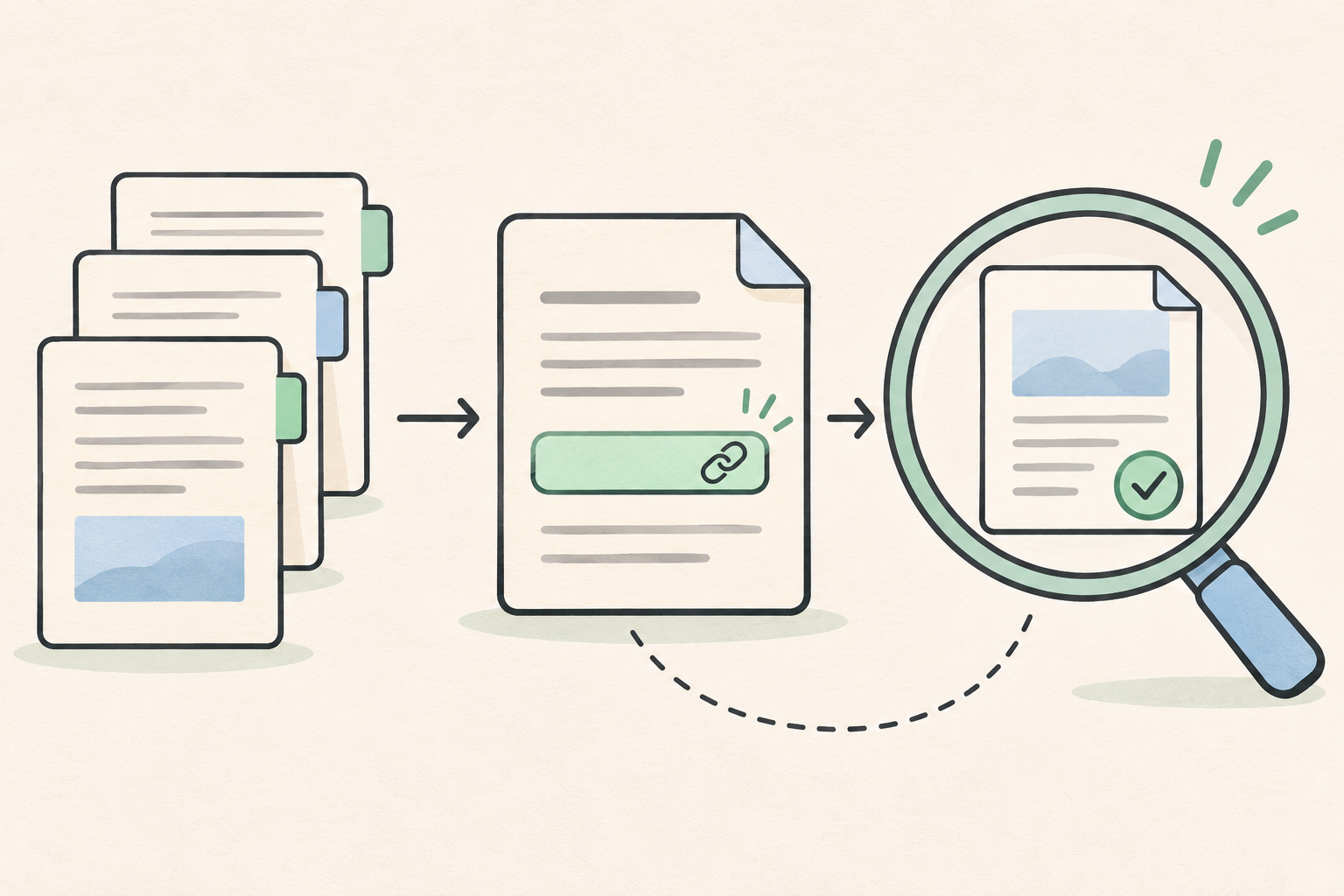
Exportierte PDF-Datei öffnen
Verwende die zum Teilen vorgesehene Kopie.
Probiere einen Link zu einer anderen Seite aus
Prüfe die Seitenüberschrift, um sicherzugehen, dass der Link zum richtigen Ziel führt.
Korrigiere Links zu fehlenden Seiten
Entferne den Link und den dazugehörigen Hinweis oder passe beide an ein aktuelles Ziel an.
So haben wir die PDF-Dateien getestet
Mit ReportLab 4.4.9 erstellten wir drei vierseitige Workshop-Mappen, je eine auf Englisch, Spanisch und Französisch. Jedes Deckblatt enthielt direkte Links zum Programm und zum Lageplan sowie einen eingebetteten Weblink. Für jede Mappe verwendeten wir fünf Seitenauswahlen mit jeweils vier Verfahren. So entstanden 60 Exporte.
Mit pypdf 7.1.0 hängten wir die ausgewählten Seiten als Gruppe an oder fügten sie einzeln hinzu. Mit PyMuPDF 2.1 wählten wir die Seiten gemeinsam aus oder fügten sie einzeln ein. Anschließend prüften wir die gespeicherten Links mit pypdf und pikepdf 10.18.2. PyMuPDF erkannte dieselben gültigen Ziele. Seine Auslegung von Links auf entfernte Seiten erfassten wir gesondert. [1] [2] [3] [4]
Zwei Durchläufe ergaben identische Fassungen aller 63 PDF-Dateien: der drei Ausgangsmappen und der 60 Exporte. Bei 144 Punkten pro Zoll entsprachen die Bilder aller Deckblätter dem Original. Ein separater Vergleich mit Poppler 26.05.0 ergab auch bei 90 Punkten pro Zoll identische Deckblätter und bestätigte den Weblink in allen 63 Dateien.
- Anzahl der Links herunterladen (CSV)
- Beispiel-PDFs und Skripte zum Wiederholen des Tests herunterladen (ZIP)
Die ZIP-Datei enthält alle 63 erfundenen PDF-Dateien, die Ergebnisse pro Datei und eine englische Anleitung.
Quellen und Hinweise
Drei fiktive Workshop-Mappen und 60 Exporte
- pypdf-Dokumentation, PDF-Dateien zusammenführen und Seiten auswählen.
- PyMuPDF-Dokumentation, Seiten auswählen oder neu anordnen.
- PyMuPDF-Dokumentation, Seiten einfügen und Links außerhalb des kopierten Bereichs behandeln.
- pikepdf-Dokumentation, gespeicherte Objekte und Verweise in PDF-Dateien prüfen.