Blijven koppen herkenbaar als je twee pdf-hand-outs samenvoegt?
In alle 10 pdf’s waren beide koppen nog zichtbaar. Alleen in de twee bestanden die we vanuit beide oorspronkelijke onderdelen opbouwden, kon software beide titels nog als kop herkennen.
Je kunt het programma voor een workshop en een materialenlijst samenvoegen in één pdf. De titels kunnen er allebei nog als kop uitzien en met de zoekfunctie vindbaar zijn. Iemand die met een schermlezer tussen onderdelen springt, kan daarnaast afhankelijk zijn van koptags die je niet op de pagina ziet.
Tags geven aan welke stukken van een pdf koppen, alinea’s of andere elementen zijn. Ze helpen ook bepalen in welke volgorde ondersteunende technologie een document voorleest. [1]
Het korte antwoord
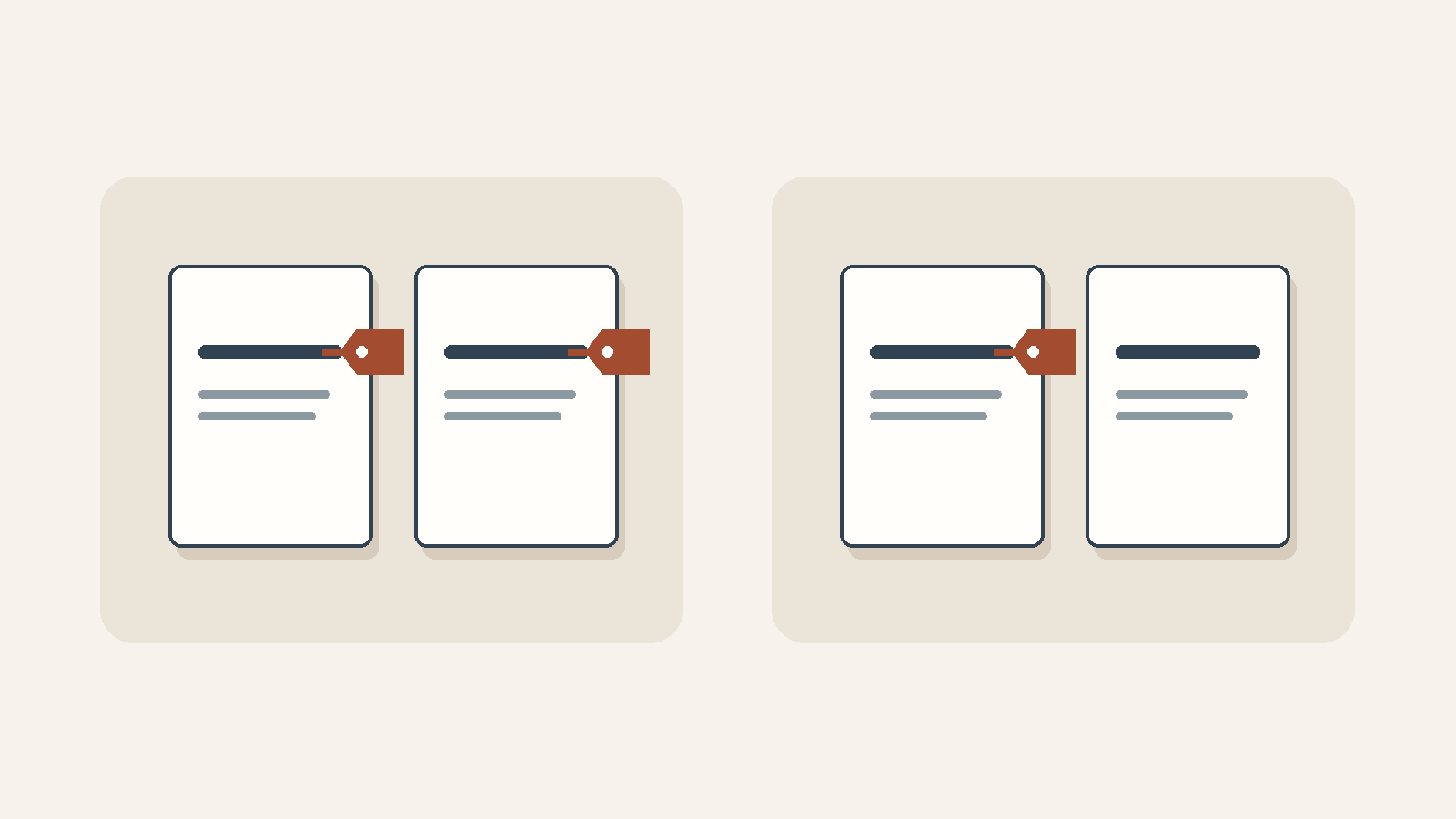
Een koptag vertelt software dat een stuk tekst een kop is. Je ziet de tag niet op de pagina, maar een schermlezer kan hem gebruiken om van onderdeel naar onderdeel te springen. We testten 10 pdf’s met de inhoud van 2 fictieve hand-outs. De 2 pdf’s die we vanuit beide onderdelen samen maakten, behielden beide koptags. Vier bestanden die we in een lege pdf samenstelden, verloren beide tags. Bij 4 bestanden die we maakten door een pagina aan een kopie van de eerste pdf toe te voegen, bleef alleen de koptag van de eerste pagina behouden. Een programma voor pdf-informatie meldde toch dat die laatste 4 bestanden tags hadden. We controleerden de koppelingen tussen tags en tekst. Navigatie in een specifieke schermlezer hebben we niet getest.
Een pdf die we vanuit beide onderdelen samen maakten, behield beide koptags
Welke koptags bleven behouden?
We maakten 2 hand-outs van elk één pagina en gaven de kop van elke pagina een tag. Met 2 programma’s combineerden we ze in beide paginavolgorden. Bij één methode kopieerden we de pagina’s naar een lege pdf. Bij de andere voegden we pagina twee toe aan een kopie van de eerste pdf. Ter vergelijking maakten we ook 2 pdf’s met tags waarin we beide onderdelen samen opbouwden. Deze telden mee bij de 10 geteste bestanden. [2] [3]
Beide pdf’s die we vanuit de 2 onderdelen samen opbouwden, behielden beide koptags. In de 4 bestanden die in een lege pdf werden samengesteld, bleef geen van beide tags behouden. De 4 bestanden die we vanuit een kopie van de eerste pdf maakten, behielden alleen de koptag van die eerste pagina. In alle 10 bestanden waren de titels zichtbaar en was de tekst doorzoekbaar.
Welke pdf’s behielden hun koptags?
Elke rij telt de bestanden die volgens die methode zijn gemaakt. De volgende 2 kolommen tellen de bestanden met een koptag voor pagina 1 of pagina 2. De laatste kolom telt de bestanden waarvoor Poppler tags meldde. Die melding geldt voor het hele bestand en zegt niet of elke kop een tag heeft.
| Zo maakten we de pdf | Gecontroleerde pdf’s | Koptag op pagina 1 behouden | Koptag op pagina 2 behouden | Als getagd gemeld |
|---|---|---|---|---|
| Eén pdf gemaakt uit beide onderdelen | 2 | 2 | 2 | 2 |
| Beide pagina’s naar een lege pdf gekopieerd | 4 | 0 | 0 | 0 |
| Een pagina toegevoegd aan een kopie van de eerste pdf | 4 | 4 | 0 | 4 |
Wat betekent ‘met tags’ bij deze bestanden?
Het programma voor pdf-informatie van Poppler meldde dat alle 4 bestanden die we vanuit een kopie van de eerste pdf maakten, tags hadden. Stond het programma van de workshop vooraan, dan behield de programmakop zijn tag en verloor de kop van de materialenlijst die van hem. Bij omgekeerde paginavolgorde bleef juist de tag van de materialenlijst behouden.
Sommige pagina’s in een pdf kunnen tags hebben terwijl andere die missen. De melding ‘met tags’ liet bij deze bestanden niet zien dat de koptag op de tweede pagina ontbrak. Dat zagen we pas toen we per onderdeel controleerden of er een koptag was en waar die naartoe verwees.
Een pdf controleren voordat je die deelt
Kun je beide onderdelen bewerken, zet ze dan in één brondocument. Geef elke titel een kopstijl en exporteer het document als een pdf met tags.
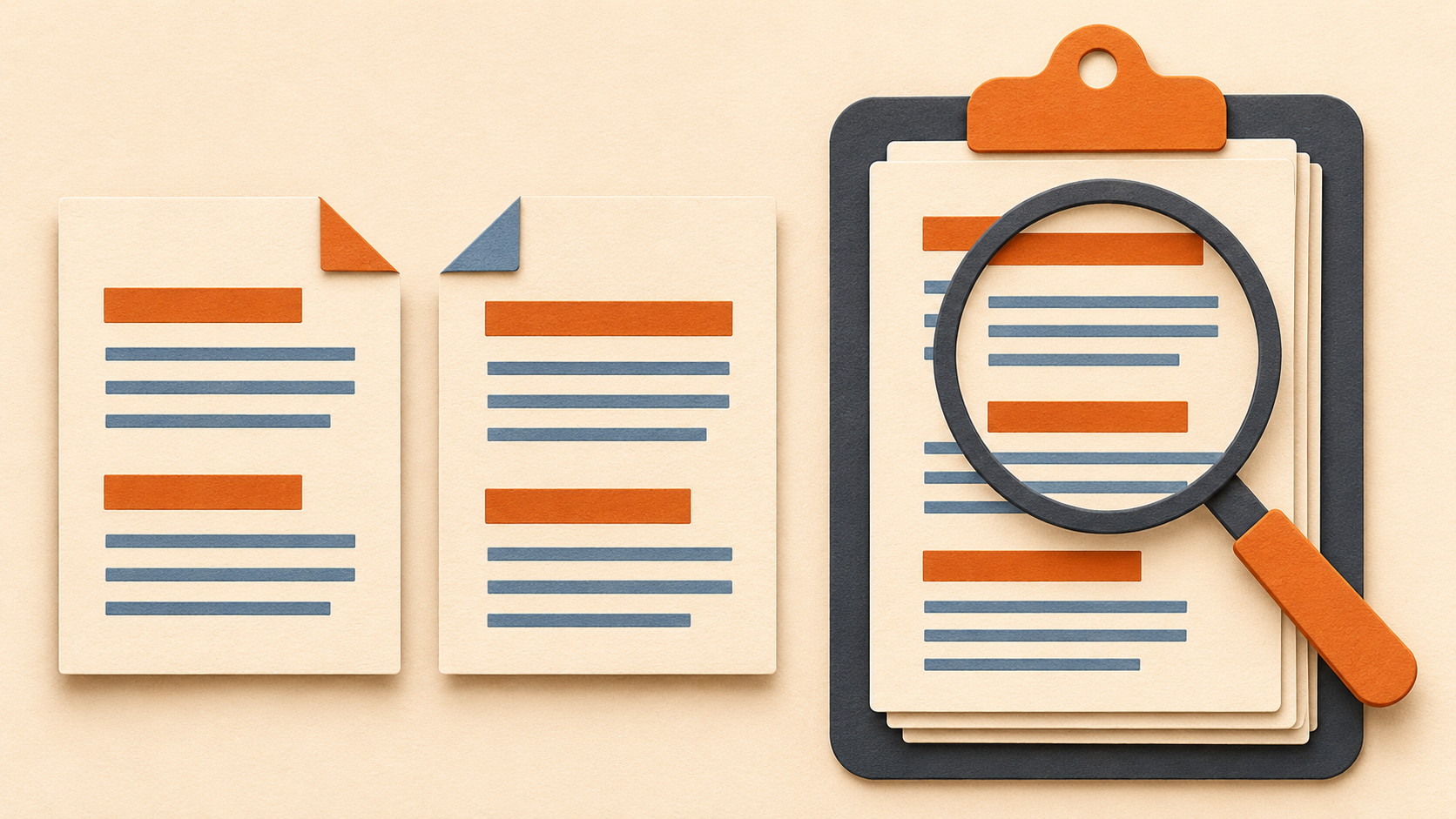
Of je nu een nieuwe pdf exporteert of bestaande bestanden samenvoegt, open de pdf die je gaat delen in een programma dat tags laat zien. Zoek de koptag van elk onderdeel en controleer of die naar de juiste pagina verwijst. Ontbreekt er een tag, herstel dan het brondocument en exporteer opnieuw of corrigeer de tags in een pdf-editor. Je kunt het document ook laten voorlezen om te horen of de leesvolgorde logisch is. [1] [4]
Controleer de koptags voordat je een pdf deelt
Open de samengevoegde pdf
Gebruik het bestand dat je gaat delen.
Controleer de kop van elk onderdeel
Zoek de koptag van elk onderdeel en controleer of die naar de pagina verwijst waarop het onderdeel begint.
Herstel ontbrekende tags
Herstel het brondocument en exporteer opnieuw of corrigeer de tags in een pdf-editor.
Hoe we de bestanden controleerden
Elk van de 2 fictieve workshopbladen had één zichtbare titel met een koptag. We maakten de pagina’s met ReportLab 4.4.9 en combineerden ze met pypdf 7.1.0 en pikepdf 10.18.2.
We telden een kop alleen als behouden als de tag naar de gemarkeerde koptekst op de juiste pagina verwees én de taggegevens van de pagina terugverwezen naar die kop. Twee softwarebibliotheken controleerden dit onafhankelijk en waren het over elk bestand eens. PyMuPDF 2.1 controleerde de tekst en de pixels. Poppler 26.05.0 vergeleek onafhankelijk afbeeldingen van alle 22 pagina’s met de bijbehorende bronpagina’s. Bij 144 dpi kwamen ze overeen.
Een tweede ronde leverde alle 12 bestanden opnieuw op, byte voor byte identiek: de 2 oorspronkelijke hand-outs en de 10 gecombineerde pdf’s. De leesvolgorde en het navigeren met een bepaald hulpmiddel vragen een aparte controle.
- Aantallen behouden koppen downloaden (CSV)
- Voorbeeld-pdf’s en bestanden om de proef te herhalen downloaden (ZIP)
De ZIP bevat alle 12 fictieve pdf’s, resultaten per bestand en Engelse instructies om de proef te herhalen.
Bronnen en notities
2 fictieve hand-outs en 10 gecombineerde pdf’s
- W3C-richtlijnen over pdf-tags en het controleren van de leesvolgorde.
- Documentatie van pypdf over het samenvoegen van pdf-pagina’s.
- Documentatie van pikepdf over het samenstellen van pdf’s.
- De Adobe-handleiding voor het controleren en corrigeren van pdf-tags.