
Plan Ghost-artikelen en nieuwsbrieven
Bereid een essay, vaste rubriek of update voor abonnees voor. Controleer site, beelden en lezerstoegang en kies de publicatietijd en eventuele nieuwsbrief.
Bereid het artikel voor en stel de lezerstoegang in
Bereid het volledige artikel voor
Stel beelden en toegang in
Kies of je ook een e-mail verstuurt
Een vaste publicatieroutine
Het artikel voorbereiden en kiezen wie het mag lezen
Bereid bijvoorbeeld een artikel voor met de titel ‘Zo maken we het atelier klaar voor een workshop’. Voeg de tekst toe, kies de auteur en tags en selecteer openbare toegang, toegang voor leden, betalende leden of specifieke abonnementsniveaus. Controleer titel, inhoud en lokale publicatietijd samen voordat je inplant.
Een artikel met een aparte introductie op sociale media
Een LinkedIn- of Facebook-bericht kan het artikel onder de aandacht van je volgers brengen. Voeg na publicatie van het artikel de gecontroleerde link toe aan je socialmediaconcept. Controleer en plan dat bericht daarna in. Om het artikel ook per e-mail te versturen, kies je de Ghost-nieuwsbrief en de bijbehorende doelgroep.
Zo zien de stappen eruit in Influence
Screenshots van Influence in het Engels, met fictieve voorbeeldgegevens.
1. Bewerk de tekst en controleer het voorbeeld
De tekst staat naast het voorbeeld voor het gekozen account. Je kunt de inhoud nog aanpassen voordat je goedkeurt.
Screenshot op volledig formaat openen (nieuw tabblad)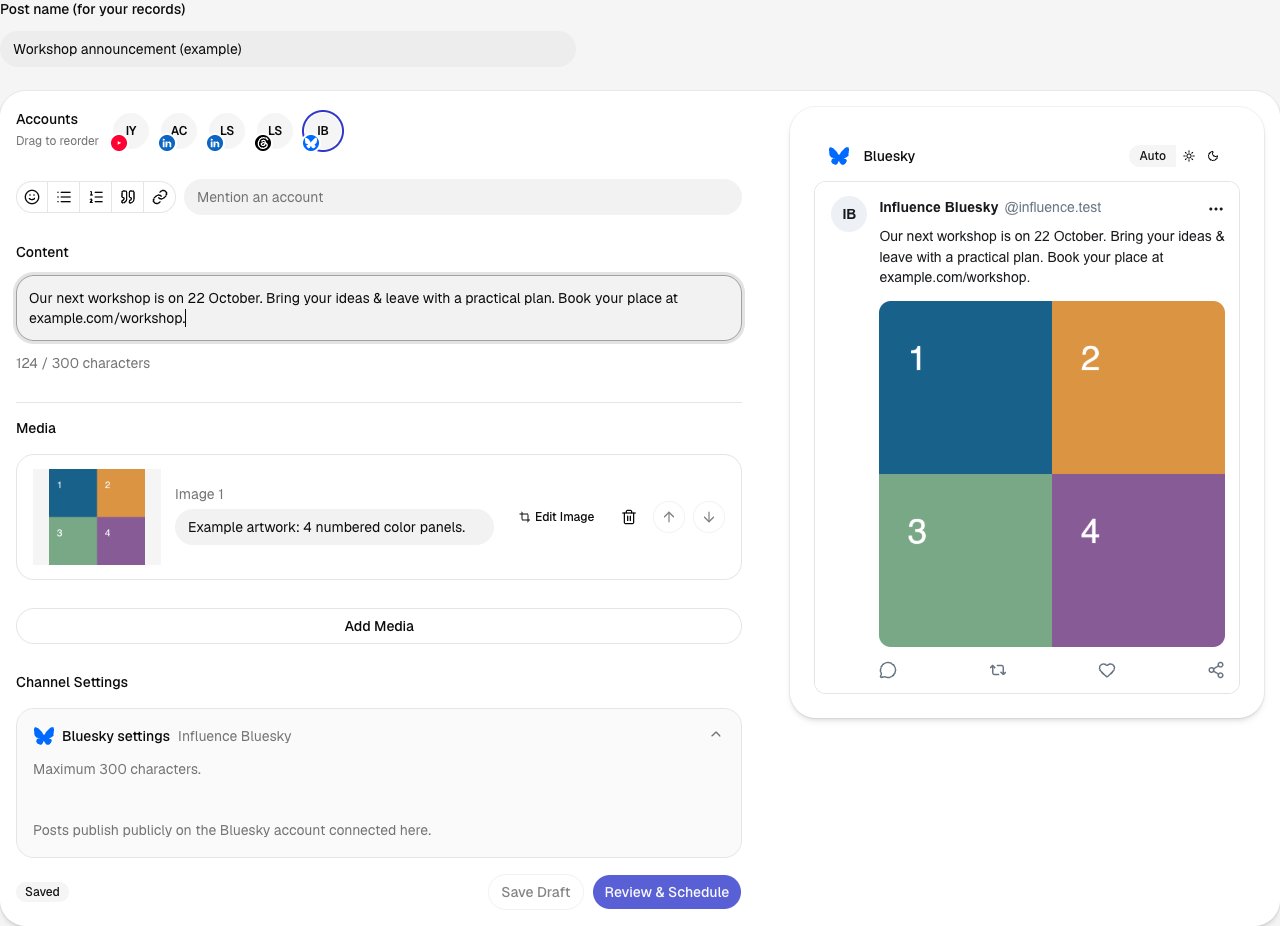
2. Controleer vóór goedkeuring
Het account, de datum, tijd en tijdzone staan bij het voorbeeld. Zodra je deze controle bevestigt, wordt de planning opgeslagen.
Screenshot op volledig formaat openen (nieuw tabblad)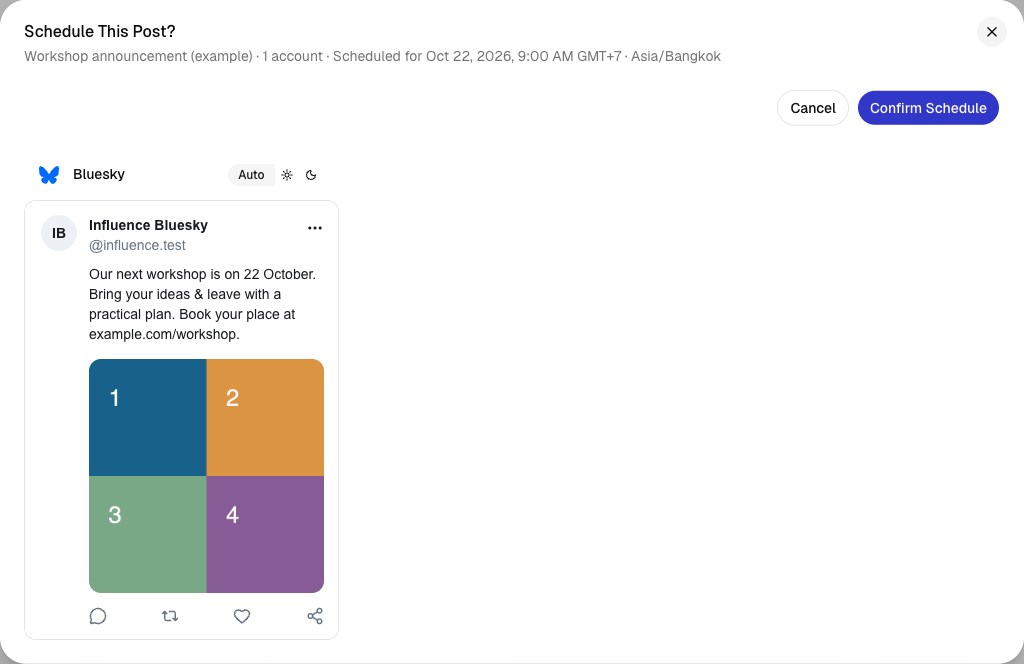
3. Zoek het geplande bericht op
De kalender toont de geplande tijd en de status van elk bericht. Na het versturen vind je in Activiteit het resultaat per account.
Screenshot op volledig formaat openen (nieuw tabblad)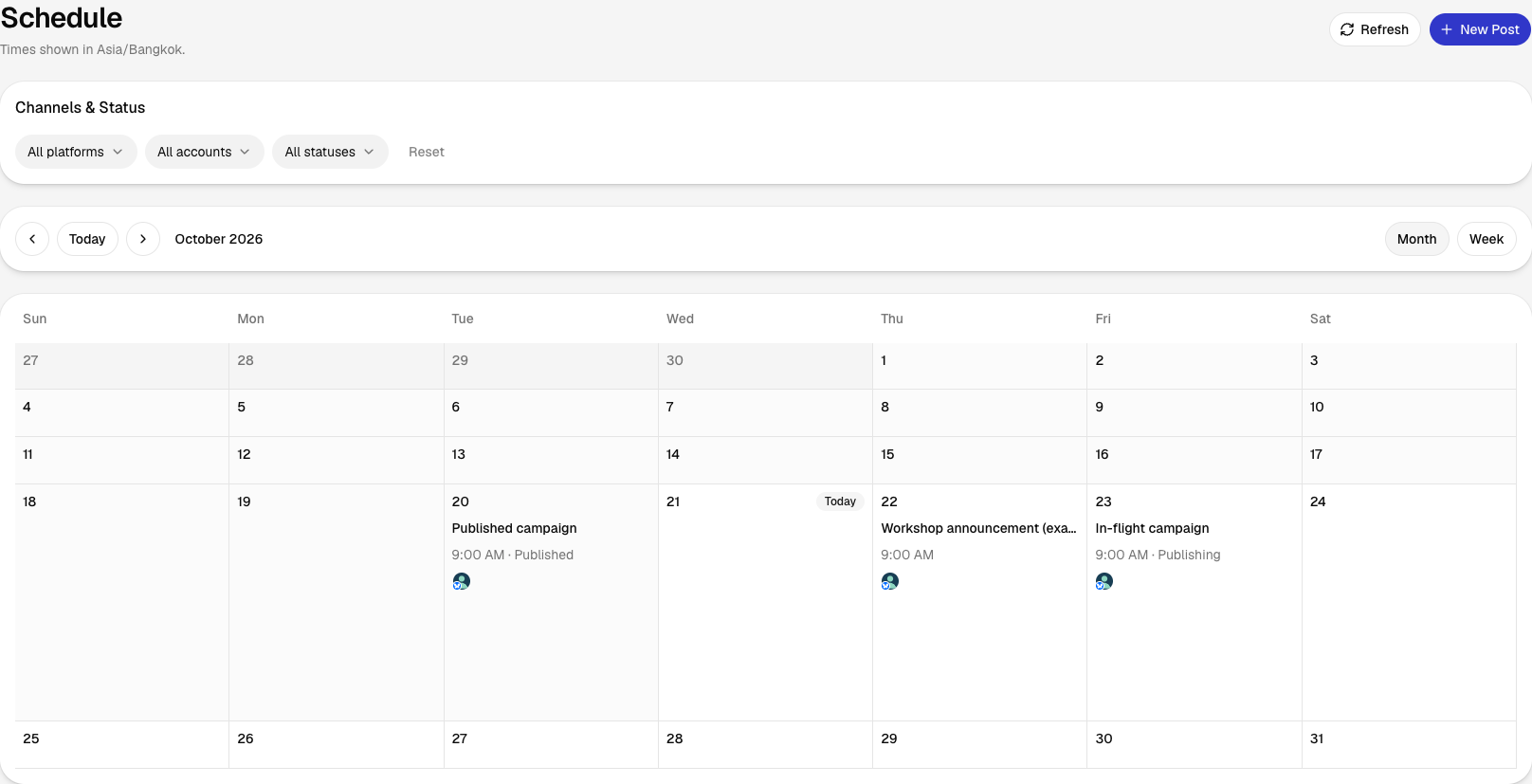
Schrijf concepten met Influence IQ
Vertel Influence IQ het onderwerp en de beoogde lezers. Controleer het concept, feiten, HTML en beelden, daarna de toegang en eventuele e-mailontvangers voor goedkeuring.
Geef Influence IQ je notities en opgeslagen merkrichtlijnen. IQ stelt berichten en datums voor die je kunt aanpassen. Tekst- en beeldgeneratie gebruiken IQ-credits. Bekijk de prijsopgave voordat je een afbeelding laat maken en controleer de inhoud voordat je publiceert.
Bekijk Influence IQ


Begin met een AI-assistent
Met een ondersteunde Influence-koppeling kun je in ChatGPT of Claude campagnes plannen en concepten aanpassen. Vraag je assistent om afbeeldingen en video’s te uploaden waartoe hij toegang heeft, of gebruik beschikbare media uit Influence opnieuw. Kan de assistent niet bij het bestand, upload het dan eerst in Influence. Controleer de exacte accounts, tekst, media, instellingen en tijd. Keur daarna de volledige weergave goed via een ondersteunde kaart in de chat of met een nieuw, expliciet akkoord in de chat. Geef voor TikTok Direct je publicatiekeuzes en toestemming in de chat en keur daarna de bijgewerkte weergave goed. Een controlekaart is optioneel. Bij Instellingen vind je informatie over het koppelen en de verbindingsstatus.
Koppel je andere kanalen
In een campagne beheer je de berichten die bij elkaar horen. Je kunt de tekst en media voor elk gekoppeld kanaal aanpassen. De beschikbare accounts, formaten en rechten bepalen waar je kunt publiceren.
Plan je volgende berichten
Verzamel ideeën en media in je werkruimte en bereid de berichten voor je gekozen kanalen voor. Kies de publicatiedatums en controleer de inhoud voordat je de publicatie goedkeurt.
Aan de slagVeelgestelde vragen
- Welke Ghost-inloggegevens heb je nodig?
- Gebruik de API-URL en Admin API-sleutel van een aangepaste integratie. De Content API-sleutel kan niet publiceren. Toegang hangt af van je hostingabonnement of eigen installatie.
- Kun je een nieuwsbrief versturen?
- Ja, als de verbonden site een nieuwsbrief heeft en e-mailverzending is ingesteld. Kies de nieuwsbrief en ontvangers uitdrukkelijk. Zonder die selectie publiceer je alleen op de site.
- Kun je een artikel alleen voor leden plannen?
- Ja. Kies leden, betalende leden of beschikbare niveaus en controleer de inhoud en tijd. Ghost beheert lidmaatschappen en lezerstoegang.
- Welke Ghost-statistieken kun je zien?
- Statistieken toont beschikbare tellingen voor recente berichten, waaronder e-mailgegevens die Ghost levert. Voor sommige berichten of statistieken kunnen gegevens ontbreken. Websiteverkeer en uniek bereik zijn niet inbegrepen.
 Instagram
 TikTok
 Mastodon
 Pixelfed
 Plurk
 Telegram
 Signal
 Tumblr
 Discourse
 Misskey
 Matrix
 PeerTube