Waarom een pdf-flyer een andere tijd kan bevatten dan je op de pagina ziet
Een pdf-pagina kan er goed uitzien terwijl de opgeslagen tekst ontbreekt of een verkeerd detail bevat.
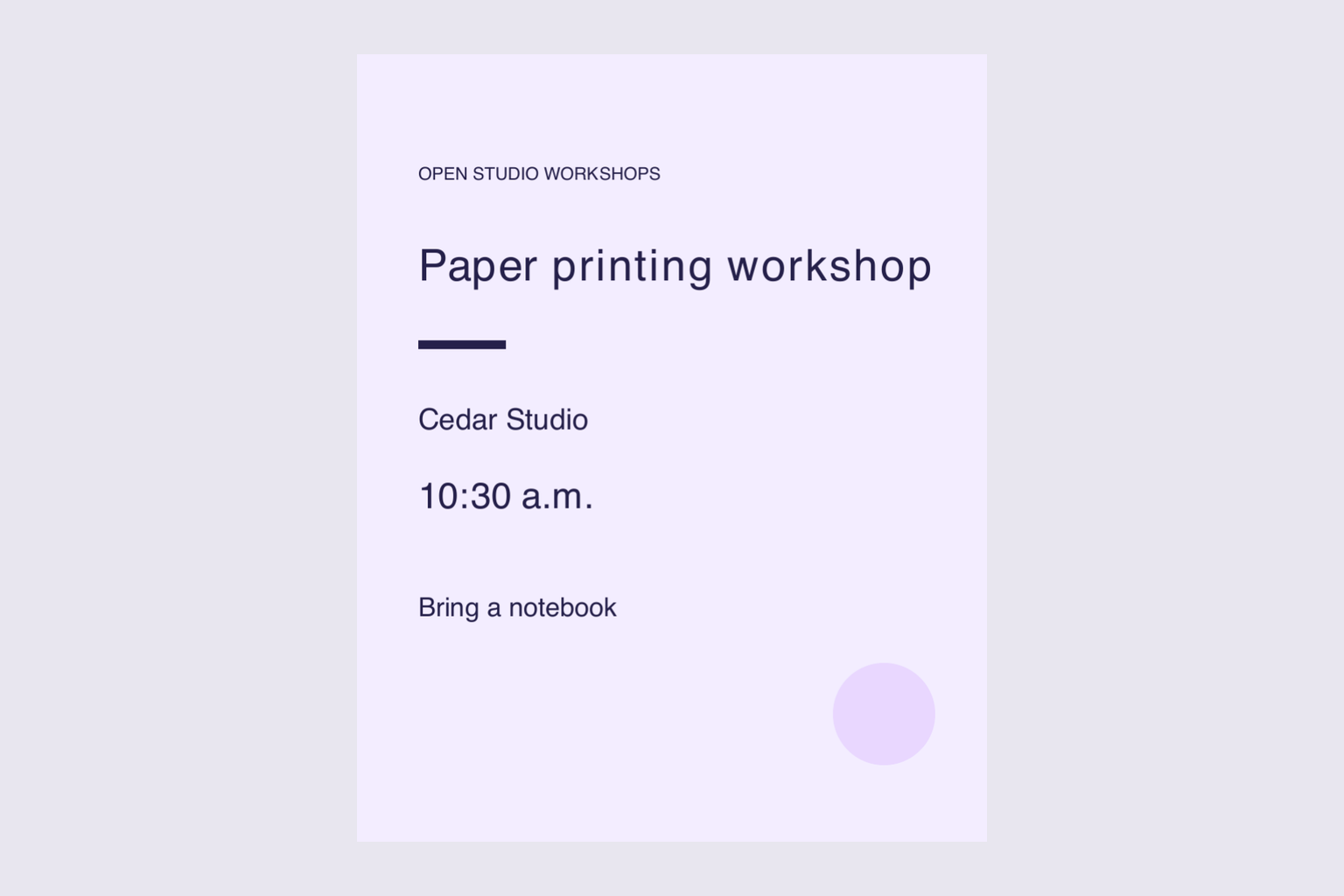
Op een flyer voor een workshop kan ‘10:30 a.m.’ staan, terwijl je bij het doorzoeken of kopiëren van de pdf geen tijd of een andere tijd vindt. Mensen kunnen zo tegenstrijdige informatie over dezelfde workshop krijgen. We maakten zelf zo’n verschil om te zien wat 2 programma’s uit het bestand zouden halen.
Het korte antwoord
Een pdf-pagina kan een afbeelding, tekst of allebei bevatten. Soms zit de tekst onzichtbaar achter een afbeelding en kan software die tekst uitlezen. We maakten 12 pdf’s van 3 fictieve flyers. Beide programma’s vonden alle 12 gezochte tekstfragmenten in de originele bestanden en in de afbeeldingen met een overeenkomende tekstlaag. In de bestanden met alleen een afbeelding vonden ze niets. Toen we achter elke afbeelding opzettelijk een andere tijd zetten, vonden beide programma’s 9 juiste fragmenten en alle 3 onjuiste tijden.
Op de flyer zelf staat de juiste tijd
Als de hele pagina een afbeelding is
Een pdf kan letters als tekst opslaan of ze als pixels in een afbeelding weergeven. Bestaat de hele pagina uit één afbeelding, dan is er voor een programma dat opgeslagen tekst uitleest geen tekst om op te halen. Sommige pdf-lezers kunnen woorden in een afbeelding herkennen met optische tekenherkenning, kortweg OCR. Zo kan een pdf die alleen uit een afbeelding bestaat alsnog doorzoekbare tekst krijgen. [1] [2] [3]
Een programma voor tekstextractie leest tekst die in het bestand is opgeslagen. Die tekst kan zichtbaar op de pagina staan of onzichtbaar achter een afbeelding zitten. [1] [3]
Wat vonden de programma’s?
We maakten 3 fictieve flyers, telkens 1 in het Engels, Spaans en Frans. Per flyer controleerden we 4 tekstfragmenten: de titel, de locatie, het tijdstip en een korte opmerking. Elk programma vond alle 12 juiste fragmenten in de originele pdf’s en alle 12 in de afbeeldingen met een overeenkomende tekstlaag. In de versies met alleen een afbeelding vonden beide programma’s geen enkel fragment. [3] [4]
Welke tekst konden de programma’s uitlezen?
Elk programma controleerde 4 fragmenten op elk van de 3 flyers.
| Pdf-versie | Juiste fragmenten van de 12 | Juiste tijden van de 3 | Gevonden verkeerde tijden |
|---|---|---|---|
| Origineel met tekst | 12 | 3 | 0 |
| Alleen een afbeelding van de pagina | 0 | 0 | 0 |
| Afbeelding van de pagina met de juiste tekst | 12 | 3 | 0 |
| Afbeelding van de pagina met een verkeerde tijd in de tekst | 9 | 0 | 3 |
Als de tekst een andere tijd bevat
Van elke flyer maakten we nog een pdf met een afbeelding, maar nu met een andere tijd in de onzichtbare tekstlaag. Op de Engelse flyer stond nog altijd ‘10:30 a.m.’, terwijl beide programma’s ‘10:00 a.m.’ uitlezen. Over de 3 flyers samen vond elk programma 9 van de 12 juiste fragmenten en alle 3 opzettelijk verkeerde tijden. Geen van de juiste tijden kwam uit de tekst.
Voor elke flyer leverden drie versies bij weergave op 144 dpi dezelfde pixels op: de afbeelding zonder tekst, die met overeenkomende tekst en die met een andere tijd in de tekstlaag. De 3 versies zagen er dus identiek uit ondanks hun verschillende opgeslagen tekst. Het originele bestand met zichtbare tekst leverde andere pixels op.
Een pdf controleren voordat je die deelt
Open de geëxporteerde pdf en zoek naar de naam, de locatie en het tijdstip van het evenement. Kopieer een regel naar een editor voor platte tekst en vergelijk de inhoud met wat je op de pagina ziet. Verandert je website of mailprogramma het bestand, controleer dan de versie die de ontvangers daadwerkelijk krijgen.
Heb je het origineel nog en bestaat de pdf alleen uit een afbeelding, exporteer het bestand dan opnieuw met behoud van de tekst. Heb je alleen de pdf met de afbeelding, gebruik dan OCR en controleer de herkende tekst. Zet bij een openbare flyer de belangrijkste gegevens ook in de e-mail of op de evenementpagina. [1] [2]
Open, zoek en vergelijk

Open de geëxporteerde pdf
Gebruik precies het bestand dat je gaat delen.
Zoek naar de belangrijkste gegevens
Zoek naar de naam, de locatie en het tijdstip van het evenement die op de pagina staan.
Vergelijk de gekopieerde tekst
Plak de naam, de locatie en het tijdstip in een editor voor platte tekst. Vergelijk de woorden, cijfers en accenten met de pagina.
Hoe we de bestanden testten
Op 20 november 2026 maakten we met ReportLab 4.4.9 van elk van de 3 flyers van één pagina 4 versies. De kopieën met een afbeelding kwamen per flyer allemaal uit dezelfde weergave. Twee kopieën kregen een onzichtbare tekstlaag. Bij de ene kwam de tekst overeen met de pagina, bij de andere stond er een afwijkend tijdstip in.
We lazen elk bestand uit met pypdf 6.21.4 en pdfplumber 0.11.9. Voor het zoeken naar dezelfde 4 fragmenten met beide programma’s behielden we de accenten en maakten we spaties en de weergave van Unicode-tekens uniform. Voor de pixelvergelijking gaf Poppler 26.05.0 elke pdf weer op 144 dpi. Opnieuw opbouwen en testen gaf dezelfde resultaten. De proef betrof het uitlezen van tekst uit deze bestanden. Ingebouwde OCR van pdf-lezers, indexering door zoekmachines en toetsing aan toegankelijkheidsnormen vielen buiten de proef. [3] [4]
Het ZIP-bestand bevat de fictieve pdf’s, de verwachte tekstfragmenten, meetresultaten, scripts en Engelstalige instructies om de test te herhalen.
Bronnen en opmerkingen
Een test met 12 pdf’s van 3 fictieve flyers
- Adobe Acrobat Help, over tekstherkenning en het doorzoekbaar maken van een pdf met alleen een afbeelding.
- W3C PDF7, over OCR en het controleren van de juistheid en leesvolgorde van herkende tekst.
- Documentatie van pypdf over tekst uitlezen uit pdf’s en de beperkingen van bestanden met alleen afbeeldingen.
- Documentatie van pdfplumber over het uitlezen van opgeslagen tekst op pdf-pagina’s.