Wat gebeurt er met links als je pdf-pagina’s verplaatst of weghaalt?
Een omslag kan er precies hetzelfde uitzien terwijl een link niet meer naar de bedoelde pagina gaat.
Stel dat je alleen de omslag en de plattegrond uit een workshopbundel deelt. Op de omslag staat nog steeds ‘Bekijk het programma’, maar het programma zit niet meer in de pdf. Of de tekst nog een link bevat en waar die naartoe gaat, hangt af van de manier waarop je het bestand exporteert.
Het korte antwoord
Een link op de omslag van een pdf kan naar een andere pagina in het bestand gaan of naar een website. We testten 3 fictieve workshopbundels. Selecteerden we de pagina’s als groep, dan behielden pypdf en PyMuPDF de links naar de overgebleven pagina’s en verwijderden ze die naar weggelaten pagina’s. Kopieerden we de pagina’s één voor één, dan liet pypdf de links naar weggelaten pagina’s staan zonder geldige bestemming. PyMuPDF behield bij die werkwijze geen links tussen pagina’s. De websitelink bleef in alle 60 exports behouden en de omslagen zagen er ongewijzigd uit.
De omslag ziet er hetzelfde uit als de programmalink verdwijnt
Links naar pagina’s die behouden bleven
Bij selectie als groep bleven de links naar het programma en de plattegrond werken als alle pagina’s behouden bleven, ook bij een andere volgorde. Elk programma behield alle 12 links: 2 links in elk van de 3 bundels, bij 2 volgorden met alle pagina’s. Bij het één voor één toevoegen van pagina’s behield pypdf eveneens alle 12 links. Bij het één voor één invoegen met PyMuPDF bleef er geen enkele over. [1] [2] [3]
In de kortere versies waarin het programma óf de plattegrond ontbrak, behield elke methode met groepsselectie alle 6 links naar de behouden pagina’s. Bij het één voor één toevoegen behield pypdf ook alle 6. Bij het één voor één invoegen met PyMuPDF bleef er geen over. De websitelink bleef in alle 60 exports aanwezig.
Wat gebeurde er met de links tussen pdf-pagina’s?
Per methode telt de eerste kolom 12 links: 2 links in elk van 3 bundels bij 2 volgorden met alle pagina’s. De tweede telt 6 links naar behouden pagina’s in de versies zonder programma of zonder plattegrond. De laatste 2 kolommen verantwoorden per methode 12 links naar weggelaten pagina’s in alle 3 kortere versies, inclusief die zonder beide pagina’s.
| Hoe we de pagina’s kopieerden | Juiste links met alle pagina’s | Juiste links naar behouden pagina’s in kortere bestanden | Verwijderde links naar weggelaten pagina’s | Links zonder geldige bestemming |
|---|---|---|---|---|
| pypdf, pagina’s samen | 12 | 6 | 12 | 0 |
| PyMuPDF, pagina’s samen | 12 | 6 | 12 | 0 |
| pypdf, één pagina per keer | 12 | 6 | 0 | 12 |
| PyMuPDF, één pagina per keer | 0 | 0 | 12 | 0 |
Links naar weggelaten pagina’s
Bij beide methoden met groepsselectie verdwenen alle 12 links naar weggelaten pagina’s in de 3 kortere versies, ook in de versie zonder programma én zonder plattegrond. De tekst op de omslag zag er hetzelfde uit. Toen we de pagina’s één voor één toevoegden met pypdf, bleven alle 12 links bewaard als verwijzingen naar pagina’s die ontbraken in het eindbestand. Bij het één voor één invoegen met PyMuPDF verdwenen die links. [1] [2] [4]
Twee programma’s voor het uitlezen van pdf’s, pypdf en pikepdf, stelden beide vast dat de 12 links die pypdf bij het één voor één toevoegen had bewaard, geen bestemming hadden in het eindbestand. De linklezer van PyMuPDF interpreteerde ze alle als links naar de omslag. Deze controles vertellen niet hoe iedere pdf-lezer met de links zou omgaan. [4]
Links controleren voor je het bestand deelt
Probeer in de geëxporteerde kopie elke link uit die naar een andere pagina in de pdf hoort te gaan. Lees de kop op de pagina waar je uitkomt. Als pagina’s verplaatst zijn, zegt de kop meer dan het oude paginanummer.
Heb je bijvoorbeeld het programma weggelaten, haal dan zowel de link als de verwijzende tekst weg, of pas ze aan zodat ze naar het actuele programma op je website leiden. Probeer websitelinks apart uit. Exporteer je na een correctie een nieuwe kopie, probeer de gewijzigde link daarin dan nog eens.
Controleer de pdf die je gaat delen
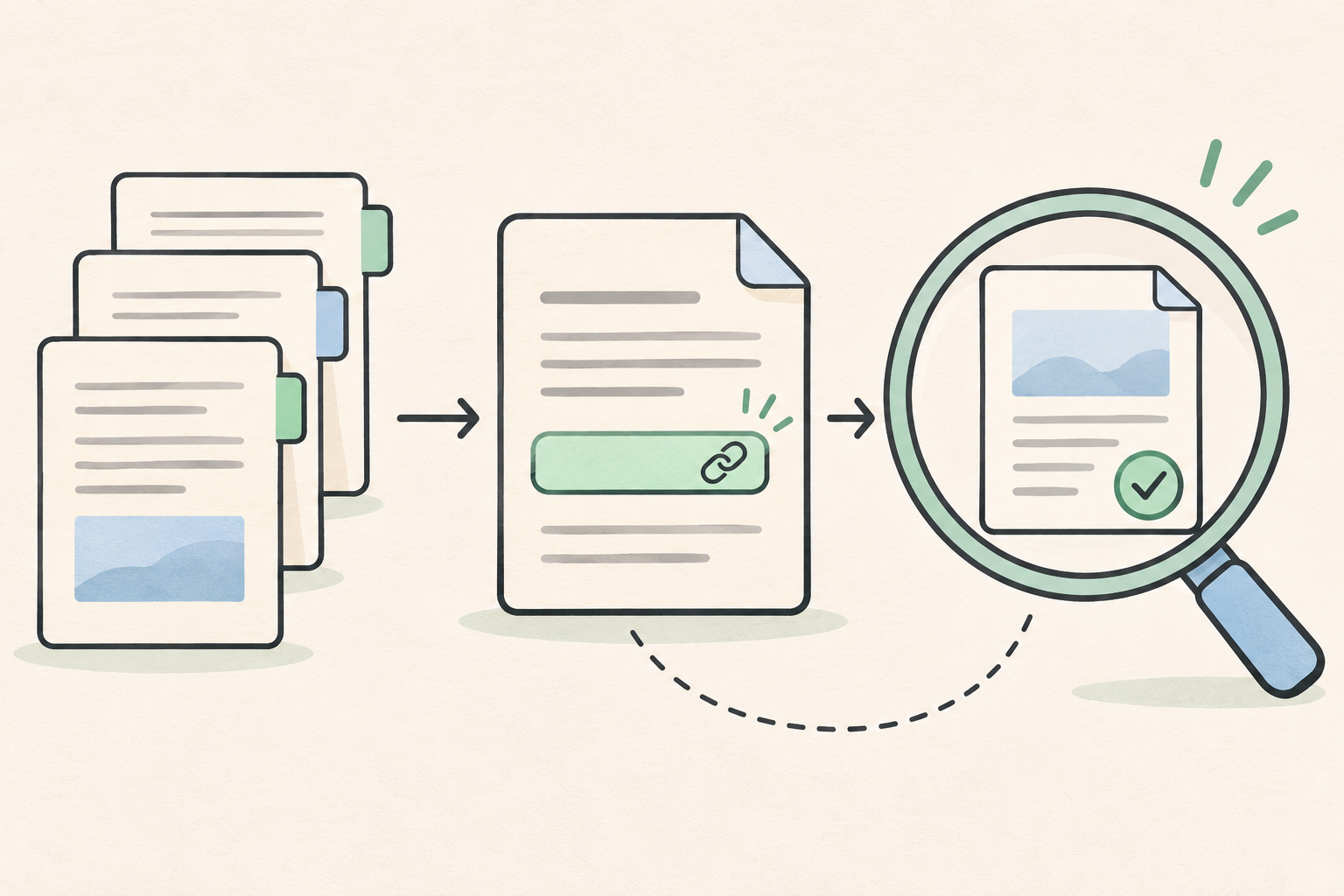
Open de geëxporteerde pdf
Gebruik de kopie die je gaat delen.
Probeer een link naar een andere pagina
Controleer aan de paginakop of je op de juiste bestemming bent beland.
Herstel links naar ontbrekende pagina’s
Verwijder zowel de link als de bijbehorende tekst of pas ze aan zodat ze naar een actuele bestemming verwijzen.
Hoe we de pdf’s hebben getest
We maakten met ReportLab 4.4.9 3 fictieve workshopbundels van 4 pagina’s, één in het Engels, één in het Spaans en één in het Frans. Op elke omslag stonden directe links naar het programma en de plattegrond, plus een ingebouwde websitelink. Voor elke bundel gebruikten we 5 paginaselecties bij elk van 4 methoden. Dat leverde 60 exports op.
Met pypdf 7.1.0 voegden we de geselecteerde pagina’s als groep of één voor één toe. Met PyMuPDF 2.1 selecteerden we de pagina’s als groep of voegden we ze één voor één in. Daarna onderzochten we de opgeslagen links met pypdf en pikepdf 10.18.2. De linklezer van PyMuPDF vond dezelfde geldige bestemmingen. Hoe deze lezer de links naar verwijderde pagina’s uitlegde, legden we apart vast. [1] [2] [3] [4]
Twee testronden leverden identieke versies op van alle 63 pdf’s: de 3 bronbundels en de 60 exports. De afbeelding van elke omslag kwam bij 144 punten per inch (dpi) overeen met het origineel. Een aparte controle met Poppler 26.05.0 bevestigde dat de omslagen ook bij 90 dpi overeenkwamen en dat alle 63 bestanden de websitelink bevatten.
- De aantallen links downloaden (CSV)
- Voorbeeld-PDF’s en scripts om de test te herhalen downloaden (ZIP)
Het ZIP-bestand bevat alle 63 verzonnen PDF’s, de resultaten per bestand en Engelstalige instructies.
Bronnen en opmerkingen
3 fictieve workshopbundels en 60 geëxporteerde bestanden
- pypdf-documentatie over het samenvoegen van PDF’s en het selecteren van pagina’s.
- PyMuPDF-documentatie over pagina’s selecteren of in een andere volgorde zetten.
- PyMuPDF-documentatie over pagina’s invoegen en links buiten de selectie verwerken.
- pikepdf-documentatie over het bekijken van objecten en verwijzingen in een PDF.