Jadwalkan postingan profil atau Halaman LinkedIn
Bagikan keahlianmu dan pekerjaan tim. Susun wawasan profesional, kabar perusahaan, serta lowongan, lalu tinjau profil atau Halaman sebelum menjadwalkan.
Profil, Halaman, dan format postingan
Profil atau Halaman perusahaan
Teks, gambar, atau video
Gaya tulisan profesionalmu
Cara menyiapkan postingan profil atau Halaman LinkedIn
Pilih profil atau Halaman
Hubungkan profil pribadi atau Halaman perusahaan yang boleh kamu kelola. Keduanya memakai koneksi terpisah. Jika Halaman tidak muncul, periksa akses Halaman dan akun yang kamu gunakan saat memberi izin.
Sesuaikan format dengan tujuan
Misalnya, tampilkan tiga langkah penggunaan produk. Pada profil pribadi, opsi carousel mengubah gambar menjadi dokumen PDF. Untuk Halaman perusahaan, gunakan postingan gambar; koneksi Halaman tidak mendukung carousel dokumen. Teks dan satu video yang didukung juga bisa diterbitkan. Format yang tersedia mengikuti koneksi profil atau Halaman yang dipilih.
Periksa fakta dan jadwal
Untuk lowongan kerja, pastikan posisi, tautan lamaran, dan tenggatnya benar. Tinjau teks akhir, media, profil atau Halaman tujuan, dan waktu publikasi. Periksa lagi setiap perubahan isi sebelum menyetujuinya.
Pastikan hasil sebelum mencoba lagi
Setelah waktu penerbitan, periksa hasil setiap akun di Aktivitas. Postingan berstatus Terjadwal masih menunggu. Jika hasil pengiriman belum pasti, periksa detail pengiriman yang sudah ada sebelum membuat salinan lain.
Postingan untuk profil pribadi dan Halaman perusahaan
Profil LinkedIn dan Halaman perusahaan adalah tujuan publikasi yang terpisah. Tangkapan layar ini memakai akun fiktif dengan antarmuka berbahasa Inggris.
Edit postingan profil pribadi
Di sini, profil pribadi Alex Chen sedang dipilih. Teks tampil di samping pratinjau LinkedIn, jadi kamu bisa melihat hasilnya sambil mengedit.
Buka tangkapan layar ukuran penuh (tab baru)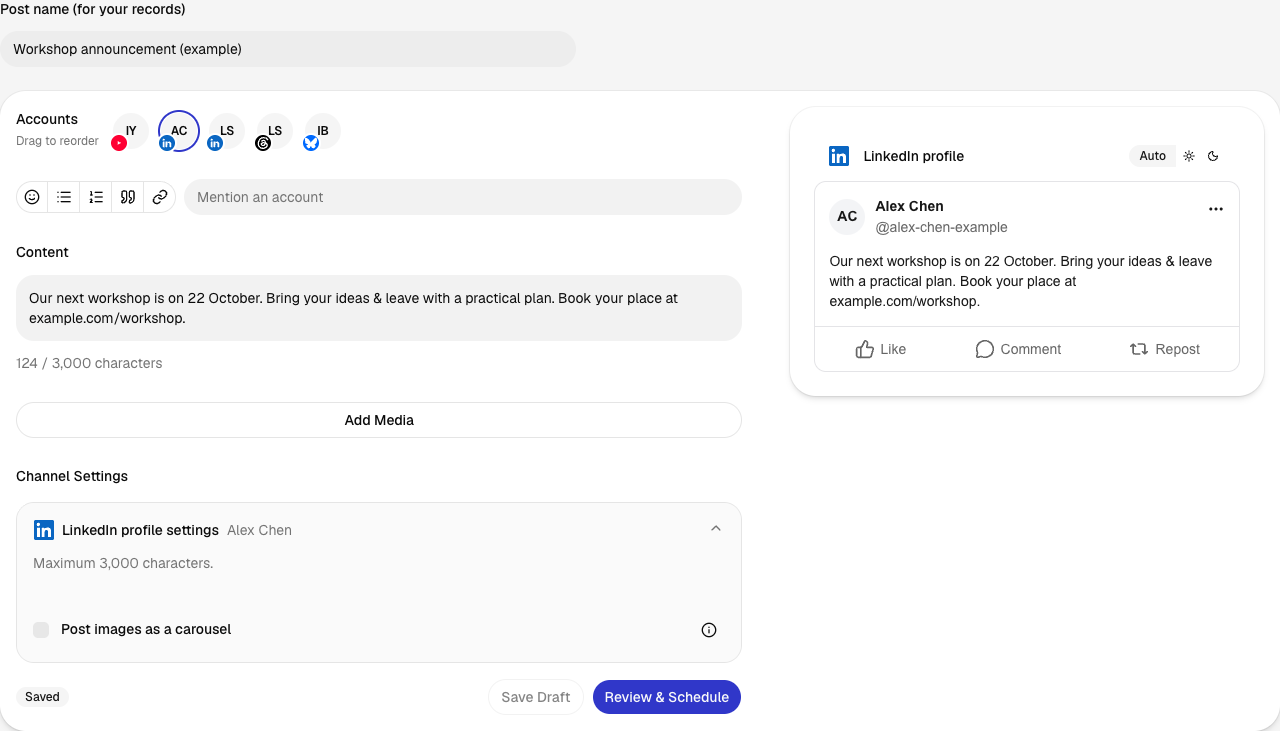
Periksa postingan Halaman perusahaan
Layar peninjauan menampilkan Halaman perusahaan, gambar, teks, tanggal, dan zona waktu. Confirm Schedule menyimpan postingan untuk waktu tersebut. Contoh ini belum dikonfirmasi.
Buka tangkapan layar ukuran penuh (tab baru)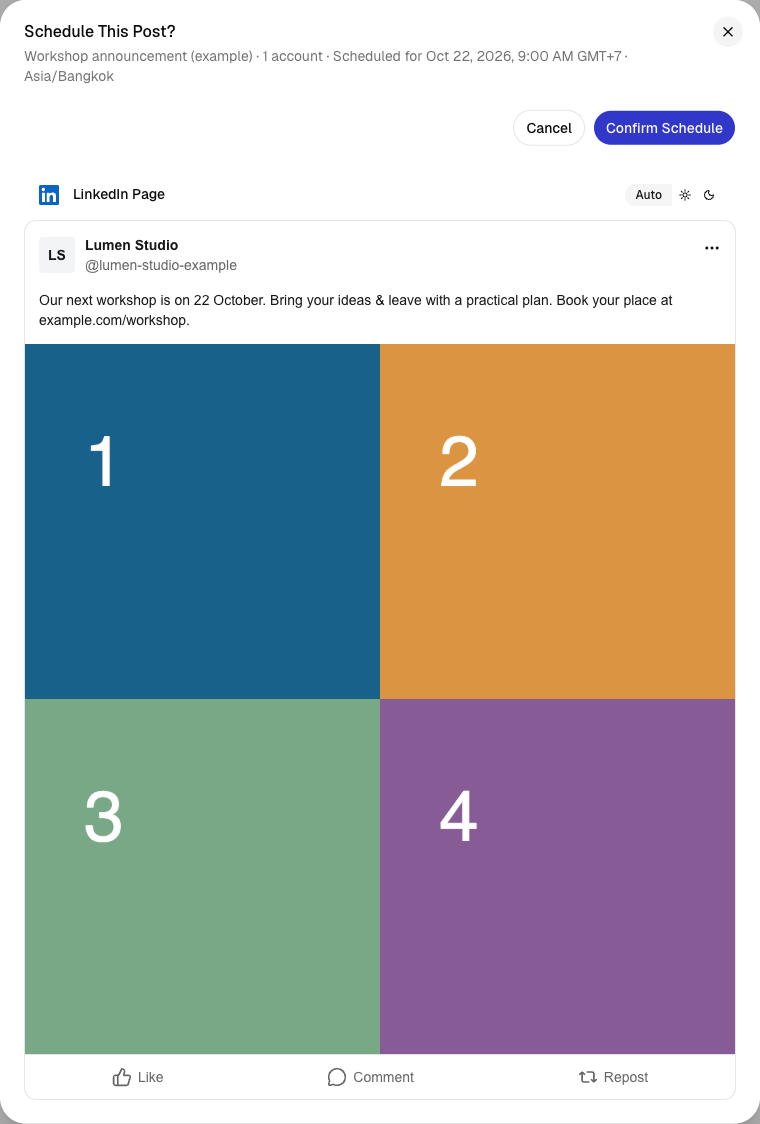
Buat draf pertama dengan Influence IQ
Berikan catatan dan pokok pikiranmu kepada Influence IQ. Minta draf LinkedIn, lalu periksa fakta, tulisan, dan profil atau Halaman yang dipilih sebelum menyetujui.
Influence IQ memakai catatanmu dan Panduan Merek yang tersimpan untuk mengusulkan postingan dan tanggal yang bisa kamu ubah. Draf dan pembuatan gambar memakai kredit IQ. Periksa estimasi kredit sebelum membuat gambar, lalu tinjau konten sebelum menerbitkannya.
Cara kerja Influence IQ


Siapkan postingan lewat ChatGPT atau Claude
Dengan koneksi Influence yang didukung, kamu bisa merencanakan kampanye dan memperbaiki draf di ChatGPT atau Claude. Minta asistenmu mengunggah gambar dan video yang bisa diaksesnya, atau memakai kembali media yang sudah siap di Influence. Jika asisten tidak bisa mengakses file, unggah dulu di Influence. Periksa akun, teks, media, pengaturan, dan waktu yang persis akan digunakan. Setelah melihat tinjauan lengkap, setujui lewat kartu chat yang didukung atau kirim persetujuan tegas dalam pesan baru. Untuk TikTok Direct, sampaikan pilihan penerbitan dan persetujuanmu di chat, lalu setujui tinjauan yang diperbarui. Kartu tinjauan bersifat opsional. Buka Pengaturan untuk melihat cara menghubungkan asisten dan status koneksinya.
Hubungkan kanal lainnya
Kumpulkan postingan satu kampanye, lalu sesuaikan teks dan media untuk tiap kanal yang terhubung. Format dan izin setiap akun menentukan apa yang bisa diterbitkan.
Rencanakan postingan berikutnya
Simpan ide dan media, siapkan postingan untuk tiap kanal, lalu pilih tanggalnya. Tinjau postingan yang sudah selesai sebelum diterbitkan.
MulaiPertanyaan umum
- Apakah koneksi ini mendukung Halaman perusahaan LinkedIn?
- Ya. Koneksi ini untuk Halaman organisasi yang berhak kamu kelola. Periksa Halaman dan izin yang tersedia di Influence.
- Bisakah kamu menerbitkan ke profil LinkedIn pribadi?
- Bisa, melalui koneksi terpisah. Profil LinkedIn memposting dari akunmu sendiri; Halaman LinkedIn memposting dari Halaman yang boleh kamu kelola. Pilih koneksi yang dituju di editor.
- Media apa yang bisa kamu gunakan pada postingan Halaman?
- Postingan profil dan Halaman mendukung teks, gambar, atau satu video. Gambar dan video adalah pilihan terpisah untuk setiap versi; periksa persyaratan terbaru di editor sebelum memposting. Untuk profil pribadi, pilih opsi carousel di editor untuk menerbitkan gambar sebagai dokumen PDF. Koneksi Halaman saat ini tidak mendukung carousel dokumen.
- Bisakah kamu merencanakan postingan rekrutmen beserta pengingatnya?
- Bisa. Satukan pengumuman lowongan dan postingan lanjutan dalam satu kampanye. Periksa detail pekerjaan dan tautan lamaran pada setiap versi.
- Bisakah Influence IQ membantu menulis pengumuman perusahaan?
- Bisa. Berikan arahan dan Panduan Merek kepada IQ untuk draf yang bisa diedit. Tinjau fakta, nada tulisan, dan Halaman pilihan sebelum menyetujui penerbitan.
- Bisakah kamu menjadwalkan LinkedIn bersama kanal lain?
- Bisa. Tambahkan akun terhubung lain yang tersedia, lalu sesuaikan teks dan medianya. Tinjau tujuan dan waktunya bersama-sama.
 TikTok
 Mastodon
 Pixelfed
 Plurk
 Telegram
 Signal
 Tumblr
 Ghost
 Discourse
 Misskey
 Matrix
 PeerTube