ตั้งเวลาโพสต์ Threads ถัดไป
เก็บข้อสังเกต คำถาม หรือเรื่องจากวันนี้ไว้เป็นฉบับร่าง แก้ข้อความสำหรับ Threads แล้วตั้งเวลาโพสต์เมื่อพร้อม
ข้อความ ภาพ วิดีโอ และวันที่
โพสต์ข้อความได้สูงสุด 500 อักขระ
ภาพและวิดีโอ
ฉบับร่างไว้โพสต์วันหลัง
ตัวอย่างโพสต์ Threads ที่ตั้งเวลาไว้
ตั้งเวลาโพสต์เคล็ดลับ
ตัวอย่าง: “ก่อนส่งออกรายงานรายเดือน เลือกช่วงวันที่ที่ต้องใช้จริง จะช่วยให้ตรวจไฟล์ง่ายขึ้น” บันทึกเป็นโพสต์ข้อความ 1 โพสต์ เลือกบัญชี Threads ที่เชื่อมต่อไว้ แล้วตรวจทานเวลาเผยแพร่ท้องถิ่น ให้ข้อความทั้งโพสต์ไม่เกิน 500 อักขระ
เตรียมหลายโพสต์ในหัวข้อเดียวกัน
เตรียมเคล็ดลับเป็นโพสต์แยกที่อ่านเข้าใจได้ด้วยตัวเองสำหรับคนละวัน การเชื่อมต่อนี้ไม่สร้างเธรดหลายโพสต์หรือโพล ตารางเวลาที่บันทึกไว้หมายความว่าโพสต์กำลังรอส่ง ให้ตรวจผลที่เกิดขึ้นจริงในหน้ากิจกรรมหลังเวลาเผยแพร่
โพสต์ข้อความและรูปภาพสำหรับ Threads
ตัวอย่างเหล่านี้แสดงโพสต์ข้อความสั้นและโพสต์พร้อมรูปภาพ ภาพหน้าจอใช้บัญชี Threads สมมติและอินเทอร์เฟซภาษาอังกฤษ
แก้ไขเวอร์ชันสำหรับ Threads
ตัวอย่างโพสต์ Threads แสดงบัญชีที่เลือกและข้อความของบัญชีนั้น เมนู Edit each account ช่วยให้เขียนเวอร์ชันแยกสำหรับ Threads ได้
เปิดภาพหน้าจอขนาดเต็มในแท็บใหม่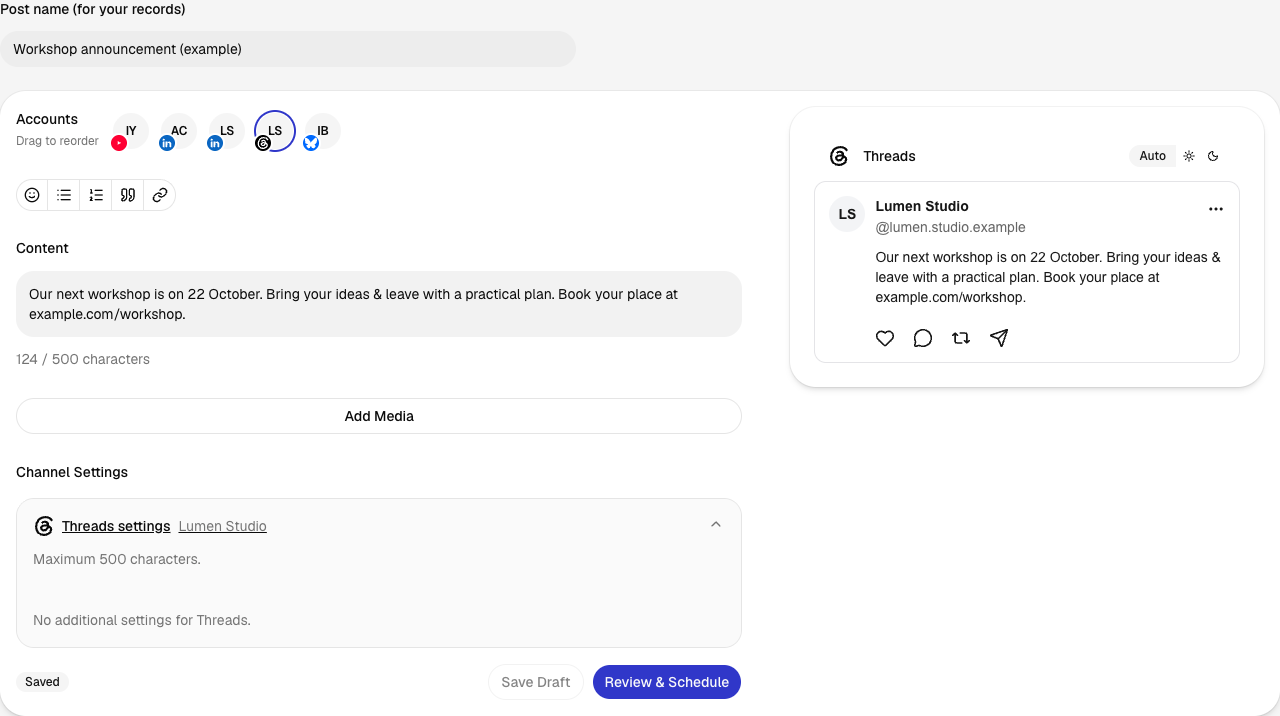
ตรวจรูปภาพก่อนตั้งเวลา
หน้าตรวจทานรวมรูปภาพ ข้อความ บัญชี และเวลาเผยแพร่ไว้ด้วยกัน ปุ่ม Confirm Schedule จะบันทึกเวอร์ชันนี้ไว้เผยแพร่ตามเวลานั้น ตัวอย่างนี้ยังไม่ได้กดยืนยัน
เปิดภาพหน้าจอขนาดเต็มในแท็บใหม่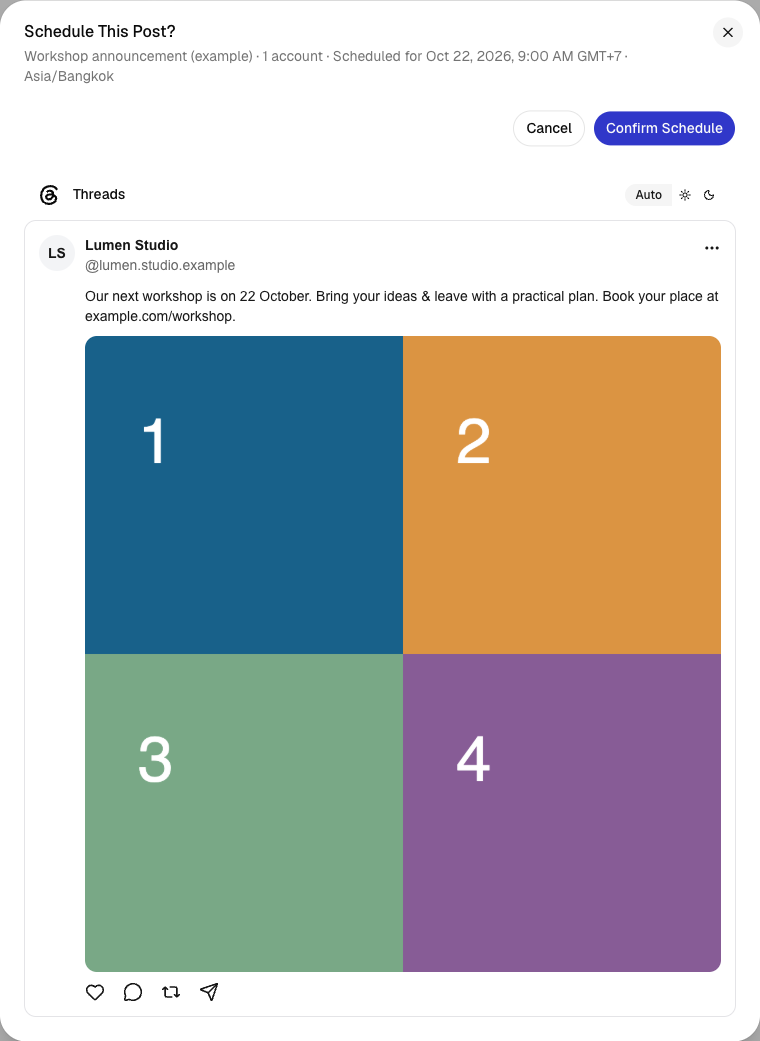
เริ่มต้นฉบับร่างด้วย Influence IQ
ขอให้ Influence IQ ใช้บันทึกของคุณร่างโพสต์ Threads แก้ข้อความด้วยถ้อยคำของตัวเอง แล้วอนุมัติโพสต์ฉบับสมบูรณ์ก่อนเผยแพร่
ส่งบันทึกและแนวทางของแบรนด์ที่บันทึกไว้ให้ Influence IQ เพื่อขอฉบับร่างโพสต์ที่แก้ไขได้และวันเผยแพร่ที่แนะนำ การร่างโพสต์และการสร้างภาพใช้เครดิต IQ ตรวจทานจำนวนเครดิตที่เสนอสำหรับการสร้างภาพก่อนเริ่ม และตรวจทานเนื้อหาที่เสร็จแล้วก่อนเผยแพร่
ดู Influence IQ


เริ่มต้นจากผู้ช่วย AI
เมื่อใช้การเชื่อมต่อ Influence ที่รองรับ คุณวางแผนแคมเปญและแก้ไขฉบับร่างใน ChatGPT หรือ Claude ได้ ขอให้ผู้ช่วยอัปโหลดรูปภาพและวิดีโอที่เข้าถึงได้ หรือใช้สื่อที่พร้อมแล้วใน Influence ซ้ำ หากผู้ช่วยเข้าถึงไฟล์ไม่ได้ ให้อัปโหลดใน Influence ก่อน ตรวจทานบัญชี ข้อความ สื่อ การตั้งค่า และเวลาที่จะใช้จริงให้ครบ จากนั้นอนุมัติผ่านการ์ดในแชตที่รองรับ หรือส่งข้อความใหม่ว่า “อนุมัติ” หลังดูรายละเอียดการตรวจทานทั้งหมดแล้ว สำหรับ TikTok Direct ให้ระบุตัวเลือกการเผยแพร่และความยินยอมในแชต แล้วอนุมัติรายละเอียดการตรวจทานที่อัปเดต จะใช้การ์ดตรวจทานหรือไม่ก็ได้ ดูวิธีตั้งค่าและสถานะการเชื่อมต่อได้ในหน้าการตั้งค่า
เชื่อมต่อช่องทางอื่นของคุณ
แคมเปญรวมโพสต์ที่เกี่ยวข้องสำหรับบัญชีที่เชื่อมต่อไว้ แต่ละช่องทางมีข้อความและสื่อของตัวเอง สิทธิ์ของบัญชีเป็นตัวกำหนดรูปแบบและตัวเลือกการเผยแพร่
วางแผนโพสต์ถัดไปของคุณ
บันทึกไอเดียและสื่อ ร่างโพสต์สำหรับแต่ละช่องทาง แล้วเลือกวันเผยแพร่ ตรวจทานโพสต์ที่เสร็จแล้วก่อนเผยแพร่
เริ่มต้นใช้งานคำถามที่พบบ่อย
- ตั้งเวลา Threads แบบข้อความอย่างเดียวได้ไหม?
- ได้ รูปแบบปัจจุบันรองรับข้อความอย่างเดียวสูงสุด 500 ตัวอักษร
- เพิ่มสื่อในโพสต์ Threads ได้ไหม?
- เพิ่มภาพและวิดีโอที่รองรับได้ ตรวจข้อกำหนดปัจจุบันในเอดิเตอร์สำหรับบัญชีที่เชื่อมต่อ
- แคมเปญจะสร้างเธรดตอบกลับไหม?
- ไม่สร้าง โพสต์แคมเปญเป็นการเผยแพร่แยกกัน การเชื่อมต่อปัจจุบันไม่สร้างเธรดตอบกลับหรือโพล
- เขียนแคปชัน Threads ต่างจากช่องทางอื่นได้ไหม?
- ได้ แก้เวอร์ชัน Threads แยกจากช่องทางอื่นในแคมเปญ
- เลื่อนโพสต์ Threads ไปวันอื่นได้ไหม?
- เปิดแคมเปญในหน้ากำหนดเผยแพร่เพื่อดูว่ายังเลื่อนเวลาได้หรือไม่ ตรวจเวลาใหม่ก่อนอนุมัติ
- ฉบับร่างจาก IQ จะเผยแพร่บน Threads อัตโนมัติไหม?
- ไม่ IQ เสนอเนื้อหาที่แก้ไขได้ คุณตรวจบัญชี โพสต์ฉบับสุดท้าย และเวลาก่อนอนุมัติการเผยแพร่หรือตั้งเวลา
 TikTok
 Mastodon
 Pixelfed
 Plurk
 Telegram
 Signal
 Tumblr
 Ghost
 Discourse
 Misskey
 Matrix
 PeerTube