หลังส่งออก ภาพเคลื่อนไหวจะเล่นครบจำนวนรอบที่ต้องการหรือไม่?
ภาพเคลื่อนไหวที่ตั้งใจให้เล่น 2 รอบอาจกลายเป็นภาพนิ่ง หรือยังเคลื่อนไหวแต่หยุดก่อนครบ 1 รอบ
GIF เก็บภาพเคลื่อนไหวเป็นชุดภาพที่เรียกว่าเฟรม และมีคำสั่งกำหนดการเล่นซ้ำด้วย เมื่อบันทึกเป็นรูปแบบอื่น ซอฟต์แวร์ต้องนำภาพทั้งหมดไปด้วยและแปลงคำสั่งที่กำหนดว่าจะหยุดเมื่อใด
คำตอบสั้น ๆ
เราแปลง GIF ภาพจุดเคลื่อนที่ 4 ไฟล์ ในการทดสอบหนึ่ง การคัดลอกจำนวนครั้งที่เล่นซ้ำจาก GIF ที่ตั้งใจให้เล่น 2 รอบ ทำให้ได้ไฟล์ที่ตั้งค่าให้เล่นเพียง 1 รอบ การเก็บทุกเฟรมและกำหนดจำนวนรอบทั้งหมดตามที่ต้องการอย่างชัดเจนช่วยให้ภาพเคลื่อนไหวยังคงเล่นได้ตามตั้งใจทั้งในรูปแบบ animated PNG และ WebP[1][2][3][4]
ไฟล์ที่ส่งออกอาจเก็บทุกเฟรมไว้ครบ แต่เล่นน้อยลง 1 รอบ
ไฟล์ที่ส่งออกยังเคลื่อนไหวหรือไม่?
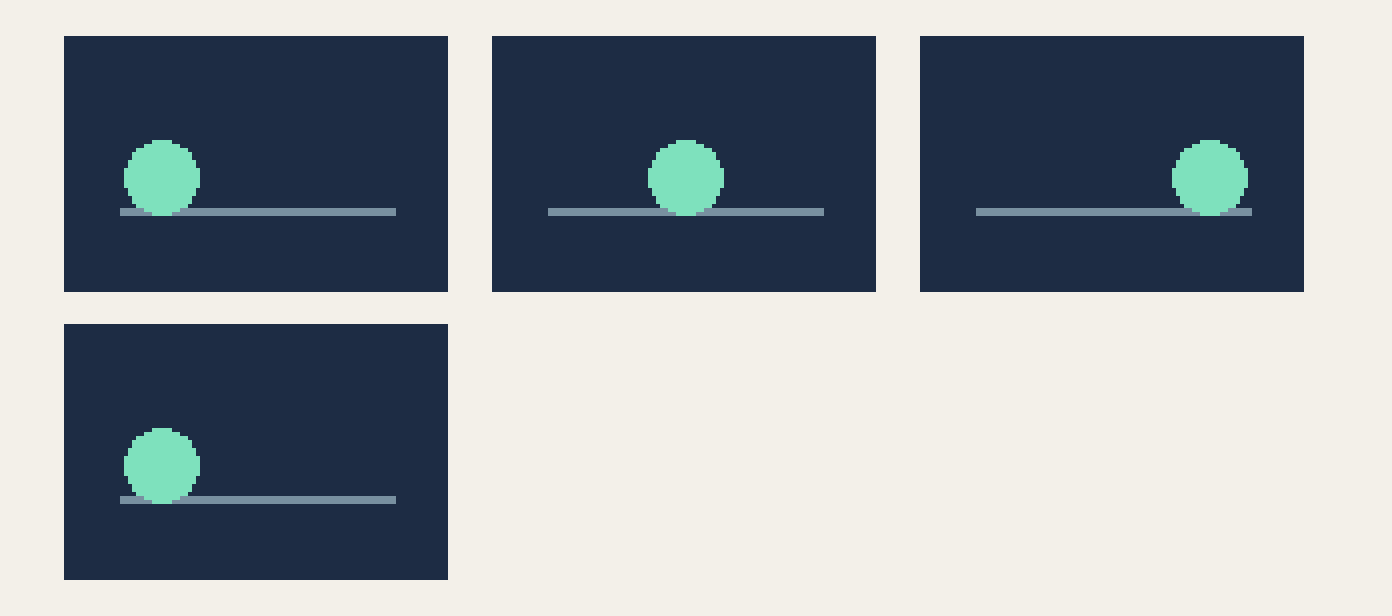
GIF แต่ละไฟล์ที่ใช้ทดสอบมี 3 เฟรม แสดงจุดเคลื่อนที่ผ่านหน้าจอ เราตั้งให้ทั้ง 4 ไฟล์เล่น 1 รอบ 2 รอบ 3 รอบ หรือเล่นต่อเนื่อง เพื่อจะได้ตรวจสอบทั้งการเคลื่อนไหวและคำสั่งหยุดเล่นหลังส่งออก
Pillow และ Sharp เป็นเครื่องมือสำหรับอ่านและบันทึกภาพ เมื่อเราสั่งให้ Pillow บันทึกเพียง 1 เฟรม หรือให้ Sharp เปิด GIF ด้วยการตั้งค่าตามปกติ ไฟล์ใหม่มีเพียงภาพแรกเท่านั้น [4] [5]
เมื่อสั่งให้เครื่องมือเก็บทุกเฟรม ภาพก็ยังเคลื่อนไหวได้ แต่จำนวนรอบการเล่นถูกกำหนดแยกต่างหาก และอาจเปลี่ยนไปได้แม้ทุกเฟรมจะยังอยู่ครบ
เหตุใด 2 รอบจึงอาจกลายเป็นรอบเดียว
การเล่นซ้ำคือการเล่นเพิ่มหลังจากรอบแรก GIF ที่ตั้งให้เล่น 2 รอบจะเล่น 1 รอบก่อนแล้วเล่นซ้ำอีก 1 ครั้ง ดังนั้นช่องระบุจำนวนครั้งที่เล่นซ้ำจึงมีค่าเป็น 1
Animated PNG และ WebP นับรวมรอบแรกด้วย หากคัดลอกค่า 1 ไปใช้กับรูปแบบใดรูปแบบหนึ่ง จะเป็นการระบุให้เล่นเพียง 1 รอบ ส่วนการระบุให้เล่น 2 รอบต้องใช้จำนวนรวมเป็น 2 [1] [2] [3]
ผลลัพธ์ของการส่งออกแต่ละแบบ
เราทดสอบผลของการคัดลอกจำนวนครั้งที่เล่นซ้ำจาก GIF ไปใส่ในการตั้งค่า Pillow สำหรับ animated PNG และ WebP ไฟล์ที่ส่งออกจาก GIF ซึ่งเล่น 2 รอบมีคำสั่งให้โปรแกรมเล่นเพียง 1 รอบ ส่วนไฟล์ที่ส่งออกจาก GIF ซึ่งเล่น 3 รอบมีคำสั่งให้เล่น 2 รอบ
GIF ที่ตั้งใจให้เล่น 1 รอบไม่มีช่องระบุจำนวนครั้งที่เล่นซ้ำ เมื่อไม่ได้กำหนดจำนวนให้ไฟล์นี้ วิธีที่เราใช้ทดสอบกับ Pillow จึงกลับไปใช้การเล่นต่อเนื่องเป็นค่าเริ่มต้น [4]
ในการทดสอบ WebP ด้วย Pillow อีกชุดหนึ่ง เราไม่ได้กำหนดจำนวนรอบให้ GIF ทั้ง 4 ไฟล์ ผลลัพธ์ทั้ง 4 ไฟล์ระบุให้เล่นต่อเนื่อง ส่วน animated PNG นั้น Pillow ใช้ค่าการเล่นซ้ำของ GIF เมื่อพบค่านี้ในเฟรมแรกที่ถอดรหัสได้
การกำหนดจำนวนรอบทั้งหมดตามที่ต้องการอย่างชัดเจนทำให้ไฟล์ที่แปลงจาก GIF ทั้ง 4 ไฟล์เล่นได้ตามจำนวนรอบที่ตั้งใจไว้ในทั้ง 2 รูปแบบ ส่วน Sharp ก็รักษาจำนวนรอบไว้ได้สำหรับ WebP เมื่อเปิดการตั้งค่าให้อ่านภาพเคลื่อนไหว [4] [5] [6]
ไฟล์ส่งออกตั้งให้เล่นกี่รอบ
ไฟล์ที่ส่งออกแต่ละไฟล์ในตารางเก็บทั้ง 3 เฟรมไว้ครบ ค่าที่แสดงคือจำนวนรอบที่ไฟล์สั่งให้ตัวเล่นเล่น
| GIF ต้นทาง | Pillow ใช้ค่าจาก GIF (PNG และ WebP) | Pillow ส่งออก WebP โดยไม่กำหนดจำนวนรอบ | Pillow ระบุจำนวนรอบทั้งหมด (PNG และ WebP) | Sharp อ่านทุกเฟรมก่อนส่งออก WebP |
|---|---|---|---|---|
| ตั้งให้เล่นหนึ่งรอบ | ต่อเนื่อง | ต่อเนื่อง | 1 | 1 |
| ตั้งให้เล่นสองรอบ | 1 | ต่อเนื่อง | 2 | 2 |
| ตั้งให้เล่นสามรอบ | 2 | ต่อเนื่อง | 3 | 3 |
| ตั้งให้เล่นต่อเนื่อง | ต่อเนื่อง | ต่อเนื่อง | ต่อเนื่อง | ต่อเนื่อง |
ตรวจสอบไฟล์ที่ผู้ชมจะเห็น
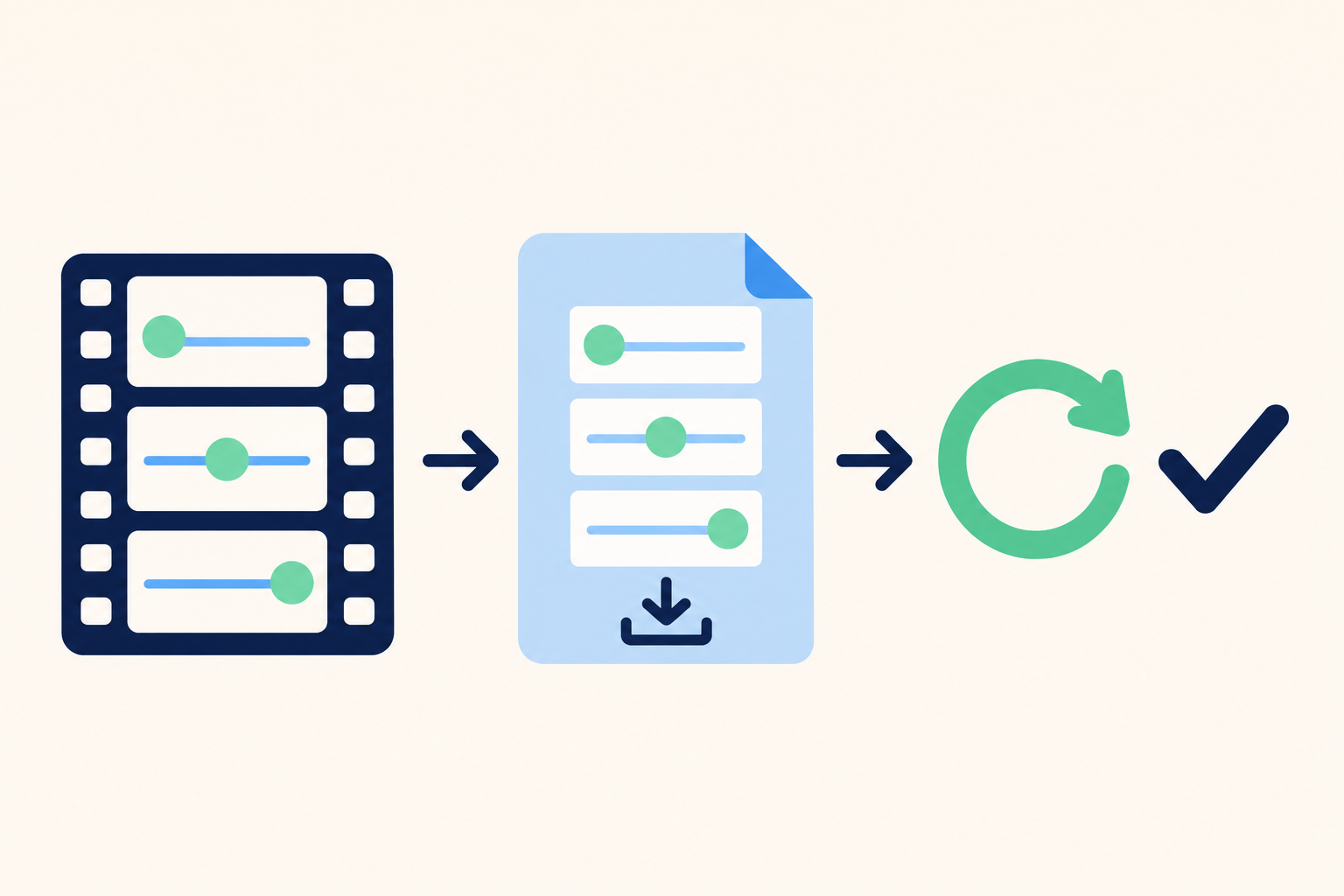
กำหนดจำนวนรอบเต็มที่ภาพเคลื่อนไหวควรเล่นโดยนับรวมรอบแรกด้วย เก็บทุกเฟรมไว้เมื่อส่งออกภาพเคลื่อนไหว และตรวจสอบว่ารูปแบบไฟล์หรือเครื่องมือนั้นต้องการจำนวนครั้งที่เล่นซ้ำหรือจำนวนรอบการเล่นทั้งหมด [1] [2] [4] [6]
เปิดไฟล์ที่ส่งออกตั้งแต่ต้นและนับจำนวนรอบเต็มที่เล่น หากภาพควรหยุด ให้รอนานพอที่จะเห็นว่ามันเริ่มเล่นอีกรอบหรือไม่ หากเว็บไซต์ประมวลผลไฟล์ที่อัปโหลด ให้ตรวจสอบเวอร์ชันที่ผู้ชมจะเห็นด้วย
ตรวจผลหลังส่งออก
ตัดสินใจว่าจะให้หยุดเมื่อใด
จดจำนวนรอบการเล่นทั้งหมดหรือตัดสินใจว่าควรให้เล่นต่อเนื่องหรือไม่
ส่งออกโดยเก็บการเคลื่อนไหว
เปิดการตั้งค่าแอนิเมชันถ้าต้องการให้ไฟล์มีมากกว่าหนึ่งเฟรม
เปิดไฟล์ที่ส่งออก
นับจำนวนรอบที่เล่นจบตั้งแต่เริ่มต้น หากแอนิเมชันควรหยุด ให้ดูจนจบรอบสุดท้าย
วิธีตรวจสอบไฟล์
เราแปลง GIF ทั้ง 4 ไฟล์ด้วยวิธีต่างกันไฟล์ละ 10 วิธี และทำการทดลอง 3 ครั้ง ไฟล์ทั้ง 44 ไฟล์ประกอบด้วยต้นฉบับ 4 ไฟล์และไฟล์ที่ส่งออก 40 ไฟล์ โดยไฟล์แต่ละไฟล์มีข้อมูลระดับไบต์เหมือนกันทุกประการในการทดลองทั้ง 3 ครั้ง
ไฟล์ภาพเคลื่อนไหวแต่ละไฟล์ยังคงมีภาพจุดทั้ง 3 เฟรม โดยแต่ละเฟรมมีระยะเวลาแสดง 200, 300 และ 500 มิลลิวินาทีตามลำดับ ส่วนไฟล์ภาพนิ่งแต่ละไฟล์มีเฟรมแรกจากต้นฉบับ
เราใช้ Pillow 13.0.0 และ Sharp 0.35.5 อ่านจำนวนรอบที่บันทึกไว้ในแต่ละไฟล์ แล้วเปรียบเทียบกับจำนวนที่ซอฟต์แวร์ถอดรหัสรายงาน รวมถึงเปรียบเทียบเฟรมที่ถอดรหัสได้ด้วย จำนวนรอบที่รายงานในที่นี้เป็นคำสั่งที่บันทึกไว้ในไฟล์ การดูเวอร์ชันที่ผู้ชมจะเห็นจริงเป็นอีกวิธีหนึ่งในการตรวจสอบ [1] [2] [3] [4] [5] [6]
ZIP มีไฟล์ทดสอบ 44 ไฟล์ ผลการวัด สคริปต์ และวิธีทดสอบซ้ำเป็นภาษาอังกฤษ
แหล่งข้อมูลและหมายเหตุ
GIF ที่สร้างขึ้น 4 ไฟล์ แปลงไฟล์ 40 ครั้ง
- ข้อกำหนด PNG ของ W3C ว่าด้วยบล็อกควบคุมแอนิเมชันและจำนวนรอบทั้งหมด
- ข้อกำหนด WebP ของ Google ว่าด้วยส่วนหัวแอนิเมชันและการใช้ค่าขณะเล่น
- ซอร์สโค้ดตัวถอดรหัส WebP ของ Chromium ที่เปรียบเทียบจำนวนครั้งที่เล่นซ้ำใน GIF และ WebP
- คู่มือรูปแบบไฟล์ของ Pillow ว่าด้วยการบันทึก GIF, PNG และ WebP แบบเคลื่อนไหว
- คู่มือคอนสตรักเตอร์ของ Sharp ว่าด้วยการอ่านหน้าแรกหรือทุกเฟรม
- คู่มือการส่งออกของ Sharp ว่าด้วยตัวเลือกแอนิเมชันของ WebP