Quando unisci più dispense in un PDF, i titoli restano riconoscibili?
Entrambi i titoli erano ancora visibili in tutti e 10 i PDF. Solo nei due documenti creati fin dall’inizio con entrambe le sezioni, però, il software poteva ancora riconoscerli entrambi come titoli.
Puoi riunire il programma di un laboratorio e l’elenco dei materiali in un PDF. I due titoli possono continuare a sembrare intestazioni ed essere reperibili con una ricerca testuale. Chi passa da una sezione all’altra con un lettore di schermo può però aver bisogno anche dei tag di intestazione, che sulla pagina non si vedono.
I tag identificano le parti di un PDF come titoli, paragrafi o altri elementi. Aiutano anche a determinare l’ordine in cui le tecnologie assistive leggono il documento. [1]
In breve
Un tag di intestazione indica al software che un testo è un titolo, anche se sulla pagina il tag non si vede. Un lettore di schermo può usarlo per passare da una sezione all’altra. Abbiamo provato 10 PDF creati da due dispense immaginarie. I due PDF preparati con entrambe le sezioni fin dall’inizio hanno mantenuto entrambi i tag. I quattro assemblati in un PDF vuoto li hanno persi entrambi. Nei quattro creati aggiungendo una pagina a una copia del primo PDF è rimasto solo il tag del primo titolo. Un programma di analisi li indicava comunque tutti e quattro come PDF con tag. Abbiamo controllato i collegamenti tra tag e contenuto, senza verificare la navigazione in un lettore di schermo specifico.
Il PDF creato componendo le due sezioni insieme ha mantenuto entrambi i tag
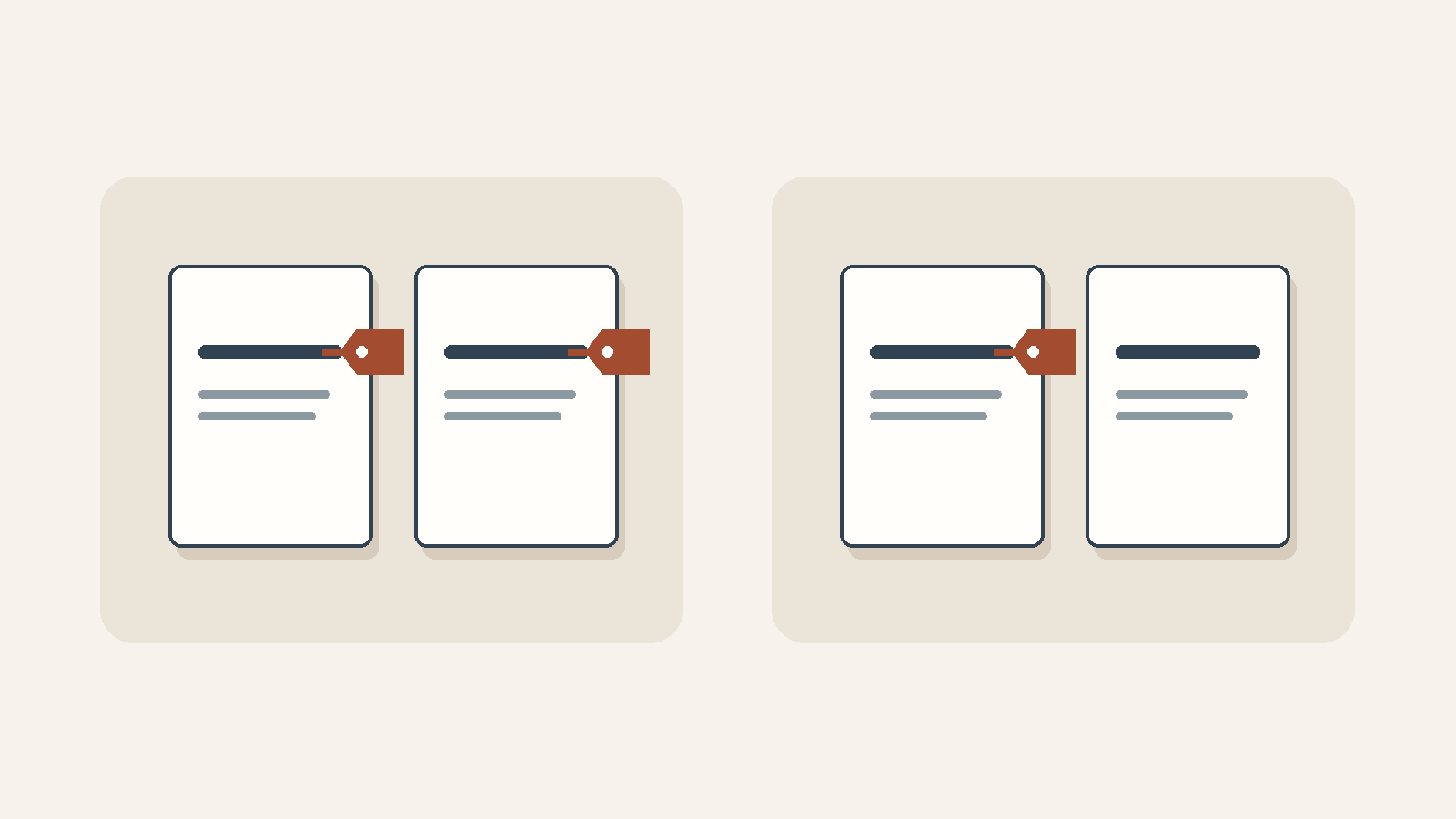
Quali tag di intestazione sono rimasti
Abbiamo creato due dispense di una pagina con un tag di intestazione ciascuna e le abbiamo unite in entrambi gli ordini con due strumenti. Il primo procedimento copiava le pagine in un PDF vuoto. Il secondo aggiungeva la seconda pagina a una copia del primo PDF. Per confronto abbiamo creato anche due PDF con tag componendo le due sezioni insieme. Anche questi rientrano nei 10 PDF esaminati. [2] [3]
Entrambi i PDF creati componendo insieme le due sezioni hanno mantenuto i due tag di intestazione. I quattro assemblati in un PDF vuoto non ne hanno conservato nessuno. I quattro ottenuti da una copia del primo PDF hanno mantenuto solo il tag della prima pagina. In tutti e 10 i file uniti i titoli erano visibili e il testo si poteva cercare.
Quali PDF hanno conservato i tag delle intestazioni?
Ogni riga conta i file creati con un dato metodo. Le due colonne successive indicano quanti hanno un tag di intestazione collegato alla prima pagina o alla seconda. L’ultima colonna conta i file che lo strumento di Poppler ha indicato come PDF con tag. Questo dato sull’intero file non garantisce che ciascun titolo abbia un tag.
| Come abbiamo creato il PDF | PDF controllati | Tag dell’intestazione di pagina 1 conservato | Tag dell’intestazione di pagina 2 conservato | Segnalati come provvisti di tag |
|---|---|---|---|---|
| Un PDF creato da entrambe le sezioni | 2 | 2 | 2 | 2 |
| Entrambe le pagine copiate in un PDF vuoto | 4 | 0 | 0 | 0 |
| Una pagina aggiunta a una copia del primo PDF | 4 | 4 | 0 | 4 |
Che cosa significa «con tag» per questi file
Lo strumento di Poppler per le informazioni sui PDF ha indicato come file con tag tutti e quattro i documenti creati da una copia del primo PDF. Quando il programma del laboratorio era in prima pagina, il suo titolo manteneva il tag mentre quello dell’elenco dei materiali lo perdeva. Invertendo l’ordine delle pagine si conservava invece il tag dell’elenco.
Un PDF può avere tag su alcune pagine e non su altre. In questi file l’indicazione «con tag» non rivelava che mancava il tag del titolo sulla seconda pagina. Per scoprire la mancanza abbiamo cercato il tag di ogni sezione e verificato a cosa puntava.
Come controllare un PDF prima di condividerlo
Se puoi modificare entrambe le sezioni, inseriscile nello stesso documento di partenza, applica uno stile di intestazione a ciascun titolo ed esporta un PDF con tag.
Che tu abbia esportato un nuovo PDF o unito file esistenti, apri la versione da condividere in un lettore o editor che mostri i tag. Trova il tag di intestazione di ciascuna sezione e verifica che punti alla pagina giusta. Se manca, correggi il documento di partenza ed esportalo di nuovo, oppure modifica i tag in un editor PDF. Puoi anche ascoltare il documento per controllare che l’ordine di lettura abbia senso. [1] [4]
Controlla i tag di intestazione prima di condividere il PDF

Apri il PDF unito
Usa il file che intendi condividere.
Controlla l’intestazione di ogni sezione
Trova il tag del titolo di ciascuna sezione e verifica che punti alla pagina in cui la sezione comincia.
Ripristina i tag mancanti
Correggi il documento di partenza ed esportalo di nuovo, oppure correggi i tag in un editor PDF.
Come abbiamo verificato i file
Le due dispense immaginarie contenevano ciascuna un titolo visibile con un tag di intestazione. Abbiamo generato le pagine con ReportLab 4.4.9 e le abbiamo unite con pypdf 7.1.0 e pikepdf 10.18.2.
Abbiamo considerato conservato un titolo solo se il suo tag puntava al testo contrassegnato sulla pagina corretta e i dati dei tag della pagina rimandavano allo stesso titolo. Due librerie hanno verificato questi collegamenti indipendentemente e hanno concordato su ogni file. PyMuPDF 2.1 ha controllato il testo e i pixel. Poppler 26.05.0 ha confrontato separatamente le immagini di tutte e 22 le pagine con le pagine di partenza e ha riscontrato una corrispondenza a 144 punti per pollice.
In una seconda esecuzione abbiamo riprodotto tutti e 12 i file, le due dispense di partenza e i 10 PDF uniti, identici byte per byte. L’ordine di lettura e la navigazione in uno specifico strumento assistivo richiedono controlli separati.
- Scarica il conteggio delle intestazioni (CSV)
- Scarica i PDF di esempio e i file per ripetere il test (ZIP)
Lo ZIP contiene tutti i 12 PDF fittizi, i risultati per singolo file e le istruzioni in inglese per ripetere il test.
Fonti e note
Due dispense immaginarie e 10 PDF che le riuniscono
- Guida del W3C ai tag PDF e alla verifica dell’ordine di lettura.
- Documentazione di pypdf su come unire pagine PDF.
- Documentazione di pikepdf su come unire PDF.
- Guida di Adobe per controllare e correggere i tag in un PDF.