Programma post per il tuo profilo o la tua Pagina LinkedIn
Prepara una bozza con novità aziendali, aggiornamenti sulle assunzioni o un post sul tuo lavoro. Scegli il profilo personale o la Pagina aziendale e imposta la data di pubblicazione dopo aver controllato il post.
Profili, Pagine e formati dei post
Il tuo profilo o la Pagina aziendale
Testo, immagini o video
Un testo diverso per LinkedIn
Come preparare un post per un profilo o una Pagina LinkedIn
Scegli il profilo o la Pagina
Collega il tuo profilo personale o una Pagina aziendale che sei autorizzato a gestire. Sono collegamenti separati. Se una Pagina non compare, controlla il tuo accesso alla Pagina e l’account che hai autorizzato.
Scegli un formato per il profilo o la Pagina
Per esempio, mostra 3 passaggi del flusso di lavoro di un prodotto. Su un profilo personale, l’opzione carosello trasforma le immagini in un documento PDF. Per una Pagina aziendale scegli invece un post con immagini supportato: questo collegamento non supporta i caroselli di documenti per le Pagine. Sono disponibili anche il testo e 1 video supportato. Controlla insieme l’identità corretta e il formato.
Controlla i fatti e programma la pubblicazione
Per un annuncio di lavoro, verifica il ruolo, il link per candidarsi e la scadenza. Controlla testo finale, contenuti multimediali, profilo o Pagina selezionati e orario di pubblicazione. Rivedi di nuovo ogni modifica al contenuto prima di approvarla.
Controlla l’esito prima di inviare di nuovo
Attività mostra l’esito per ogni account dopo l’orario di pubblicazione. Se l’invio ha un esito incerto, esamina il risultato esistente prima di inviare un’altra copia, per evitare un post duplicato.
Un post per il profilo personale e uno per la Pagina aziendale
I profili personali e le Pagine aziendali LinkedIn sono destinazioni di pubblicazione separate. Questi screenshot mostrano account fittizi nell’interfaccia in inglese.
Modifica il post del profilo personale
Qui è selezionato il profilo personale di Alex Chen. Il testo appare accanto all’anteprima LinkedIn, così puoi controllare il post mentre lo modifichi.
Apri lo screenshot a grandezza intera (nuova scheda)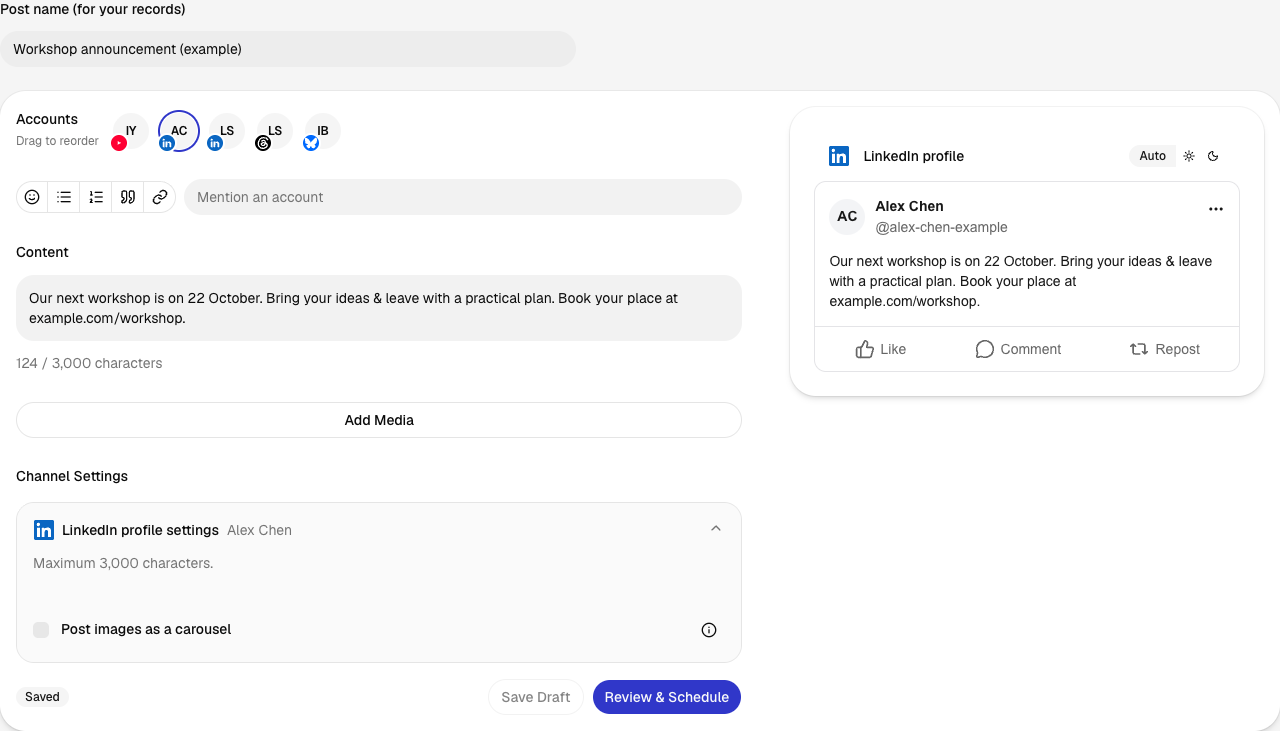
Controlla il post della Pagina aziendale
Il riepilogo identifica la Pagina aziendale, l’immagine, il testo, la data e il fuso orario. Il pulsante «Confirm Schedule» (Conferma programmazione) salva il post per quell’orario. Questo esempio si ferma prima della conferma.
Apri lo screenshot a grandezza intera (nuova scheda)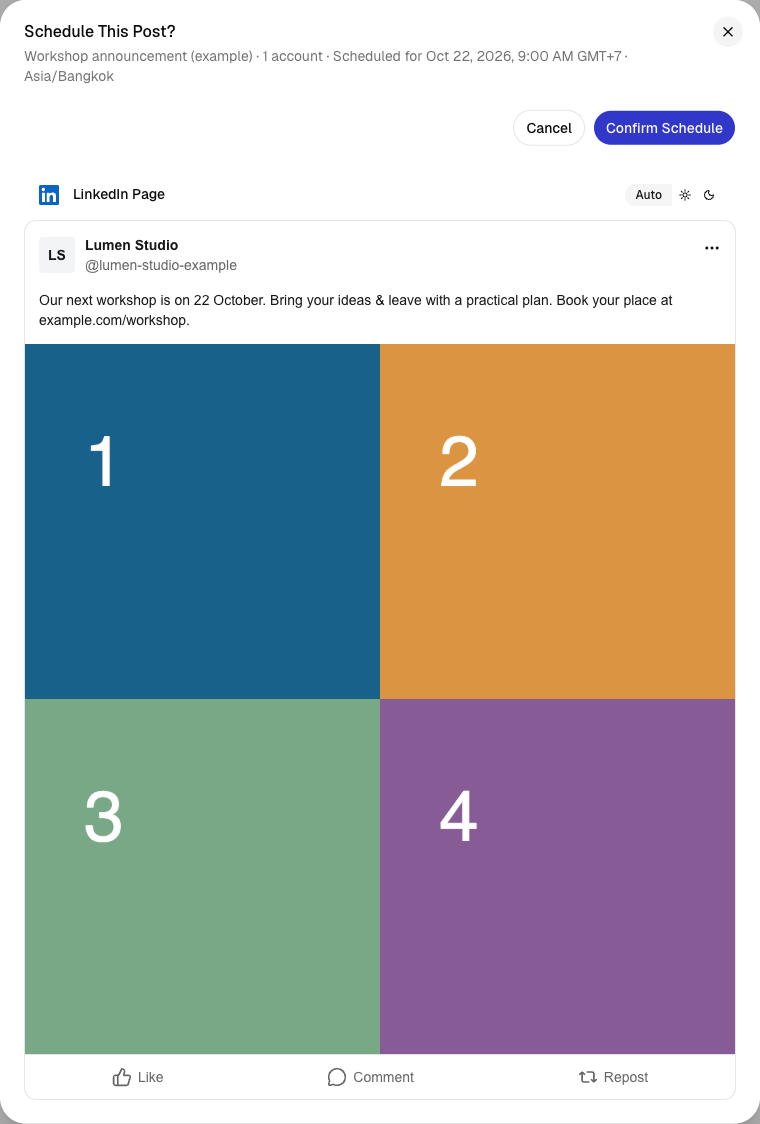
Ottieni una prima bozza con Influence IQ
Fornisci a Influence IQ i tuoi appunti e il punto che vuoi esprimere. Chiedi una bozza per LinkedIn, poi controlla fatti, testo e profilo o Pagina selezionati prima di approvarla.
Fornisci a Influence IQ i tuoi appunti e le Linee guida del marchio salvate per ottenere post modificabili e date suggerite. La creazione di bozze e la generazione di immagini usano crediti IQ. Prima di iniziare, controlla il costo in crediti proposto per la generazione dell’immagine; prima di pubblicare, controlla il contenuto finito.
Scopri Influence IQ


Inizia con un assistente IA
Con una connessione supportata a Influence, puoi pianificare campagne e rivedere bozze in ChatGPT o Claude. Chiedi all’assistente di caricare immagini e video a cui può accedere oppure di riutilizzare contenuti multimediali già pronti in Influence. Se non può accedere al file, caricalo prima in Influence. Controlla gli account esatti, il testo, i contenuti multimediali, le impostazioni e l’orario. Poi approva in una scheda supportata nella chat oppure con una nuova risposta «approved» dopo aver visto la revisione completa. Per TikTok Direct, indica in chat le tue scelte di pubblicazione ed esprimi il consenso, poi approva la revisione aggiornata. La scheda di revisione è facoltativa. Controlla le Impostazioni per la configurazione e lo stato della connessione.
Collega gli altri tuoi canali
Una campagna raccoglie i post correlati dei tuoi account collegati. Ogni canale ha testi e contenuti multimediali propri. Le autorizzazioni dell’account determinano i formati e le opzioni di pubblicazione disponibili.
Pianifica i tuoi prossimi post
Salva idee e contenuti multimediali, prepara i post per ogni canale e scegli le date di pubblicazione. Controlla i post finiti prima che vengano pubblicati.
IniziaDomande frequenti
- Questo collegamento supporta le Pagine aziendali LinkedIn?
- Sì. È destinato alle Pagine delle organizzazioni che sei autorizzato a gestire. Controlla in Influence la Pagina disponibile e i permessi.
- Puoi pubblicare sul tuo profilo personale LinkedIn?
- Sì, tramite collegamenti separati. Il collegamento al profilo LinkedIn pubblica dal tuo account personale; quello alla Pagina LinkedIn pubblica da una Pagina che sei autorizzato a gestire. Scegli il collegamento desiderato nell’editor.
- Quali contenuti multimediali puoi usare in un post della Pagina?
- I post del profilo e della Pagina supportano testo, immagini o 1 video. Immagini e video sono alternative separate per una versione destinata a un account; controlla i requisiti attuali dell’editor prima di pubblicare. Per un profilo personale, seleziona l’opzione carosello nell’editor per pubblicare le immagini come documento PDF. Il collegamento attuale per le Pagine non supporta i caroselli di documenti.
- Puoi pianificare insieme annunci di lavoro e promemoria?
- Sì. Tieni l’annuncio della posizione e i post successivi in 1 campagna. Controlla i dettagli del lavoro e il link per candidarsi in ogni versione.
- Influence IQ può aiutarti con un annuncio aziendale?
- Sì. Fornisci a IQ le indicazioni e le Linee guida del marchio per una bozza modificabile. Controlla fatti, tono e Pagina selezionata prima di approvare la pubblicazione.
- Puoi programmare LinkedIn insieme ad altri canali?
- Sì. Aggiungi altri account collegati disponibili e adatta testo e contenuti multimediali per ciascuno. Controlla insieme destinazioni e orari.
 TikTok
 Mastodon
 Pixelfed
 Plurk
 Telegram
 Signal
 Tumblr
 Ghost
 Discourse
 Misskey
 Matrix
 PeerTube