Perché un volantino in PDF può mostrare un orario e contenerne un altro
Una pagina PDF può sembrare corretta anche se il testo memorizzato nel file manca o contiene un dato sbagliato.
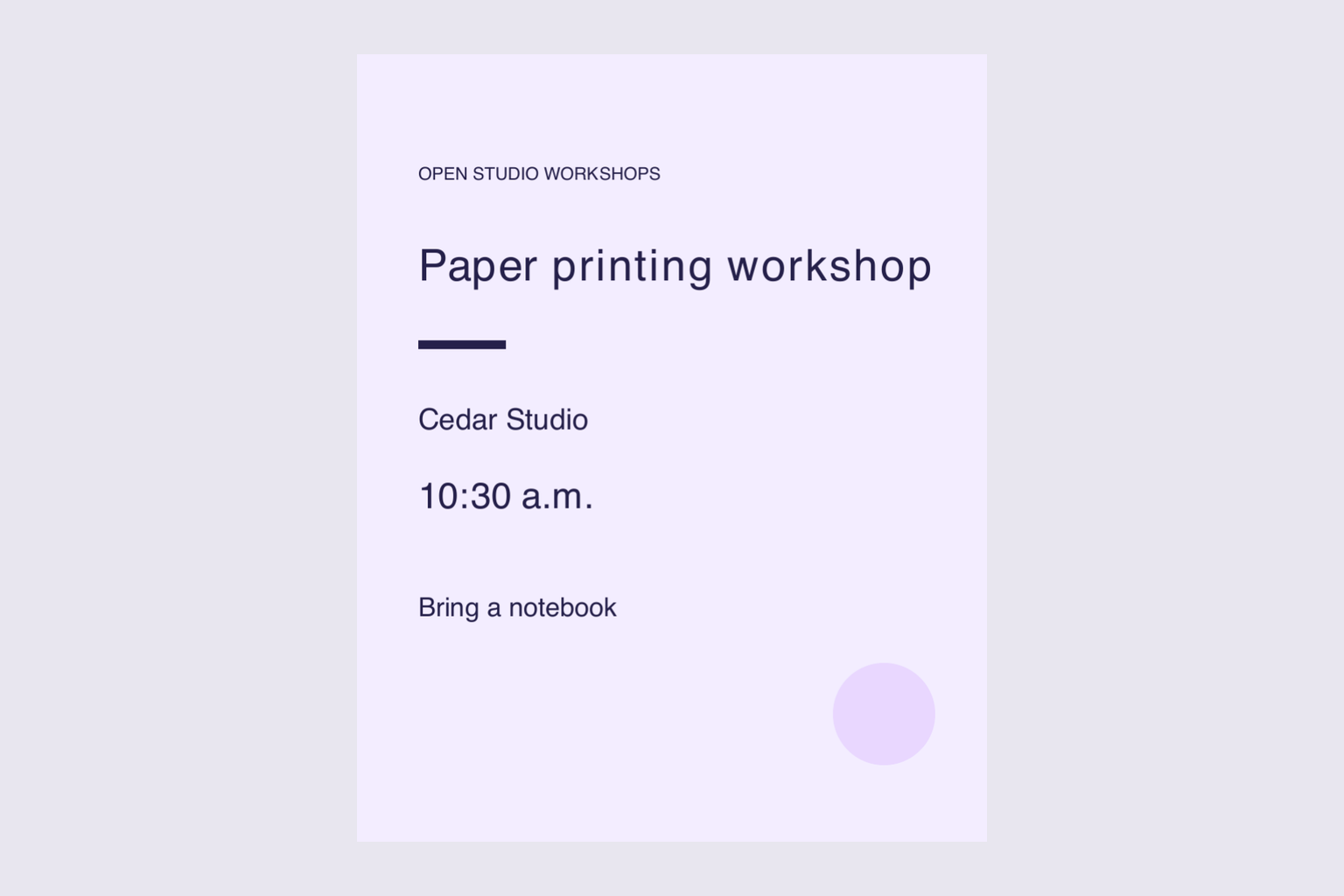
Un volantino per un laboratorio può mostrare «10:30», ma se cerchi l’orario nel PDF o ne copi il testo potresti ottenere un’ora diversa o nessun orario. Chi vuole partecipare rischia così di avere indicazioni contrastanti. Abbiamo creato apposta una discrepanza del genere per vedere che cosa avrebbero estratto dal file due programmi.
In breve
Una pagina PDF può contenere un’immagine, del testo o entrambi. Il testo può anche essere nascosto dietro un’immagine e restare leggibile da un programma. Abbiamo provato 12 PDF ricavati da tre volantini immaginari. Ciascuno dei due strumenti per estrarre il testo ha trovato tutti e 12 i passaggi cercati sia nei file originali sia nelle versioni con un’immagine e il testo corrispondente. Nessuno ne ha trovati nei file con la sola immagine. Quando abbiamo inserito di proposito un orario diverso dietro ogni immagine, ciascuno strumento ha trovato nove passaggi corretti e tutti e tre gli orari sbagliati.
L’orario visibile sul volantino è quello giusto
Quando la pagina è un’immagine
In un PDF le lettere possono essere memorizzate come testo oppure apparire sotto forma di pixel in un’immagine. Se tutta la pagina è un’immagine, uno strumento che estrae soltanto testo memorizzato non ha parole da recuperare. Alcuni lettori PDF sanno riconoscere le parole in un’immagine grazie al riconoscimento ottico dei caratteri, o OCR. In questo modo è possibile aggiungere testo ricercabile a un PDF che contiene solo un’immagine. [1] [2] [3]
Uno strumento di estrazione legge il testo memorizzato nel file. Quel testo può essere visibile sulla pagina oppure nascosto dietro un’immagine. [1] [3]
Che cosa hanno trovato i due strumenti
Abbiamo creato tre volantini immaginari, uno in inglese, uno in spagnolo e uno in francese. Su ciascuno abbiamo controllato quattro elementi: titolo, luogo, orario dell’evento e una breve nota. Entrambi gli strumenti hanno trovato tutti e 12 i passaggi corretti nei PDF originali e tutti e 12 nelle immagini con uno strato di testo corrispondente. Nelle versioni con la sola immagine nessuno strumento ha trovato alcuno dei passaggi. [3] [4]
Quale testo hanno trovato gli strumenti di estrazione?
Ogni strumento ha cercato quattro passaggi in ciascuno dei tre volantini.
| Versione del PDF | Passaggi corretti trovati su 12 | Orari corretti trovati su 3 | Orari errati trovati |
|---|---|---|---|
| Originale con testo | 12 | 3 | 0 |
| Solo immagine della pagina | 0 | 0 | 0 |
| Immagine della pagina con testo corrispondente | 12 | 3 | 0 |
| Immagine della pagina con l’orario errato nel testo | 9 | 0 | 3 |
Quando nel testo c’è un altro orario
Per ogni volantino abbiamo creato un’altra versione con un’immagine, inserendo un orario diverso nel testo nascosto. Il volantino inglese continuava a mostrare «10:30 a.m.», ma entrambi gli strumenti restituivano «10:00 a.m.». Nei tre volantini ciascuno strumento ha trovato 9 dei 12 passaggi corretti e tutti e tre gli orari che avevamo sbagliato di proposito. Non ha trovato nessuno degli orari corretti.
Per ogni volantino, la versione con la sola immagine, quella con il testo corrispondente e quella con l’orario diverso hanno prodotto gli stessi pixel a una risoluzione di 144 punti per pollice. In questo confronto le tre versioni apparivano identiche, pur contenendo testo diverso. Il file originale con il testo visibile ha prodotto pixel diversi.
Come controllare il PDF prima di condividerlo
Apri il PDF esportato e cerca il nome dell’evento, il luogo e l’orario. Copia una riga in un editor di testo semplice e confrontala con la pagina. Se il sito o il sistema di invio delle email modifica il file, controlla la copia che arriverà alle persone.
Se hai il documento originale e il PDF contiene solo un’immagine, esportalo di nuovo mantenendo il testo. Se hai soltanto la versione con l’immagine, usa l’OCR e verifica il testo riconosciuto. Per un volantino pubblico, riporta i dettagli essenziali anche nell’email o sulla pagina dell’evento. [1] [2]
Apri, cerca e confronta

Apri il PDF esportato
Usa il file preciso che intendi condividere.
Cerca i dati essenziali
Cerca il nome dell’evento, il luogo e l’orario che vedi sulla pagina.
Confronta il testo copiato
Incolla il nome dell’evento, il luogo e l’orario in un editor di testo semplice. Confronta le parole, i numeri e gli accenti con la pagina.
Come abbiamo verificato i file
Il 20 novembre 2026 abbiamo usato ReportLab 4.4.9 per creare quattro versioni di ciascuno dei tre volantini di una pagina. Per ogni volantino, tutte le copie basate sull’immagine derivavano da un’unica resa grafica. Due copie avevano uno strato di testo invisibile. In una il testo corrispondeva alla pagina, nell’altra riportava un orario diverso.
Abbiamo letto ogni file con pypdf 6.21.4 e pdfplumber 0.11.9. Prima di cercare gli stessi quattro passaggi con entrambi gli strumenti, abbiamo conservato gli accenti e uniformato gli spazi e la rappresentazione dei caratteri Unicode. Per confrontare i pixel, Poppler 26.05.0 ha riprodotto ogni PDF a 144 punti per pollice. Abbiamo ricreato e provato di nuovo i file ottenendo gli stessi risultati. La prova riguardava l’estrazione del testo da questi file. Non abbiamo verificato l’OCR integrato nei lettori PDF, l’indicizzazione per la ricerca o la conformità agli standard di accessibilità. [3] [4]
Lo ZIP contiene i PDF inventati, i passaggi attesi, le misurazioni, gli script e le istruzioni in inglese per ripetere la prova.
Fonti e note
Una prova su 12 PDF ricavati da tre volantini immaginari
- Guida di Adobe Acrobat, riconoscere il testo e rendere ricercabile un PDF di sole immagini.
- W3C PDF7, OCR e verifica della correttezza e dell’ordine di lettura del testo.
- Documentazione di pypdf, estrazione di testo da PDF e limiti dei file che contengono solo immagini.
- Documentazione di pdfplumber, lettura del testo salvato nelle pagine PDF.