Che cosa succede ai link quando riordini o elimini le pagine di un PDF?
La copertina può sembrare identica anche se un link non porta più alla pagina prevista.
Immagina di condividere solo la copertina e la mappa della sede di un laboratorio. La copertina dice ancora «Vedi il programma degli incontri», ma il programma non è più nel PDF. Se quelle parole abbiano ancora un link, e dove porti, dipende da come hai esportato il file.
In breve
Un link sulla copertina di un PDF può portare a un’altra pagina del file o a un sito web. Abbiamo provato tre dispense immaginarie per un laboratorio. Selezionando le pagine in gruppo, sia pypdf sia PyMuPDF conservavano i link alle pagine rimaste e rimuovevano quelli alle pagine escluse. Copiando invece una pagina alla volta, pypdf manteneva i link alle pagine escluse senza una destinazione valida, mentre PyMuPDF non conservava i collegamenti tra pagine. Il link al sito è rimasto in tutte e 60 le esportazioni e le copertine sembravano inalterate.
La copertina appare identica dopo la rimozione del link al programma
Link alle pagine rimaste
Quando tutte le pagine restavano nel file, selezionarle insieme manteneva i link al programma e alla mappa anche dopo averle riordinate. Ogni strumento conservava tutti e 12 i link: due per ciascuna delle tre dispense, in due ordini con tutte le pagine. Anche aggiungendo le pagine una alla volta con pypdf restavano tutti e 12. Inserendole una alla volta con PyMuPDF non ne restava nessuno. [1] [2] [3]
Nelle versioni ridotte che escludevano il programma oppure la mappa, entrambi i metodi di selezione in gruppo conservavano tutti e sei i link alle pagine rimaste. Anche aggiungendo le pagine una alla volta con pypdf rimanevano tutti e sei. Inserendole singolarmente con PyMuPDF non ne rimaneva nessuno. Il link al sito è rimasto in tutte e 60 le esportazioni.
Che cosa è successo ai link tra le pagine del PDF?
Per ciascun metodo, la prima colonna conta 12 link: due in ognuna delle tre dispense per due ordini che mantengono tutte le pagine. La seconda conta sei link alle pagine rimaste dopo l’esclusione del programma o della mappa. Le ultime due colonne descrivono i 12 link alle pagine escluse per metodo nelle tre versioni ridotte, compresa quella priva di entrambe le pagine.
| Come abbiamo copiato le pagine | Corretti con tutte le pagine | Corretti verso pagine presenti nei PDF più brevi | Link rimossi verso pagine escluse | Link senza una destinazione valida |
|---|---|---|---|---|
| pypdf, pagine insieme | 12 | 6 | 12 | 0 |
| PyMuPDF, pagine insieme | 12 | 6 | 12 | 0 |
| pypdf, una pagina alla volta | 12 | 6 | 0 | 12 |
| PyMuPDF, una pagina alla volta | 0 | 0 | 12 | 0 |
Link alle pagine rimosse
Nelle tre versioni ridotte, compresa quella senza programma né mappa, ciascun metodo di selezione in gruppo eliminava tutti e 12 i link alle pagine escluse. Le parole sulla copertina non sembravano cambiate. Quando abbiamo aggiunto le pagine singolarmente con pypdf, tutti e 12 i link sono rimasti nei file come riferimenti a pagine assenti nei PDF finali. Con l’inserimento singolo di PyMuPDF quei link sono stati eliminati. [1] [2] [4]
Due strumenti di lettura, pypdf e pikepdf, concordavano sul fatto che i 12 link conservati aggiungendo le pagine singolarmente con pypdf non avessero una destinazione nei documenti finali. Il lettore di link di PyMuPDF li interpretava invece tutti come rimandi alla copertina. Queste verifiche non permettono di stabilire come reagirebbe qualsiasi visualizzatore PDF. [4]
Come verificare i link prima di condividere il file
Nella copia esportata prova ogni link che dovrebbe portare a un’altra pagina del PDF. Controlla il titolo della pagina che si apre. Se le pagine sono state spostate, il titolo è un riferimento migliore del vecchio numero di pagina.
Per esempio, se hai escluso il programma, rimuovi sia il link sia il testo che lo richiama, oppure aggiorna entrambi perché portino al programma attuale sul sito. Prova separatamente i link a siti web. Se dopo una correzione esporti una nuova copia, prova di nuovo il link modificato.
Controlla il PDF che stai per condividere
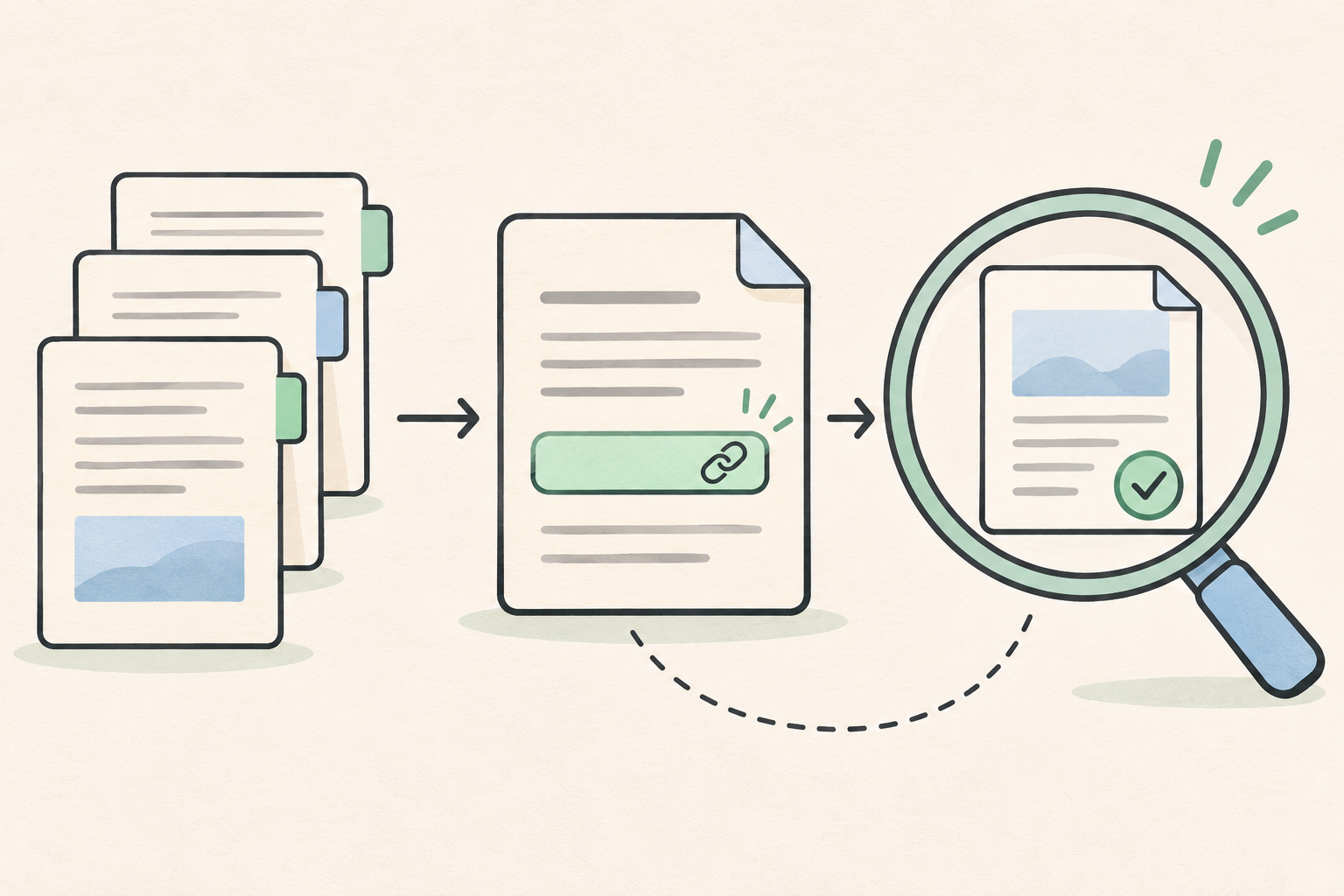
Apri il PDF esportato
Usa la copia che intendi condividere.
Prova un link a un’altra pagina
Controlla il titolo della pagina per verificare che il link porti al posto giusto.
Correggi i link alle pagine mancanti
Rimuovi sia il link sia il suo testo, oppure aggiornali perché portino a una destinazione attuale.
Come abbiamo provato i PDF
Con ReportLab 4.4.9 abbiamo creato tre dispense immaginarie di quattro pagine, una in inglese, una in spagnolo e una in francese. Ogni copertina conteneva link diretti al programma e alla mappa della sede, oltre a un link a un sito web. Per ogni dispensa abbiamo provato cinque selezioni di pagine con ciascuno dei quattro metodi, ottenendo 60 esportazioni.
Con pypdf 7.1.0 abbiamo accodato le pagine selezionate come gruppo oppure le abbiamo aggiunte una alla volta. Con PyMuPDF 2.1 le abbiamo selezionate in gruppo oppure inserite singolarmente. Abbiamo poi esaminato i link memorizzati con pypdf e pikepdf 10.18.2. Il lettore di PyMuPDF ha individuato le stesse destinazioni valide. Abbiamo registrato a parte la sua interpretazione dei link alle pagine rimosse. [1] [2] [3] [4]
Due esecuzioni hanno prodotto versioni identiche di tutti e 63 i PDF: le tre dispense di partenza e le 60 esportazioni. Le immagini di ogni copertina corrispondevano all’originale a 144 punti per pollice. Una verifica separata con Poppler 26.05.0 ha trovato copertine identiche anche a 90 punti per pollice e ha confermato il link al sito in tutti e 63 i file.
- Scarica il conteggio dei link (CSV)
- Scarica i PDF di esempio e i programmi per ripetere la prova (ZIP)
Lo ZIP contiene i 63 PDF inventati, i risultati per ogni file e le istruzioni in inglese.
Fonti e note
Tre dispense immaginarie per un laboratorio e 60 esportazioni
- Documentazione di pypdf, unione di PDF e selezione di pagine.
- Documentazione di PyMuPDF, selezione e riordino delle pagine.
- Documentazione di PyMuPDF, inserimento di pagine e gestione dei link al di fuori dell’intervallo copiato.
- Documentazione di pikepdf, verifica di oggetti e riferimenti salvati nel PDF.