Saat lembar materi digabung menjadi satu PDF, apakah judul bagiannya tetap dikenali?
Kedua judul masih terlihat di semua 10 PDF. Namun, hanya dua PDF yang sejak awal dibuat dari kedua bagian sekaligus yang tetap menandai kedua judul agar bisa dikenali perangkat lunak.
Jadwal lokakarya dan daftar bahan bisa digabung menjadi satu PDF. Kedua judulnya tetap bisa terlihat seperti judul bagian dan ditemukan dengan pencarian teks. Namun, orang yang memakai pembaca layar untuk berpindah bagian mungkin juga membutuhkan tag judul yang tidak terlihat pada halaman.
Tag menandai bagian PDF sebagai judul, paragraf, atau unsur lain. Tag juga membantu menentukan urutan pembacaan dokumen oleh teknologi bantu. [1]
Jawaban singkat
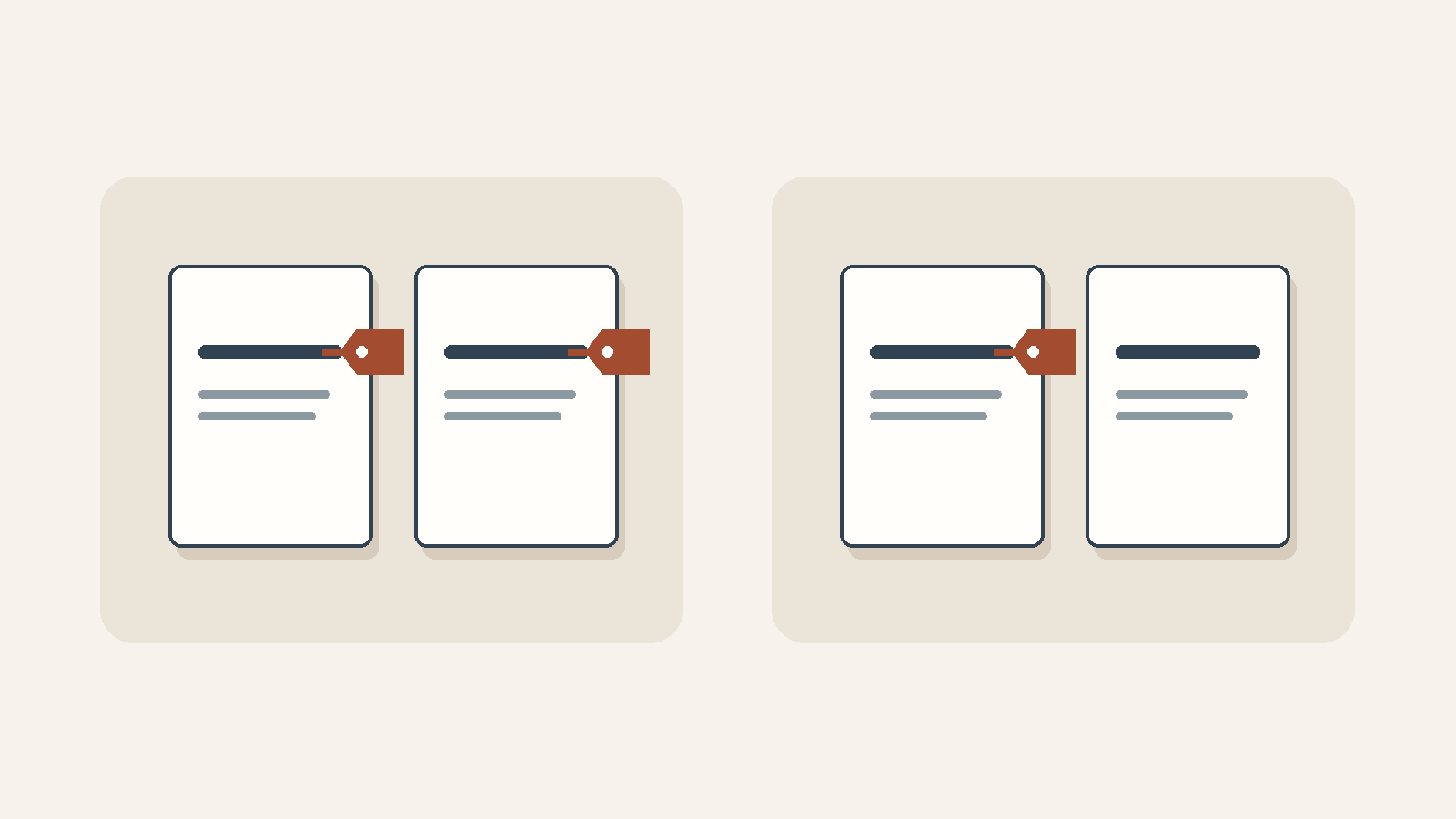
Tag judul memberi tahu perangkat lunak bahwa suatu teks adalah judul bagian. Meski tidak terlihat pada halaman, tag ini bisa dipakai pembaca layar untuk berpindah bagian. Kami menguji 10 PDF dari dua lembar materi rekaan. Dua PDF yang dibuat sejak awal dengan kedua bagian sekaligus mempertahankan kedua tag judul. Empat berkas yang halamannya digabung dalam PDF kosong kehilangan keduanya. Empat berkas yang dibuat dengan menambahkan halaman ke salinan PDF pertama hanya mempertahankan tag halaman pertama. Meski begitu, alat informasi PDF masih melaporkan keempat berkas terakhir sebagai berkas bertag. Kami memeriksa keterkaitan tag dengan isi halaman, bukan navigasi dalam aplikasi pembaca layar tertentu.
PDF yang disusun dari kedua bagian sekaligus mempertahankan kedua tag judul
Tag judul mana yang bertahan?
Kami membuat dua lembar materi satu halaman dengan masing-masing satu judul bertag. Dengan dua alat, kami menggabungkannya dalam dua kemungkinan urutan halaman. Cara pertama menyalin halaman ke PDF kosong. Cara kedua menambahkan halaman kedua ke salinan PDF pertama. Sebagai pembanding, kami juga membuat dua PDF bertag dengan menyusun kedua bagian bersama sejak awal. Keduanya termasuk dalam 10 PDF yang diperiksa. [2] [3]
Kedua PDF yang disusun dari dua bagian sekaligus mempertahankan kedua tag judul. Empat berkas yang digabung dalam PDF kosong tidak mempertahankan satu pun. Empat berkas yang dibuat dari salinan PDF pertama hanya mempertahankan tag judul pada halaman pertama. Dalam semua 10 berkas gabungan, judul tetap terlihat dan teks tetap bisa dicari.
PDF mana yang mempertahankan tag judul?
Setiap baris menunjukkan jumlah berkas yang dibuat dengan cara tersebut. Dua kolom berikutnya menghitung berkas dengan tag judul yang terhubung ke halaman satu atau halaman dua. Kolom terakhir menghitung berkas yang dilaporkan bertag oleh alat informasi PDF Poppler. Laporan untuk seluruh berkas ini tidak memastikan bahwa setiap judul memiliki tag.
| Cara kami membuat PDF | PDF yang diperiksa | Tag judul halaman 1 bertahan | Tag judul halaman 2 bertahan | Dilaporkan bertag |
|---|---|---|---|---|
| Membuat satu PDF dari kedua bagian | 2 | 2 | 2 | 2 |
| Menyalin kedua halaman ke PDF kosong | 4 | 0 | 0 | 0 |
| Menambahkan halaman ke salinan PDF pertama | 4 | 4 | 0 | 4 |
Apa arti “bertag” pada berkas ini?
Alat informasi PDF dari Poppler melaporkan bahwa keempat berkas yang dibuat dari salinan PDF pertama memiliki tag. Saat jadwal diletakkan di depan, tag judul jadwal bertahan tetapi judul daftar bahan kehilangan tag. Saat urutan halaman dibalik, giliran tag judul daftar bahan yang bertahan.
Sebuah PDF bisa memiliki tag pada sebagian halaman saja. Pada berkas ini, laporan “bertag” tidak mengungkap bahwa tag judul halaman kedua hilang. Hal itu baru terlihat ketika kami mencari tag judul setiap bagian dan memeriksa halaman yang ditunjuknya.
Memeriksa PDF sebelum dibagikan
Jika kedua bagian masih bisa diedit, susunlah dalam satu dokumen sumber, terapkan gaya judul pada nama setiap bagian, lalu ekspor sebagai PDF bertag.
Baik setelah mengekspor PDF baru maupun menggabungkan berkas yang sudah ada, buka berkas yang hendak dibagikan dengan aplikasi pembaca atau penyunting yang dapat menampilkan tag. Cari tag judul untuk setiap bagian dan pastikan tag mengarah ke halaman yang benar. Jika ada yang hilang, perbaiki sumber lalu ekspor lagi, atau perbaiki tag dalam penyunting PDF. Kamu juga bisa mendengarkan dokumen dibacakan untuk memeriksa apakah urutannya masuk akal. [1] [4]
Periksa tag judul sebelum membagikan PDF
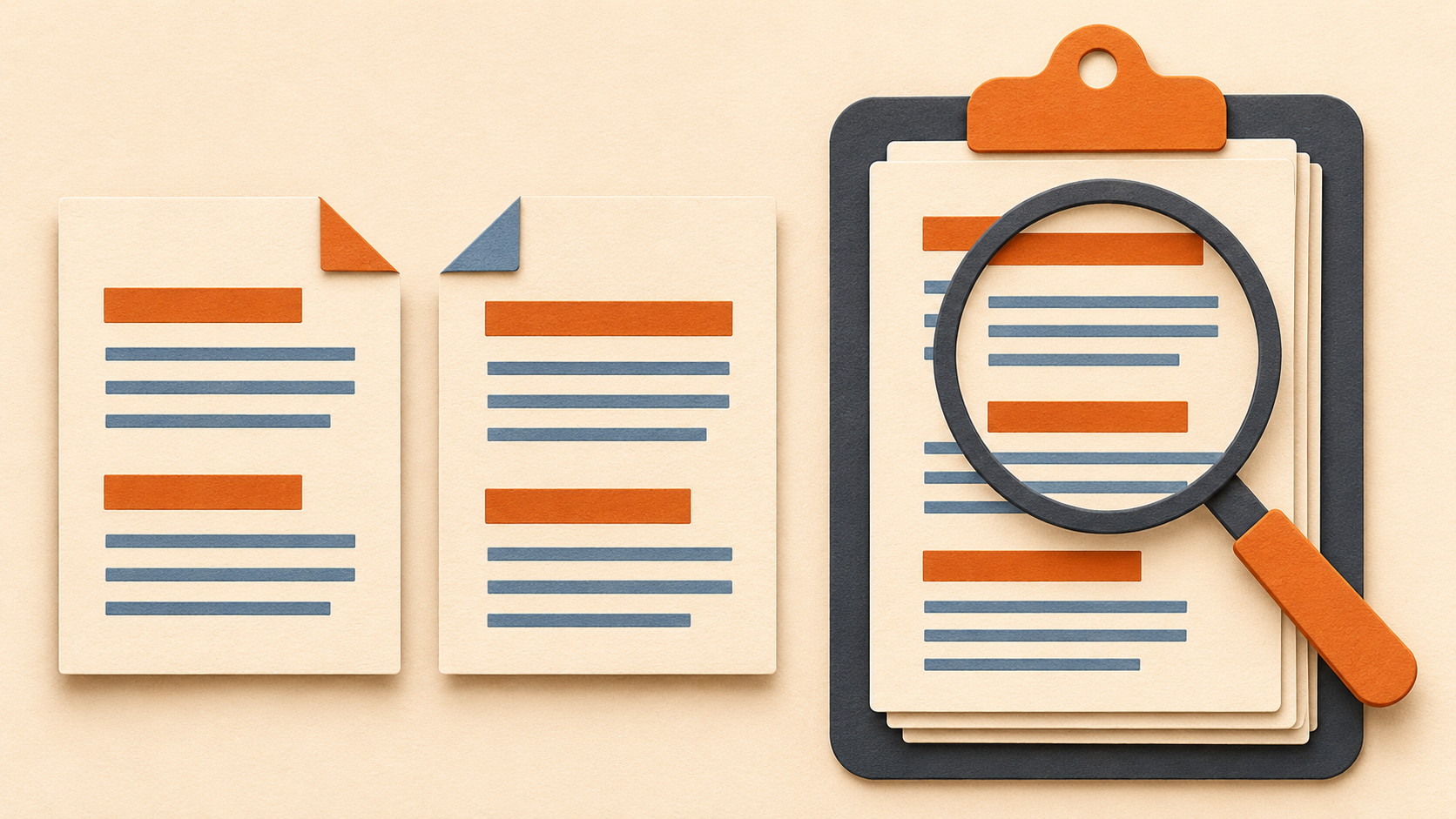
Buka PDF gabungan
Gunakan berkas yang memang akan dibagikan.
Periksa judul setiap bagian
Cari tag judul untuk setiap bagian dan pastikan tag mengarah ke halaman tempat bagian itu dimulai.
Perbaiki tag yang hilang
Perbaiki dokumen sumber lalu ekspor lagi, atau perbaiki tag dalam penyunting PDF.
Cara kami memeriksa berkas
Setiap lembar materi lokakarya rekaan memiliki satu judul yang terlihat dan ditandai dengan tag judul. Kami membuat halaman dengan ReportLab 4.4.9 dan menggabungkannya menggunakan pypdf 7.1.0 serta pikepdf 10.18.2.
Kami menganggap penanda judul masih utuh hanya jika tag mengarah ke teks judul yang ditandai pada halaman yang benar, dan informasi tag halaman itu merujuk kembali ke judul yang sama. Dua pustaka perangkat lunak memeriksa hubungan ini secara terpisah dan memberikan hasil yang sama untuk setiap berkas. PyMuPDF 2.1 memeriksa teks dan piksel. Secara terpisah, Poppler 26.05.0 membandingkan gambar seluruh 22 halaman dengan halaman sumber masing-masing dan menemukan bahwa keduanya cocok pada resolusi 144 titik per inci.
Percobaan kedua menghasilkan ulang seluruh 12 berkas, yaitu dua lembar sumber dan 10 PDF gabungan, dengan isi yang identik hingga setiap bita. Urutan baca dan perpindahan bagian dengan teknologi bantu tertentu perlu diperiksa tersendiri.
- Unduh jumlah judul yang dipertahankan (CSV)
- Unduh contoh PDF dan file untuk mengulang pengujian (ZIP)
ZIP memuat semua 12 PDF contoh, hasil setiap file, dan petunjuk berbahasa Inggris untuk mengulang pengujian.
Sumber dan catatan
Dua lembar materi rekaan dan 10 PDF gabungan
- Panduan W3C tentang tag PDF dan pemeriksaan urutan baca.
- Dokumentasi pypdf tentang cara menggabungkan halaman PDF.
- Dokumentasi pikepdf tentang cara menyusun PDF.
- Panduan Adobe untuk memeriksa dan memperbaiki tag PDF.