Programmez les publications de votre profil ou Page LinkedIn
Partagez votre expérience et le travail de votre équipe. Rédigez conseils, actualités d’entreprise et offres d’emploi, puis vérifiez le profil ou la Page avant de programmer.
Profils, Pages et formats de publication
Votre profil ou la Page de l’entreprise
Texte, images ou vidéo
Un texte adapté à votre activité
Comment préparer une publication pour un profil ou une Page LinkedIn
Choisir votre profil ou votre Page
Connectez votre profil personnel ou une Page d’entreprise que vous êtes autorisé à gérer. Ce sont deux connexions distinctes. Si une Page manque, vérifiez votre accès à cette Page et le compte que vous avez autorisé.
Adaptez le format à la destination
Montrez, par exemple, trois étapes d’utilisation de votre produit. Sur un profil personnel, l’option carrousel transforme les images en document PDF. Pour une Page entreprise, choisissez plutôt une publication d’images compatible : cette connexion ne prend pas en charge les carrousels de documents sur les Pages. Le texte et une vidéo compatible sont aussi possibles. Vérifiez ensemble l’identité et le format.
Vérifiez les informations et programmez
Pour une offre d’emploi, vérifiez le poste, le lien de candidature et la date limite. Relisez le texte final, vérifiez les médias, le profil ou la Page sélectionnés et l’heure de publication. Vérifiez à nouveau toute modification du contenu avant de l’approuver.
Vérifier le résultat avant de renvoyer
Activité affiche le résultat de chaque compte après l’heure prévue. Si l’envoi reste incertain, consultez ce résultat avant d’envoyer une autre copie, pour éviter un doublon.
Une publication de profil et une publication de page d’entreprise
Les profils LinkedIn et les pages d’entreprise sont des destinations distinctes. Ces captures montrent des comptes fictifs dans l’interface en anglais.
Modifiez la publication du profil personnel
Le profil personnel d’Alex Chen est sélectionné ici. Le texte s’affiche à côté de l’aperçu LinkedIn pour vérifier le résultat pendant la rédaction.
Ouvrir la capture en taille réelle (nouvel onglet)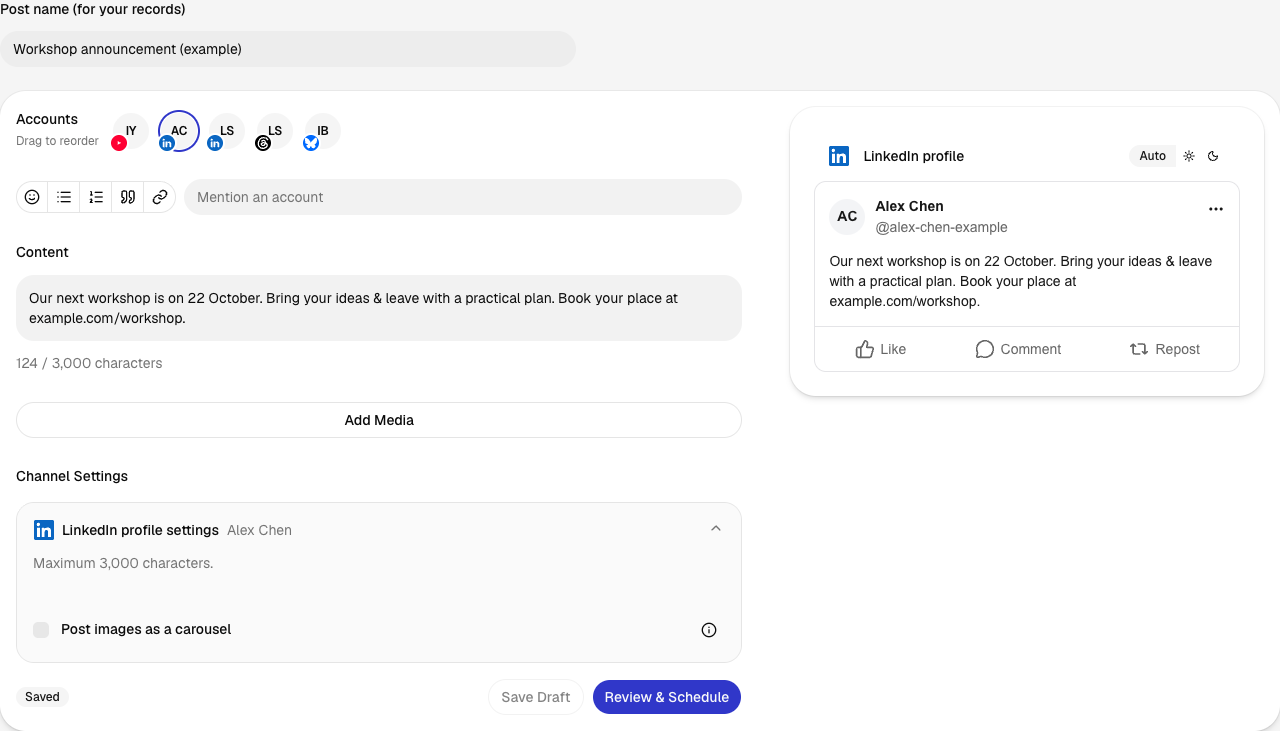
Vérifiez la publication de la page d’entreprise
La vérification présente la page d’entreprise, l’image, le texte, la date et le fuseau horaire. Confirm Schedule enregistre la publication pour cet horaire. Dans cet exemple, la confirmation n’a pas encore été donnée.
Ouvrir la capture en taille réelle (nouvel onglet)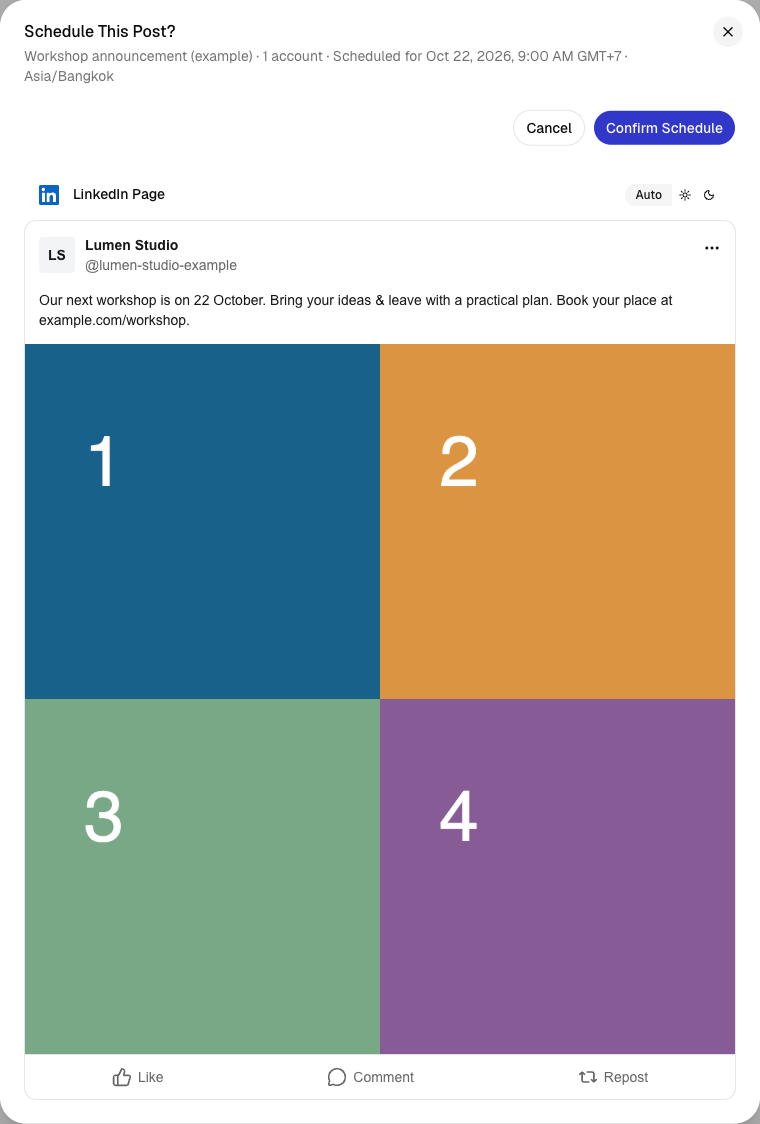
Rédigez vos brouillons avec Influence IQ
Donnez vos notes et votre idée à Influence IQ. Demandez un brouillon LinkedIn, puis vérifiez les faits, les formulations et le profil ou la Page choisis avant d’approuver.
Donnez à Influence IQ vos notes et votre charte de marque enregistrée pour obtenir des brouillons et des propositions de dates. La rédaction et la génération d’images utilisent des crédits IQ. Vérifiez le coût proposé avant de créer une image, puis le contenu final avant publication.
Découvrir Influence IQ


Commencez avec un assistant IA
Avec une connexion Influence compatible, vous pouvez planifier des campagnes et modifier des brouillons dans ChatGPT ou Claude. Demandez à votre assistant d’importer les images et vidéos auxquelles il a accès, ou de réutiliser les médias prêts dans Influence. S’il ne peut pas accéder au fichier, importez-le d’abord dans Influence. Vérifiez les comptes, le texte, les médias, les réglages et l’heure exacts. Après avoir consulté l’ensemble, approuvez dans une carte compatible du chat ou par un nouveau message d’accord explicite. Pour TikTok Direct, indiquez vos choix de publication et votre consentement dans le chat, puis approuvez la version mise à jour. La carte de validation est facultative. Consultez la configuration et l’état de la connexion dans Paramètres.
Connectez vos autres canaux
Une campagne regroupe les publications liées. Vous pouvez adapter les textes et les médias à chaque canal connecté. Les comptes, formats et autorisations disponibles déterminent où vous pouvez publier.
Planifiez vos prochaines publications
Préparez vos idées, médias et publications dans un espace de travail. Choisissez les canaux et les dates de publication, puis vérifiez le contenu avant de l’approuver.
CommencerQuestions fréquentes
- Cette connexion accepte-t-elle les Pages d’entreprise ?
- Oui. Elle concerne les Pages d’organisation que vous pouvez gérer. Vérifiez la Page disponible et ses autorisations dans Influence.
- Pouvez-vous publier sur votre profil personnel LinkedIn ?
- Oui, avec des connexions distinctes. Profil LinkedIn publie avec votre propre compte ; Page LinkedIn publie au nom d’une Page que vous êtes autorisé à gérer. Choisissez la connexion souhaitée dans l’éditeur.
- Quels médias pouvez-vous utiliser ?
- Les profils et les Pages prennent en charge le texte, les images ou une vidéo. Images et vidéo sont des options distinctes pour chaque version ; vérifiez les exigences actuelles de l’éditeur avant de publier. Pour un profil personnel, choisissez l’option de carrousel dans l’éditeur pour publier vos images sous forme de document PDF. La connexion actuelle aux Pages ne prend pas en charge les carrousels de documents.
- Pouvez-vous planifier recrutement et rappels ensemble ?
- Oui. Regroupez l’offre d’emploi et les rappels dans une campagne. Vérifiez les informations du poste et le lien de candidature dans chaque version.
- Influence IQ peut-il aider à rédiger une annonce ?
- Oui. Donnez votre brief et votre charte de marque pour un brouillon modifiable. Vérifiez les faits, le ton et la Page choisie avant approbation.
- Pouvez-vous programmer LinkedIn avec d’autres canaux ?
- Oui. Ajoutez d’autres comptes connectés disponibles et adaptez leurs textes et médias. Vérifiez ensemble les destinations et les dates.
 TikTok
 Mastodon
 Pixelfed
 Plurk
 Telegram
 Signal
 Tumblr
 Ghost
 Discourse
 Misskey
 Matrix
 PeerTube