¿Qué pasa con los títulos al juntar varios documentos en un PDF?
En los 10 PDF se seguían viendo los dos títulos. Solo en los dos creados con ambas secciones desde el principio podía un programa reconocer los dos como encabezados.
Puedes reunir en un PDF el programa de un taller y la lista de materiales. Los dos títulos siguen pareciendo títulos y se encuentran al buscar el texto. Sin embargo, quien usa un lector de pantalla para ir de una sección a otra puede depender también de las etiquetas de encabezado, que no se ven en la página.
Las etiquetas identifican elementos como los encabezados y los párrafos. También ayudan a determinar en qué orden lee el documento una herramienta de asistencia. [1]
La respuesta breve
En un PDF, una etiqueta puede indicar a un programa que una línea de texto es un encabezado. La etiqueta no se ve en la página, pero un lector de pantalla puede usarla para saltar de sección en sección. A partir de 2 documentos ficticios creamos 10 PDF. Los 2 preparados con las dos secciones desde el principio conservaron las dos etiquetas de encabezado. Los cuatro que montamos en un PDF vacío perdieron ambas. Los 4 que creamos añadiendo una página a una copia del primer PDF conservaron solo la etiqueta de la primera página. Aun así, una herramienta de información sobre PDF indicó que estos 4 archivos tenían etiquetas. Comprobamos las conexiones entre las etiquetas y los títulos. El uso de los archivos con un lector de pantalla concreto quedó fuera del ensayo.
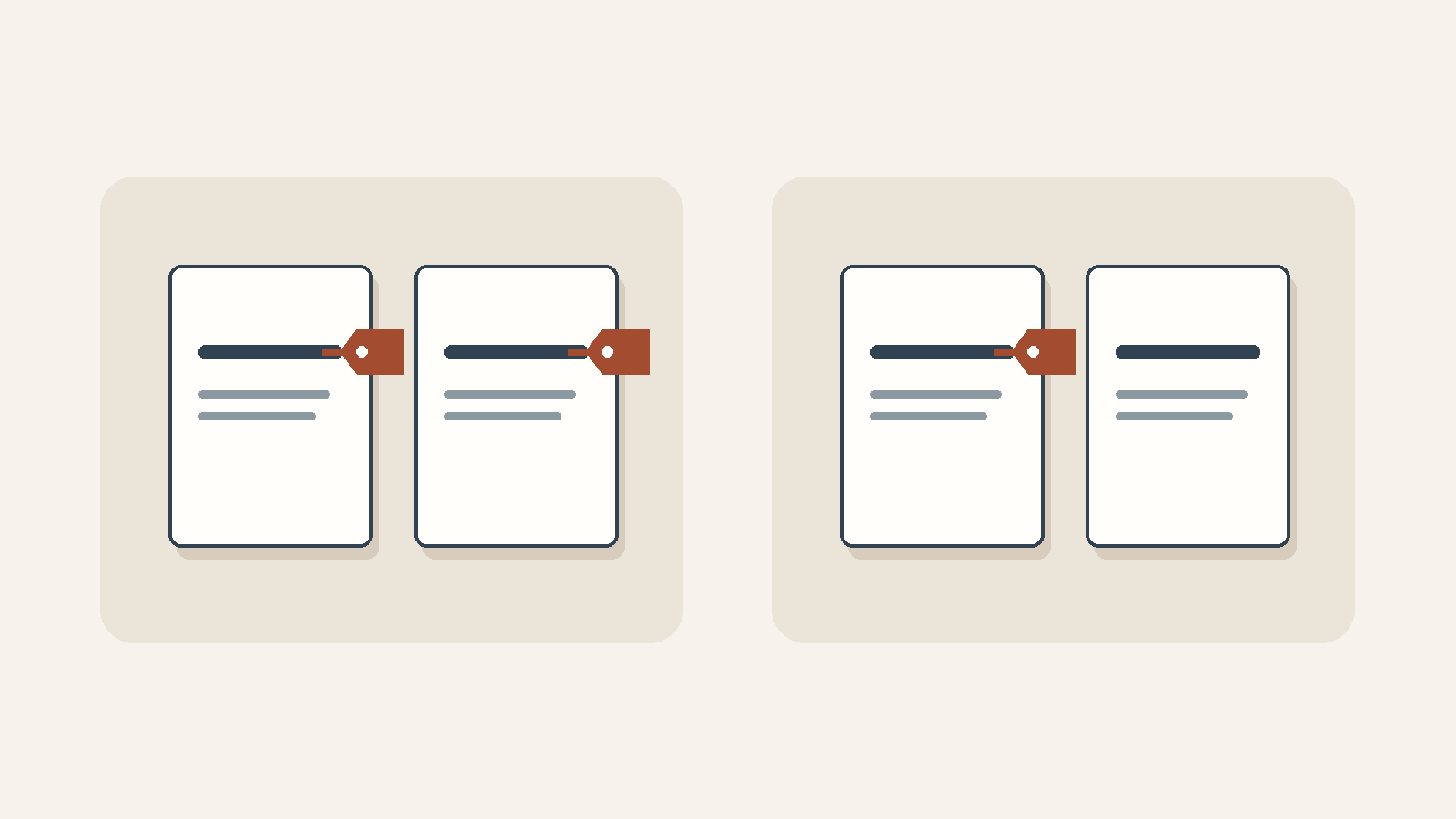
Al crear el PDF con ambas secciones desde el principio se conservaron las dos etiquetas de encabezado
Qué etiquetas de encabezado se conservaron
Creamos 2 documentos de una página, cada uno con un encabezado etiquetado. Los combinamos con 2 herramientas y probamos los dos órdenes posibles. Un método copiaba las páginas en un PDF vacío. El otro añadía la segunda página a una copia del primer PDF. Para comparar, también creamos 2 PDF etiquetados con las dos secciones preparadas juntas desde el principio. En total examinamos 10 PDF. [2] [3]
Los dos PDF creados desde el principio con las 2 secciones conservaron ambas etiquetas de encabezado. Los 4 montados en un PDF vacío perdieron las dos. Los 4 creados a partir de una copia del primer PDF conservaron solo la etiqueta de la primera página. En los 10 archivos combinados seguían viéndose los títulos y se podía buscar el texto.
¿Qué PDF conservaron las etiquetas de encabezado?
Cada fila cuenta los archivos creados con un método. Las 2 columnas siguientes cuentan los que tienen una etiqueta de encabezado vinculada a la página 1 o a la página 2, respectivamente. La última cuenta los que la herramienta de Poppler clasificó como etiquetados. Ese dato describe el archivo en conjunto y no basta para saber si cada título tiene etiqueta.
| Cómo creamos el PDF | PDF revisados | Con etiqueta de encabezado en la página 1 | Con etiqueta de encabezado en la página 2 | Identificados como etiquetados |
|---|---|---|---|---|
| Crear un PDF a partir de las dos secciones | 2 | 2 | 2 | 2 |
| Copiar las dos páginas a un PDF vacío | 4 | 0 | 0 | 0 |
| Añadir una página a una copia del primer PDF | 4 | 4 | 0 | 4 |
Qué significa que estos archivos aparezcan como «etiquetados»
La herramienta de Poppler que muestra información sobre los PDF indicó que los 4 archivos creados a partir de una copia del primer PDF tenían etiquetas. Cuando el programa del taller iba primero, su encabezado conservaba la etiqueta y el de la lista de materiales la perdía. Al cambiar el orden de las páginas, se conservaba la etiqueta de la lista y se perdía la del programa.
Un PDF puede estar etiquetado solo en algunas páginas. En estos archivos, la indicación «etiquetado» no permitía saber que faltaba la etiqueta del encabezado de la segunda página. Para detectarlo hubo que buscar la etiqueta de cada sección y comprobar a dónde apuntaba.
Cómo comprobar un PDF antes de compartirlo
Si puedes editar ambas secciones, reúnelas en un documento de origen, aplica un estilo de encabezado a cada título y expórtalo como PDF etiquetado.
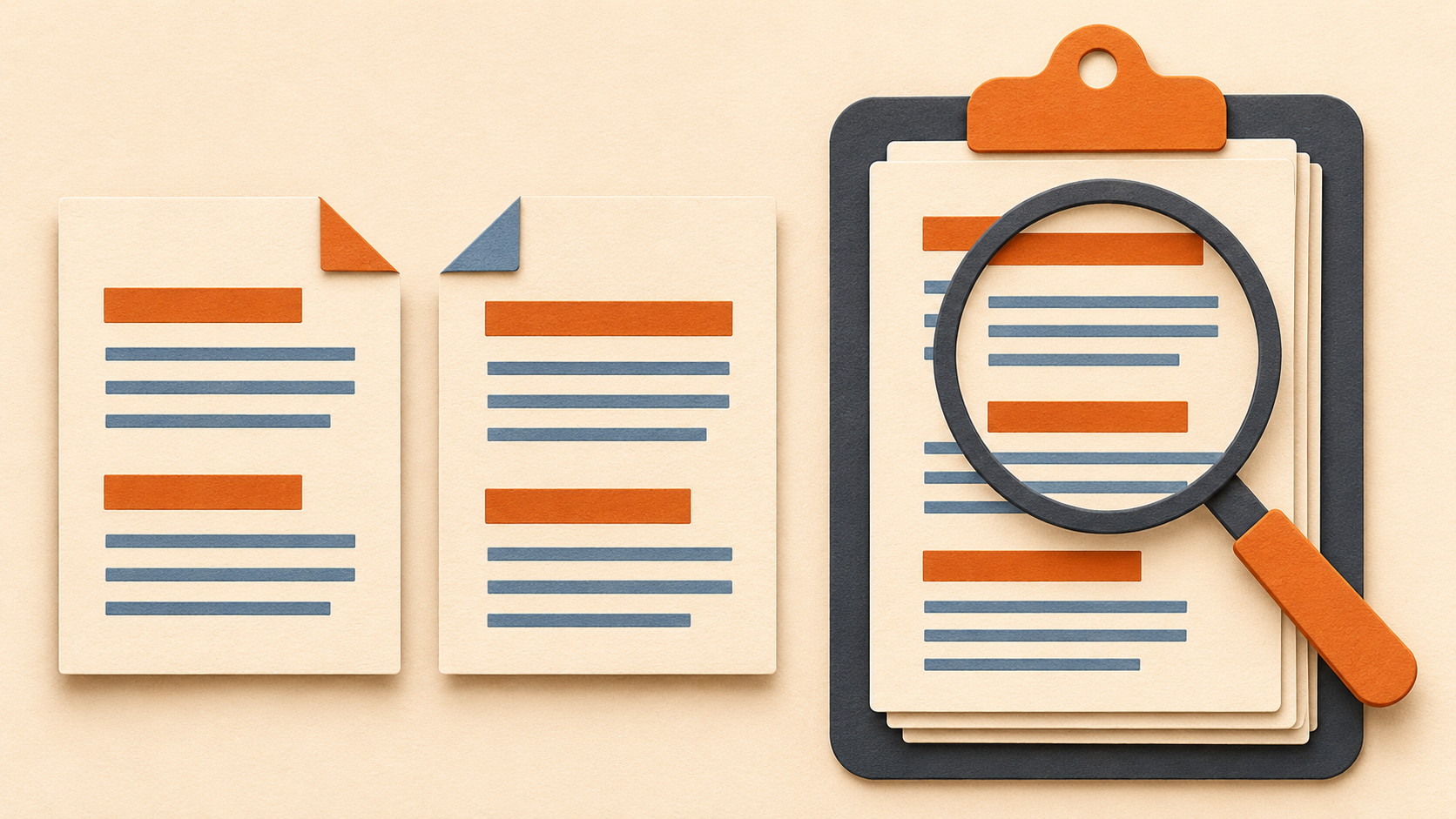
Tanto si exportas un PDF nuevo como si juntas varios, abre el archivo que vas a compartir en un visor o editor que muestre las etiquetas. Busca el encabezado de cada sección y comprueba que su etiqueta corresponda a la página correcta. Si falta alguna, corrige el documento de origen y expórtalo de nuevo, o repara las etiquetas en un editor de PDF. También puedes escuchar el archivo para comprobar si el orden de lectura tiene sentido. [1] [4]
Comprueba las etiquetas de los encabezados antes de compartir un PDF
Abre el PDF combinado
Usa la copia que vas a compartir.
Revisa el encabezado de cada sección
Busca la etiqueta de encabezado de cada sección y comprueba que apunte a la página donde empieza.
Cómo reponer las etiquetas que faltan
Corrige el documento de origen y expórtalo de nuevo, o repara las etiquetas en un editor de PDF.
Cómo se examinaron los archivos
Cada uno de los 2 documentos ficticios del taller tenía un título visible con una etiqueta de encabezado. Generamos las páginas con ReportLab 4.4.9 y las combinamos con pypdf 7.1.0 y pikepdf 10.18.2.
Dimos por conservado un encabezado solo cuando su etiqueta señalaba el texto marcado en la página correcta y la información de etiquetas de esa página remitía al mismo encabezado. Dos bibliotecas de software comprobaron estas relaciones por separado y coincidieron en todos los archivos. PyMuPDF 2.1 comprobó el texto y los píxeles. Por separado, Poppler 26.05.0 comparó las imágenes de las 22 páginas con sus originales a 144 puntos por pulgada y encontró coincidencia en todos los casos.
En una segunda ejecución se reprodujeron los 12 archivos idénticos byte por byte, incluidos los 2 documentos originales y los 10 PDF combinados. Para evaluar el orden de lectura o la navegación con una herramienta de asistencia determinada hacen falta pruebas específicas.
- Descargar el recuento de encabezados (CSV)
- Descargar los PDF de ejemplo y los archivos para repetir la prueba (ZIP)
El ZIP contiene los 12 PDF ficticios, los resultados de cada archivo y las instrucciones en inglés para repetir la prueba.
Fuentes y notas
2 documentos de un taller ficticio y 10 PDF combinados
- Guía del W3C sobre etiquetas de PDF y revisión del orden de lectura.
- Documentación de pypdf sobre cómo combinar páginas de PDF.
- Documentación de pikepdf sobre cómo combinar PDF.
- Guía de Adobe para revisar y corregir las etiquetas de un PDF.