¿Qué pasa con los enlaces de un PDF al reordenar o quitar páginas?
La portada puede seguir viéndose igual aunque un enlace ya no lleve a la página prevista.
Imagina que de la guía de un taller solo compartes la portada y el plano del lugar. En la portada sigue diciendo «Consulta el horario de las sesiones», aunque ya no hayas incluido ese horario. Que esas palabras sigan teniendo un enlace, y a dónde lleve, depende de cómo hayas creado el nuevo archivo.
La respuesta breve
Un enlace de la portada de un PDF puede llevar a otra página del archivo o a un sitio web. Probamos dos herramientas, pypdf y PyMuPDF, con 3 guías ficticias para talleres. Si seleccionábamos las páginas en grupo, ambas conservaban los enlaces a las páginas incluidas y quitaban los que llevaban a páginas excluidas. Al copiar las páginas una a una, pypdf conservaba también los enlaces a páginas ausentes, que se quedaban sin un destino válido. Con PyMuPDF desaparecían los enlaces entre páginas. El enlace al sitio web seguía presente en los 60 archivos exportados y las portadas tenían el mismo aspecto.
La portada tiene el mismo aspecto después de quitar el enlace al horario
Enlaces a las páginas que se conservaron
En las pruebas, cuando seleccionamos las páginas en grupo y las conservamos todas, los enlaces al horario y al plano siguieron funcionando incluso al cambiar el orden. Cada herramienta conservó los 12 enlaces, contando 2 por cada una de las 3 guías en los 2 órdenes con todas las páginas. Al añadirlas una a una con pypdf también se conservaron los 12. Al insertarlas una a una con PyMuPDF no quedó ninguno. [1] [2] [3]
En las versiones más cortas que excluían el horario o el plano, cada método de selección en grupo conservó los 6 enlaces a las páginas incluidas. Al añadir las páginas una a una con pypdf también se conservaron los 6. Al insertarlas una a una con PyMuPDF desaparecieron todos. El enlace al sitio web se mantuvo en los 60 archivos exportados.
¿Qué pasó con los enlaces entre páginas del PDF?
Para cada método, la primera columna cuenta 12 enlaces. Son 2 por cada una de las 3 guías, en los 2 órdenes que conservaban todas las páginas. La segunda cuenta los 6 enlaces a páginas incluidas al quitar el horario o el plano. Las 2 últimas indican qué pasó con los 12 enlaces a páginas excluidas en el conjunto de las 3 versiones abreviadas, incluida la que no contenía ninguna de las dos páginas.
| Cómo copiamos las páginas | Correctos con todas las páginas | Correctos a páginas incluidas en los PDF más cortos | Eliminados a páginas omitidas | Enlaces sin destino válido |
|---|---|---|---|---|
| pypdf, páginas en grupo | 12 | 6 | 12 | 0 |
| PyMuPDF, páginas en grupo | 12 | 6 | 12 | 0 |
| pypdf, páginas de una en una | 12 | 6 | 0 | 12 |
| PyMuPDF, páginas de una en una | 0 | 0 | 12 | 0 |
Enlaces a las páginas que se quitaron
En el conjunto de las 3 versiones abreviadas, cada método de selección en grupo eliminó los 12 enlaces a páginas excluidas. Una de las versiones no incluía ni el horario ni el plano. El texto de la portada seguía viéndose igual. Al añadir las páginas una a una con pypdf, los 12 enlaces quedaron guardados como referencias a páginas ausentes del PDF final. Al insertarlas una a una con PyMuPDF, esos enlaces desaparecieron. [1] [2] [4]
Dos programas de lectura de PDF, pypdf y pikepdf, coincidieron en que los 12 enlaces conservados al añadir las páginas una a una con pypdf carecían de destino en el archivo final. El lector de enlaces de PyMuPDF interpretó que los 12 apuntaban a la portada. Otras aplicaciones para abrir PDF podrían interpretarlos de otra manera. [4]
Cómo comprobar los enlaces antes de compartir el archivo
En la copia exportada, prueba cada enlace que deba llevar a otra página del PDF. Lee el título de la página a la que llegues. Si el orden ha cambiado, ese título te dirá mejor que el antiguo número de página si has llegado al lugar correcto.
Si quitaste el horario, por ejemplo, puedes eliminar tanto el enlace como las palabras que invitan a consultarlo. Otra opción es actualizarlos para dirigir al público al horario vigente en la web. Prueba por separado los enlaces a sitios web. Si vuelves a exportar el archivo después de corregirlo, prueba otra vez el enlace que cambiaste.
Comprueba el PDF que vas a compartir
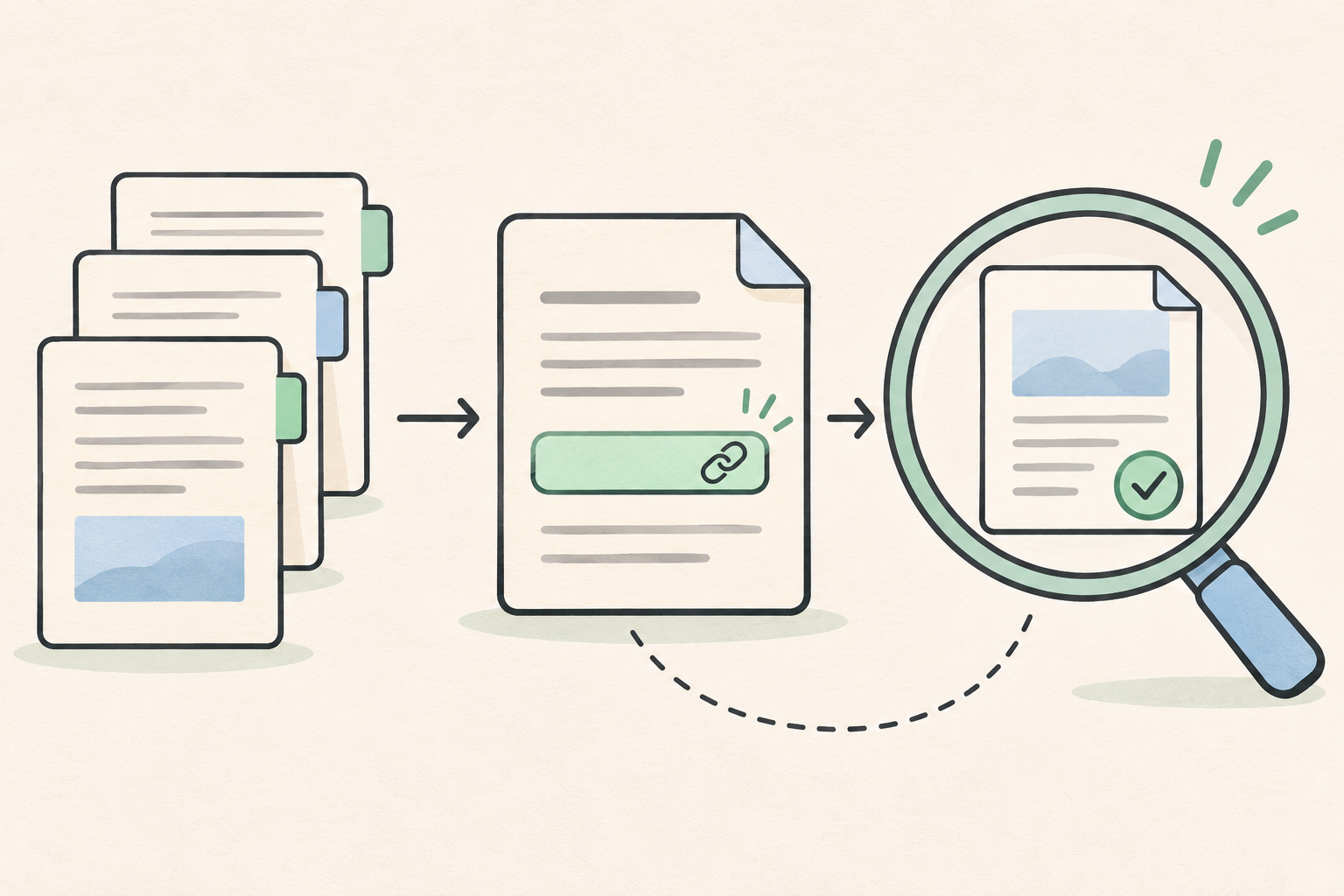
Abre el PDF exportado
Usa la copia que vas a compartir.
Prueba un enlace a otra página
Lee el título de la página de destino para comprobar que el enlace lleva al lugar previsto.
Corrige los enlaces a páginas omitidas
Quita tanto el enlace como las palabras que lo anuncian, o actualiza ambos para que remitan a un destino vigente.
Cómo probamos los PDF
Con ReportLab 4.4.9 creamos 3 guías ficticias de 4 páginas, una en inglés, otra en español y otra en francés. Cada portada tenía un enlace directo al horario, otro al plano y uno al sitio web. En cada guía probamos 5 selecciones de páginas con cada uno de los 4 métodos. Obtuvimos 60 archivos exportados.
Con pypdf 7.1.0 añadimos las páginas seleccionadas en grupo o de una en una. Con PyMuPDF 2.1 las seleccionamos como grupo o las insertamos individualmente. Después usamos pypdf y pikepdf 10.18.2 para examinar los enlaces guardados. El lector de PyMuPDF identificó los mismos destinos válidos. Registramos por separado su interpretación de los enlaces a páginas que se habían quitado. [1] [2] [3] [4]
Al repetir el proceso obtuvimos copias idénticas de los 63 PDF, incluidas las 3 guías originales y las 60 exportaciones. Las imágenes de cada portada coincidían con el original a 144 puntos por pulgada (ppp). Una prueba independiente con Poppler 26.05.0 también encontró portadas idénticas a 90 ppp y confirmó la presencia del enlace web en los 63 archivos.
- Descargar el recuento de enlaces (CSV)
- Descargar los PDF de ejemplo y el código para repetir la prueba (ZIP)
El ZIP contiene los 63 PDF ficticios, los resultados de cada archivo y las instrucciones en inglés.
Fuentes y notas
3 guías de talleres ficticios y 60 archivos exportados
- Documentación de pypdf, combinación de PDF y selección de páginas.
- Documentación de PyMuPDF, selección de páginas y cambio de orden.
- Documentación de PyMuPDF, inserción de páginas y tratamiento de los enlaces fuera del intervalo copiado.
- Documentación de pikepdf, inspección de objetos y referencias guardados en un PDF.