Por qué un cartel en PDF puede mostrar una hora y guardar otra
La página puede verse bien aunque falte el texto que el PDF guarda por separado o haya un error en él.
Un cartel puede anunciar un taller a las «10:30 a. m.», pero si buscas la hora en el PDF o copias el texto quizá no encuentres ninguna o aparezca otra distinta. Dos personas podrían quedarse con horarios diferentes para el mismo taller. Creamos esa discrepancia para observar qué texto recuperarían 2 programas.
La respuesta breve
Una página PDF puede contener una imagen, texto o ambas cosas. A veces el texto queda oculto detrás de la imagen: no se ve, pero un programa puede extraerlo. Creamos 12 PDF a partir de 3 carteles ficticios. Cada una de las 2 herramientas encontró las 12 frases que buscábamos en los archivos originales y las 12 en las imágenes con texto coincidente. Ninguna encontró las frases en los archivos que solo contenían la imagen. Cuando pusimos a propósito otra hora detrás de cada imagen, cada herramienta recuperó 9 frases correctas y las 3 horas equivocadas.
En el cartel se ve la hora correcta
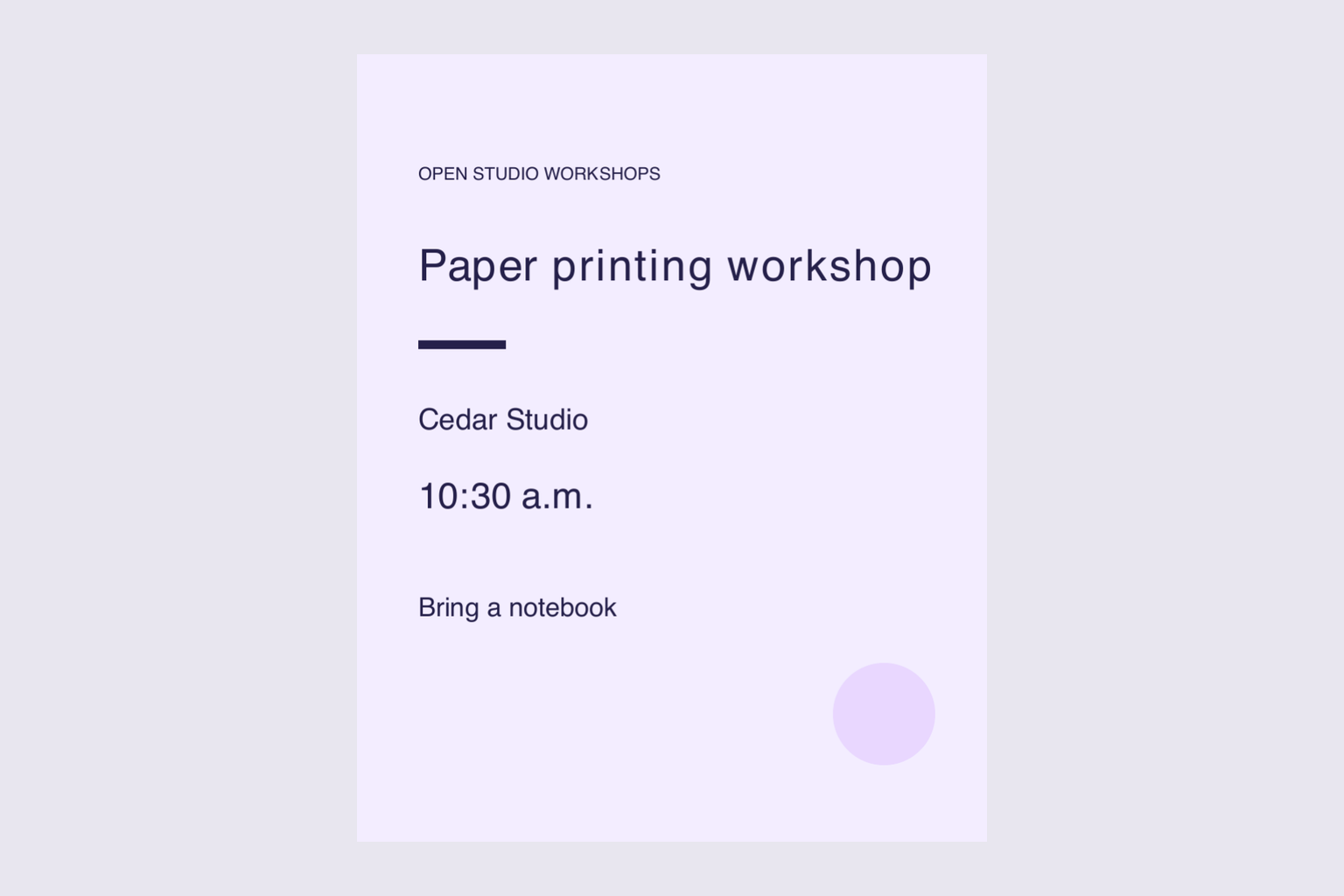
Cuando la página es una imagen
Un PDF puede guardar las letras como texto o mostrarlas como píxeles de una imagen. Si toda la página es una imagen, un programa que extrae texto guardado no tiene palabras que recuperar. Algunos visores reconocen las palabras de la imagen mediante reconocimiento óptico de caracteres (OCR). Así se puede añadir texto que admita búsquedas a un PDF que solo contiene una imagen. [1] [2] [3]
Una herramienta de extracción lee el texto guardado en el archivo. Ese texto puede verse en la página o quedar oculto detrás de una imagen. [1] [3]
Qué encontraron los programas
Creamos 3 carteles ficticios: 1 en inglés, otro en español y otro en francés. En cada uno comprobamos 4 datos: el título, el lugar, la hora del evento y una nota breve. Cada programa encontró las 12 frases correctas en los PDF originales y las 12 en las imágenes con una capa de texto coincidente. Ninguno encontró las frases en las versiones que solo contenían una imagen. [3] [4]
¿Qué texto encontraron los programas de extracción?
Cada programa buscó 4 frases en cada uno de los 3 carteles.
| Versión del PDF | Frases correctas encontradas de 12 | Horas correctas encontradas de 3 | Horas incorrectas encontradas |
|---|---|---|---|
| Original con texto | 12 | 3 | 0 |
| Solo imagen de la página | 0 | 0 | 0 |
| Imagen de la página con texto correcto | 12 | 3 | 0 |
| Imagen de la página con la hora incorrecta en el texto | 9 | 0 | 3 |
Cuando el texto indica otra hora
De cada cartel hicimos otra versión con imagen y en su capa de texto invisible pusimos una hora distinta. El cartel en inglés seguía mostrando «10:30 a. m.», pero ambos programas devolvieron «10:00 a. m.». En el conjunto de los 3 carteles, cada herramienta encontró 9 de las 12 frases correctas, las 3 horas que habíamos cambiado y ninguna de las horas correctas.
En cada cartel, tres versiones produjeron los mismos píxeles al convertir la página en una imagen a 144 puntos por pulgada: la que solo contenía la imagen, la que tenía texto coincidente y la que guardaba otra hora. Las 3 se veían idénticas aunque el texto guardado fuera diferente. El archivo original con texto visible produjo píxeles distintos.
Cómo comprobar un PDF antes de compartirlo
Abre el PDF exportado y busca el nombre del evento, el lugar y la hora. Copia una línea en un editor de texto sin formato y compárala con la página. Si el sitio web o el sistema de correo modifica el archivo al enviarlo, comprueba la copia que recibirá el público.
Si tienes el original y el PDF solo contiene una imagen, vuelve a exportarlo conservando el texto. Si únicamente tienes ese PDF, aplica OCR y revisa las palabras y cifras reconocidas. Incluye también los datos principales en el correo o en la página del evento cuando compartas el cartel. [1] [2]
Abre, busca y compara

Abre el PDF exportado
Usa el archivo exacto que piensas compartir.
Busca los datos principales
Busca el nombre del evento, el lugar y la hora que aparecen en la página.
Compara el texto copiado
Pega el nombre del evento, el lugar y la hora en un editor de texto sin formato. Compara las palabras, las cifras y los acentos con la página.
Cómo probamos los archivos
El 20 de noviembre de 2026 creamos con ReportLab 4.4.9 4 versiones de cada uno de los 3 carteles de una página. Para cada cartel, todas las copias con imagen procedían de una misma imagen de la página. Dos copias llevaban una capa invisible de texto: una coincidía con lo que se veía y la otra contenía una hora distinta.
Leímos cada archivo con pypdf 6.21.4 y pdfplumber 0.11.9. Antes de buscar las mismas 4 frases con ambos programas, conservamos los acentos y unificamos los espacios y la representación de los caracteres Unicode. Para comparar los píxeles, usamos Poppler 26.05.0 y generamos una imagen de cada PDF a 144 puntos por pulgada. Al volver a crear los archivos y repetir las pruebas obtuvimos los mismos resultados. Medimos la extracción de texto de estos archivos. Quedaron fuera de la prueba el OCR de los visores, la indexación en buscadores y el cumplimiento de normas de accesibilidad. [3] [4]
- Descargar los resultados de la búsqueda de frases (CSV)
- Descargar los PDF de ejemplo y los scripts (ZIP)
El ZIP incluye los PDF ficticios, las frases esperadas, las mediciones, los scripts y las instrucciones en inglés para repetir la prueba.
Fuentes y notas
Prueba con 12 archivos PDF creados a partir de 3 carteles ficticios
- Ayuda de Adobe Acrobat, reconocimiento de texto y búsqueda en PDF que solo contienen imágenes.
- W3C PDF7, OCR y verificación de la exactitud y el orden de lectura del texto.
- Documentación de pypdf, extracción de texto de PDF y límites de los archivos que solo contienen imágenes.
- Documentación de pdfplumber, lectura del texto guardado en páginas PDF.