Os títulos continuam identificados quando juntamos materiais em PDF?
Os dois títulos continuaram visíveis nos 10 PDFs. Só os dois arquivos criados a partir das seções originais mantiveram os dois títulos marcados de uma forma que os programas conseguem reconhecer.
É possível reunir o programa de uma oficina e a lista de materiais em um só PDF, com os dois títulos ainda visíveis e fáceis de encontrar pela busca. Quem usa um leitor de tela para navegar de uma seção a outra também pode depender das marcações de título que não aparecem na página.
As marcações identificam partes do PDF como títulos, parágrafos e outros elementos. Também ajudam a determinar em que ordem a tecnologia assistiva lê o documento. [1]
Resposta rápida
As marcações de título identificam os títulos para os programas, embora não apareçam na página. Leitores de tela podem usá-las para ajudar as pessoas a passar de uma seção a outra. Testamos 10 PDFs feitos a partir de 2 materiais fictícios. Os 2 PDFs criados com as seções juntas preservaram as duas marcações. Quatro arquivos montados em um PDF vazio perderam ambas. Outros 4, feitos ao acrescentar uma página a uma cópia do primeiro PDF, mantiveram apenas a marcação da primeira página. Uma ferramenta de informações de PDF ainda classificou esses últimos 4 arquivos como marcados. O estudo verificou as relações entre as marcações e o conteúdo. A navegação em um leitor de tela específico não foi testada.
Um PDF criado com as duas seções juntas preservou as duas marcações de título
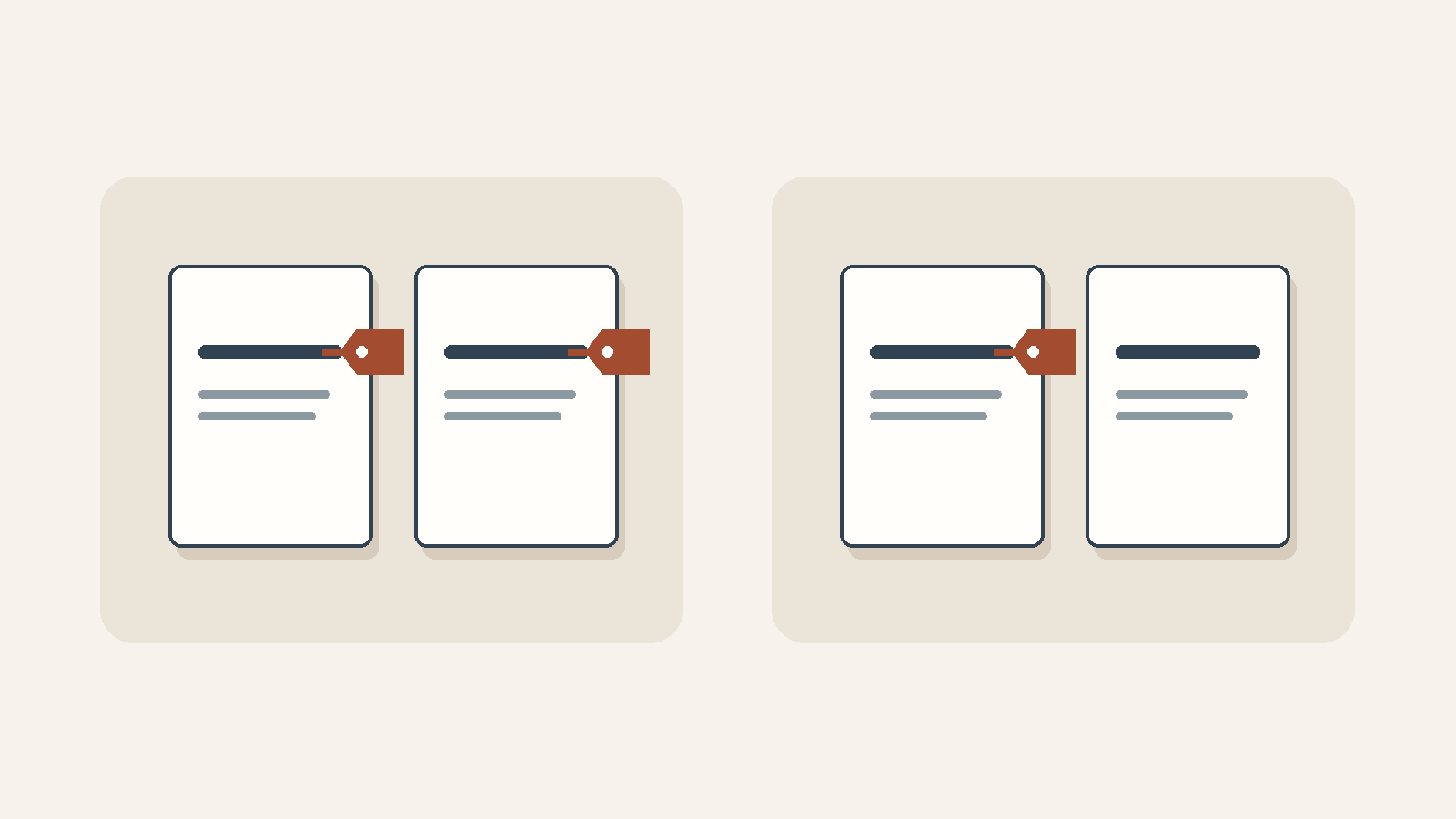
Quais marcações de título foram preservadas?
Criamos 2 materiais de uma página, cada um com um título marcado, e usamos 2 ferramentas para juntá-los nas duas ordens possíveis. Um método copiava as páginas para um PDF vazio. O outro acrescentava a segunda página a uma cópia do primeiro PDF. Para comparação, também criamos 2 PDFs marcados compondo as duas seções juntas desde o início. Eles fazem parte dos 10 PDFs examinados. [2] [3]
Os dois PDFs criados com as 2 seções juntas preservaram as duas marcações de título. Nenhuma delas foi mantida nos 4 arquivos montados em um PDF vazio. Os 4 arquivos feitos a partir de uma cópia do primeiro PDF preservaram apenas a marcação de título daquela página. Em todos os 10 arquivos combinados, os títulos continuavam visíveis e o texto podia ser pesquisado.
Quais PDFs mantiveram as tags de título?
Cada linha indica quantos arquivos foram criados com aquele método. As 2 colunas seguintes contam os arquivos com marcação de título ligada à página 1 ou à página 2. A última coluna conta os arquivos que a ferramenta do Poppler classificou como marcados. Essa informação sobre o arquivo inteiro não confirma se cada título tem a sua marcação.
| Como fizemos o PDF | PDFs conferidos | Mantiveram a tag de título da página 1 | Mantiveram a tag de título da página 2 | Identificados como marcados com tags |
|---|---|---|---|---|
| Criar um PDF com as duas seções | 2 | 2 | 2 | 2 |
| Copiar as duas páginas para um PDF vazio | 4 | 0 | 0 | 0 |
| Adicionar uma página a uma cópia do primeiro PDF | 4 | 4 | 0 | 4 |
O que significa um arquivo aparecer como marcado?
A ferramenta de informações de PDF do Poppler classificou como marcados todos os 4 arquivos feitos a partir de uma cópia do primeiro PDF. Quando o programa da oficina vinha primeiro, seu título mantinha a marcação e o da lista de materiais perdia a sua. Ao inverter a ordem das páginas, invertia-se também qual marcação era preservada.
Um PDF pode ter marcações em algumas páginas e não ter em outras. Nesses arquivos, a indicação de que o PDF era marcado não revelou a ausência da marcação de título na segunda página. A falha apareceu quando conferimos se cada seção tinha uma marcação de título e para onde ela apontava.
Como conferir um PDF antes de compartilhá-lo
Se você pode editar as duas seções, reúna-as em um único documento de origem, aplique um estilo de título a cada título e exporte um PDF marcado.
Tanto ao exportar um PDF novo quanto ao combinar arquivos existentes, abra o arquivo que pretende compartilhar em um leitor ou editor que exiba as marcações. Localize a marcação de título de cada seção e confira se ela aponta para a página correta. Se alguma estiver faltando, corrija o documento de origem e exporte-o de novo ou ajuste as marcações em um editor de PDF. Você também pode ouvir a leitura do arquivo para conferir se a sequência faz sentido. [1] [4]
Confira as marcações de título antes de compartilhar um PDF
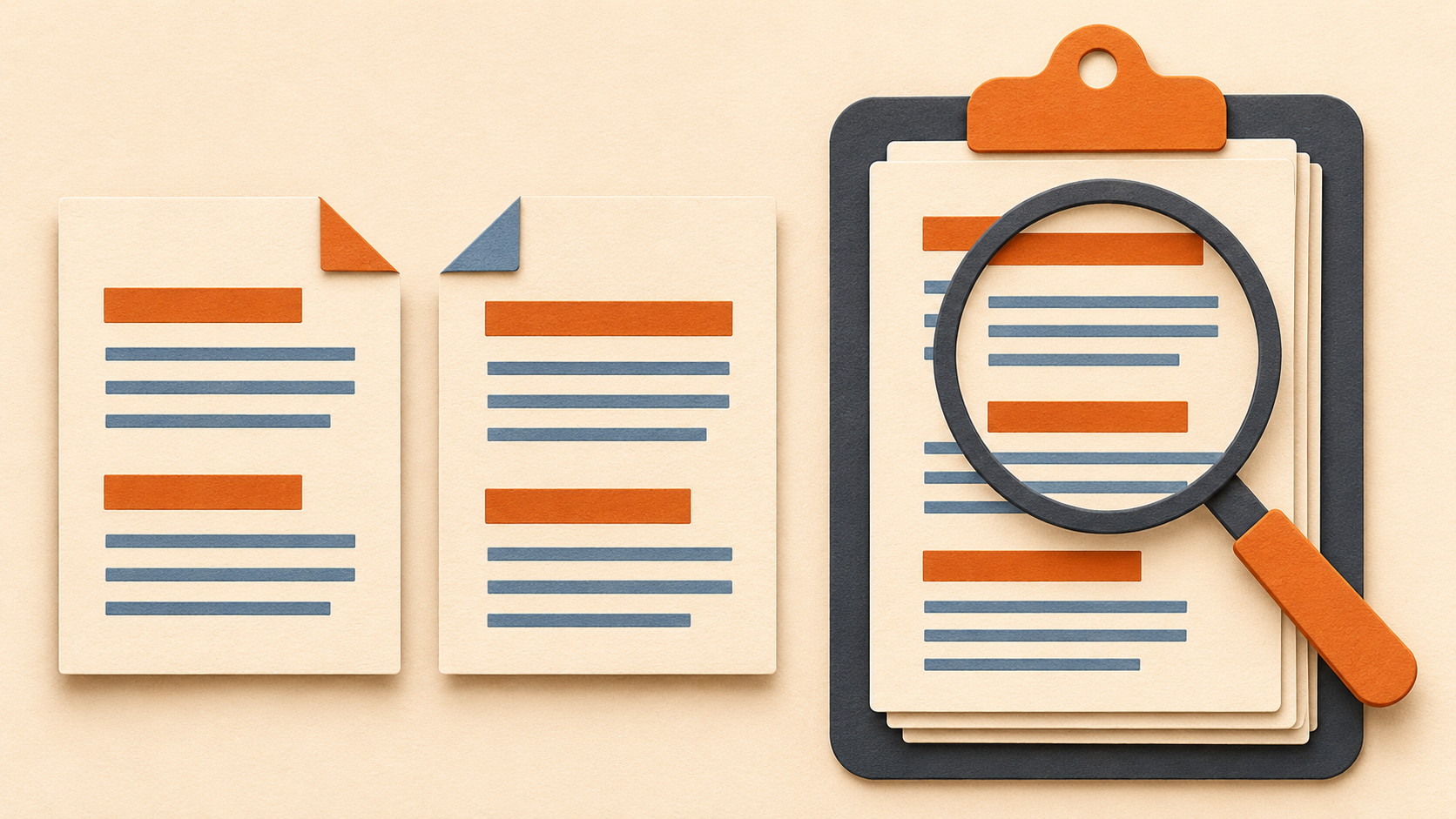
Abra o PDF combinado
Use o arquivo que pretende compartilhar.
Confira o título de cada seção
Localize a marcação de título de cada seção e confira se aponta para a página em que a seção começa.
Corrija as marcações ausentes
Corrija o documento de origem e exporte-o novamente ou ajuste as marcações em um editor de PDF.
Como verificamos os arquivos
Cada um dos 2 materiais fictícios continha um título visível com marcação de título. Geramos as páginas com ReportLab 4.4.9 e as combinamos com pypdf 7.1.0 e pikepdf 10.18.2.
Só consideramos o título preservado quando sua marcação apontava para o texto marcado na página correta e as informações de marcação dessa página apontavam de volta para o mesmo título. Duas bibliotecas verificaram essas relações de forma independente e concordaram em todos os arquivos. O PyMuPDF 2.1 verificou o texto e os pixels. Em uma comparação independente, o Poppler 26.05.0 confrontou as imagens das 22 páginas com as respectivas páginas de origem. Elas coincidiram a 144 dpi.
Uma segunda execução reproduziu os 12 arquivos byte por byte, incluindo os 2 materiais de origem e os 10 PDFs combinados. A ordem de leitura e a navegação em uma tecnologia assistiva específica exigem verificações separadas.
- Baixar a contagem de títulos (CSV)
- Baixar os PDFs de exemplo e os arquivos para repetir o teste (ZIP)
O ZIP contém os 12 PDFs fictícios, os resultados de cada arquivo e instruções em inglês para repetir o teste.
Fontes e notas
2 materiais fictícios e 10 PDFs combinados
- Orientações do W3C sobre tags de PDF e verificação da ordem de leitura.
- Documentação do pypdf sobre como juntar páginas de PDFs.
- Documentação do pikepdf sobre como montar arquivos PDF.
- Guia da Adobe para conferir e corrigir as tags em um PDF.