O que acontece com os links quando você muda a ordem das páginas de um PDF ou remove algumas delas?
A capa pode continuar com a mesma aparência, mesmo quando um link já não leva à página certa.
Imagine compartilhar apenas a capa e o mapa do local de uma oficina. A capa ainda diz “Consulte a programação”, mas a página da programação já não está no PDF. Se a frase ainda tem um link e para onde ele leva depende de como o arquivo foi exportado.
Resposta rápida
Um link na capa de um PDF pode levar a outra página do arquivo ou a um site. Em testes com 3 conjuntos fictícios de materiais de oficina, tanto o pypdf quanto o PyMuPDF mantiveram os links para as páginas que ficaram e removeram os links para as páginas excluídas quando selecionamos as páginas em grupo. Ao copiar uma página por vez, o pypdf manteve os links para páginas excluídas, agora sem destino válido. O PyMuPDF não preservou os links entre páginas nessa operação. O link para o site permaneceu nos 60 arquivos exportados, e as capas continuaram com a mesma aparência.
A capa não muda de aparência quando o link para a programação é removido
Links para as páginas mantidas
Nos testes, quando todas as páginas permaneciam, selecioná-las em grupo preservava os links para a programação e o mapa, mesmo depois de mudar a ordem. Cada ferramenta manteve os 12 links: 2 links em cada um dos 3 conjuntos, em 2 ordens com todas as páginas. Adicionar uma página por vez no pypdf também preservou os 12. Inserir uma por vez no PyMuPDF não preservou nenhum. [1] [2] [3]
Nas versões mais curtas sem a programação ou sem o mapa, cada método de seleção em grupo manteve os 6 links para as páginas que ficaram. Adicionar uma página por vez no pypdf também preservou os 6, enquanto inserir uma por vez no PyMuPDF não preservou nenhum. O link para o site permaneceu nos 60 arquivos exportados.
O que aconteceu com os links entre páginas do PDF?
Para cada método, a primeira coluna conta 12 links: 2 em cada um dos 3 conjuntos, nas 2 ordens que mantiveram todas as páginas. A segunda conta os 6 links para páginas mantidas quando se retirou a programação ou o mapa. As últimas 2 colunas contabilizam os 12 links para páginas excluídas por método nas 3 versões mais curtas, incluindo a que não tinha nenhuma dessas páginas.
| Como copiamos as páginas | Corretos quando todas as páginas ficaram | Corretos para páginas incluídas nos PDFs mais curtos | Links removidos para páginas excluídas | Links sem destino válido |
|---|---|---|---|---|
| pypdf, páginas em conjunto | 12 | 6 | 12 | 0 |
| PyMuPDF, páginas em conjunto | 12 | 6 | 12 | 0 |
| pypdf, uma página por vez | 12 | 6 | 0 | 12 |
| PyMuPDF, uma página por vez | 0 | 0 | 12 | 0 |
Links para as páginas removidas
Cada método de seleção em grupo removeu os 12 links para as páginas excluídas nas 3 versões mais curtas, incluindo aquela sem a programação e sem o mapa. As palavras na capa continuaram com a mesma aparência. Ao adicionar uma página por vez no pypdf, os 12 links ficaram no arquivo como referências a páginas ausentes do PDF final. Inserir uma página por vez no PyMuPDF removeu esses links. [1] [2] [4]
Duas ferramentas de leitura de PDF, o pypdf e o pikepdf, concordaram que os 12 links preservados pelo método de adicionar uma página por vez no pypdf não tinham destino no documento final. O leitor de links do PyMuPDF interpretou todos como links para a capa. Essas verificações não permitem dizer como todo leitor de PDF reagiria. [4]
Como conferir os links antes de compartilhar
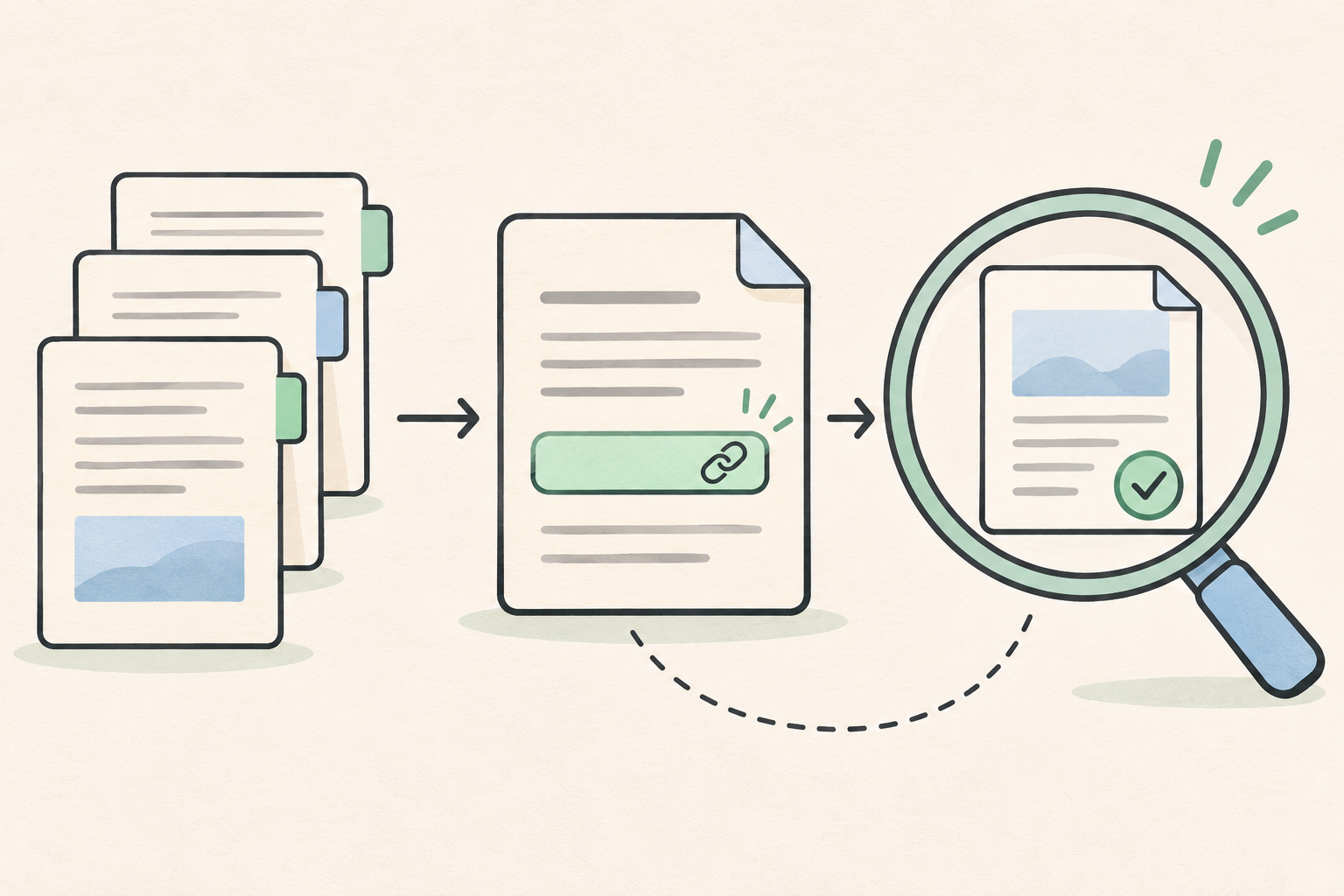
Na cópia exportada, experimente cada link que deveria levar a outra página do PDF. Confira o título da página de destino. Se as páginas mudaram de lugar, o título ajuda mais do que o número antigo.
Se você tirou a programação, por exemplo, remova o link e as palavras que remetem a ela ou atualize ambos para apontar para a programação atual no site. Teste os links para sites separadamente. Se exportar uma nova cópia depois de corrigir o arquivo, teste o link alterado outra vez.
Confira o PDF que você pretende compartilhar
Abra o PDF exportado
Use a cópia que você pretende compartilhar.
Teste um link para outra página
Confira o título da página para ter certeza de que o link leva ao lugar certo.
Corrija os links para páginas ausentes
Remova o link e o texto que se refere ao destino ou atualize ambos para apontar para um destino atual.
Como testamos os PDFs
Criamos no ReportLab 4.4.9 3 conjuntos fictícios de materiais de oficina com 4 páginas cada, um em inglês, um em espanhol e um em francês. Cada capa tinha links diretos para a programação e o mapa do local, além de um link incorporado para um site. Em cada conjunto, aplicamos 5 seleções de páginas com cada um de 4 métodos, gerando 60 arquivos exportados.
No pypdf 7.1.0, anexamos as páginas selecionadas em grupo ou as adicionamos uma por vez. No PyMuPDF 2.1, selecionamos as páginas em grupo ou as inserimos uma por vez. Depois, usamos pypdf e pikepdf 10.18.2 para inspecionar os links armazenados nos arquivos. O leitor do PyMuPDF apontou os mesmos destinos válidos. Registramos separadamente sua interpretação dos links para as páginas removidas. [1] [2] [3] [4]
Duas execuções produziram versões idênticas dos 63 PDFs: os 3 conjuntos originais e os 60 arquivos exportados. As imagens de todas as capas coincidiram com as originais em uma resolução de 144 pontos por polegada (dpi). Uma verificação separada com Poppler 26.05.0 encontrou capas iguais a 90 dpi e confirmou o link para o site nos 63 arquivos.
O ZIP inclui os 63 PDFs fictícios, os resultados de cada arquivo e instruções em inglês.
Fontes e notas
3 conjuntos fictícios de materiais de oficina e 60 arquivos exportados
- Documentação do pypdf, combinação de PDFs e seleção de páginas.
- Documentação do PyMuPDF, seleção e reordenação de páginas.
- Documentação do PyMuPDF, inserção de páginas e tratamento de links fora do intervalo copiado.
- Documentação do pikepdf, inspeção de objetos e referências gravadas em um PDF.