Por que um folheto em PDF pode mostrar um horário e guardar outro no arquivo?
Uma página de PDF pode parecer correta mesmo quando falta texto no arquivo ou quando o texto armazenado traz um dado errado.
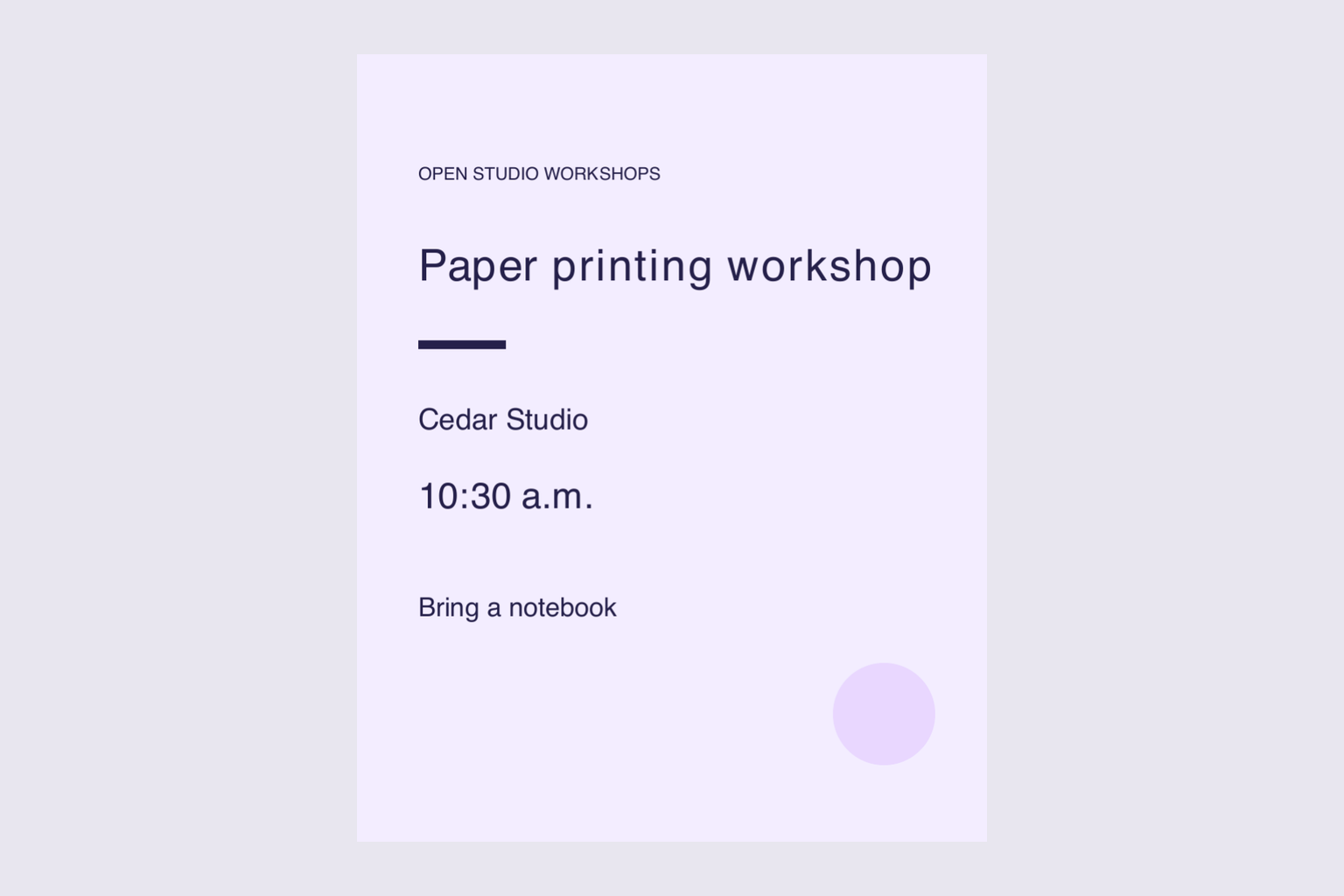
Um folheto de oficina pode mostrar “10:30 a.m.”, mas, ao buscar o horário no PDF ou copiar o texto, a pessoa pode não encontrar horário algum ou encontrar outro. Assim, participantes podem receber informações conflitantes sobre o mesmo evento. Criamos essa diferença de propósito para observar o que 2 programas conseguiriam extrair do arquivo.
Resposta rápida
Uma página de PDF pode conter uma imagem, texto ou ambos. O texto também pode ficar invisível por trás da imagem, onde um programa ainda consegue lê-lo. Criamos 12 PDFs a partir de 3 folhetos fictícios. Cada uma das 2 ferramentas de extração de texto encontrou os 12 trechos procurados nos originais e os mesmos 12 nas imagens acompanhadas de texto correspondente. Nenhuma encontrou os trechos nos arquivos que continham apenas a imagem. Quando colocamos de propósito outro horário atrás de cada imagem, cada ferramenta encontrou 9 trechos corretos e os 3 horários errados.
O folheto visível mostra o horário correto
Quando a página inteira é uma imagem
Um PDF pode guardar as letras como texto ou mostrá-las como pixels de uma imagem. Quando a página inteira é uma imagem, uma ferramenta que só extrai texto armazenado não tem palavras para recuperar. Alguns leitores de PDF reconhecem palavras na imagem por meio do reconhecimento óptico de caracteres, ou OCR. Esse recurso permite acrescentar texto pesquisável a um PDF que só contém imagem. [1] [2] [3]
Uma ferramenta de extração lê o texto armazenado no arquivo. Esse texto pode estar visível na página ou escondido atrás de uma imagem. [1] [3]
O que as ferramentas encontraram
Criamos 3 folhetos fictícios, 1 em inglês, 1 em espanhol e 1 em francês. Em cada um, procuramos 4 trechos: o título, o local, o horário do evento e uma breve observação. Cada ferramenta encontrou os 12 trechos corretos nos PDFs originais e os 12 nas imagens que tinham uma camada de texto correspondente. Nas versões que continham somente a imagem, nenhuma das ferramentas encontrou qualquer dos trechos. [3] [4]
Que texto as ferramentas de extração encontraram?
Cada ferramenta procurou 4 trechos em cada um dos 3 folhetos.
| Versão do PDF | Trechos corretos encontrados de 12 | Horários corretos encontrados de 3 | Horários incorretos encontrados |
|---|---|---|---|
| Original com texto | 12 | 3 | 0 |
| Só a imagem da página | 0 | 0 | 0 |
| Imagem da página com texto correto | 12 | 3 | 0 |
| Imagem da página com o horário errado no texto | 9 | 0 | 3 |
Quando o texto traz outro horário
Fizemos outra versão de cada folheto com a mesma imagem e um horário diferente na camada de texto invisível. O folheto em inglês continuava mostrando “10:30 a.m.”, mas as duas ferramentas extraíram “10:00 a.m.”. No conjunto dos 3 folhetos, cada ferramenta encontrou 9 dos 12 trechos corretos, os 3 horários que inserimos de propósito com erro e nenhum dos horários corretos.
Para cada folheto, a versão só com imagem, a versão com texto correspondente e a versão com horário errado produziram os mesmos pixels quando renderizadas a 144 dpi. As 3 versões baseadas em imagem tinham aparência idêntica, apesar das diferenças no texto armazenado. O arquivo original com texto visível produziu pixels diferentes.
Como conferir um PDF antes de compartilhá-lo
Abra o PDF exportado e procure o nome, o local e o horário do evento. Copie uma linha para um editor de texto simples e compare com o que aparece na página. Se o site ou o processo de envio por e-mail modificar o arquivo, confira a cópia que as pessoas vão receber.
Se tiver o original e o PDF contiver apenas uma imagem, exporte-o novamente preservando o texto. Se tiver apenas o PDF com imagem, use OCR e confira o texto reconhecido. Para um folheto de divulgação pública, coloque as informações principais também no e-mail ou na página do evento. [1] [2]
Abra, busque e compare
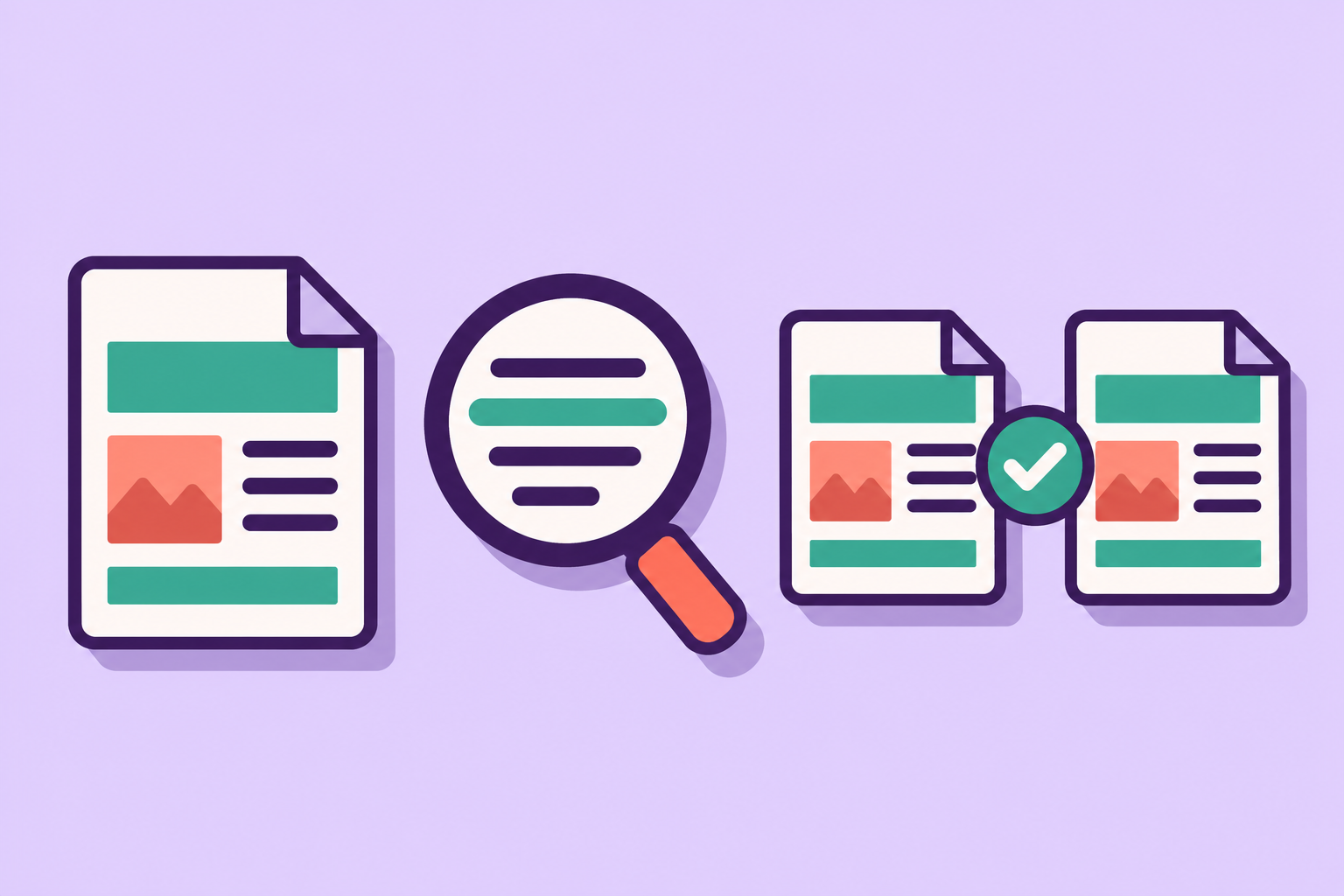
Abra o PDF exportado
Use o arquivo exato que você pretende compartilhar.
Busque as informações principais
Procure o nome, o local e o horário do evento que aparecem na página.
Compare o texto copiado
Cole o nome, o local e o horário do evento em um editor de texto simples. Compare as palavras, os números e os acentos com a página.
Como testamos os arquivos
Em 20 de novembro de 2026, usamos o ReportLab 4.4.9 para criar 4 versões de cada um dos 3 folhetos de uma página. Para cada folheto, todas as cópias com imagem vieram de uma única renderização. Duas delas receberam uma camada de texto invisível. Em uma, o texto correspondia à página visível. Na outra, o horário do evento era diferente.
Lemos cada arquivo com pypdf 6.21.4 e pdfplumber 0.11.9. Preservamos os acentos e uniformizamos os espaços e a representação de caracteres Unicode antes de buscar os mesmos 4 trechos com cada ferramenta. Para comparar os pixels, renderizamos cada PDF a 144 dpi com Poppler 26.05.0. Recriamos os arquivos e repetimos os testes, com os mesmos resultados. A avaliação cobriu a extração de texto desses arquivos. Ficaram fora do teste o OCR integrado aos leitores de PDF, a indexação por mecanismos de busca e a conformidade com normas de acessibilidade. [3] [4]
O ZIP contém os PDFs fictícios, os trechos esperados, as medições, os scripts e instruções em inglês para repetir o teste.
Fontes e notas
Teste com 12 PDFs criados a partir de 3 folhetos fictícios
- Ajuda do Adobe Acrobat, reconhecimento de texto e pesquisa em PDFs que só contêm imagens.
- W3C PDF7, OCR e verificação da exatidão e da ordem de leitura do texto.
- Documentação do pypdf, extração de texto do PDF e limitações de arquivos que só contêm imagens.
- Documentação do pdfplumber, leitura de texto armazenado em páginas PDF.