Czy nagłówki PDF pozostają rozpoznawalne po połączeniu materiałów?
W obu nagłówkach nic się nie zmieniło wizualnie we wszystkich 10 plikach PDF. Tylko dwa pliki utworzone od razu z obu części zachowały oznaczenia pozwalające programom rozpoznać oba nagłówki.
Program warsztatów i listę materiałów można połączyć w jeden PDF tak, że oba tytuły wciąż wyglądają jak nagłówki i dają się wyszukać. Osoba korzystająca z czytnika ekranu może też polegać na niewidocznych na stronie znacznikach nagłówków, aby przechodzić między częściami.
Znaczniki określają, które fragmenty pliku PDF są nagłówkami, akapitami lub innymi elementami. Pomagają też ustalić kolejność odczytu dokumentu przez technologie wspomagające. [1]
Krótka odpowiedź
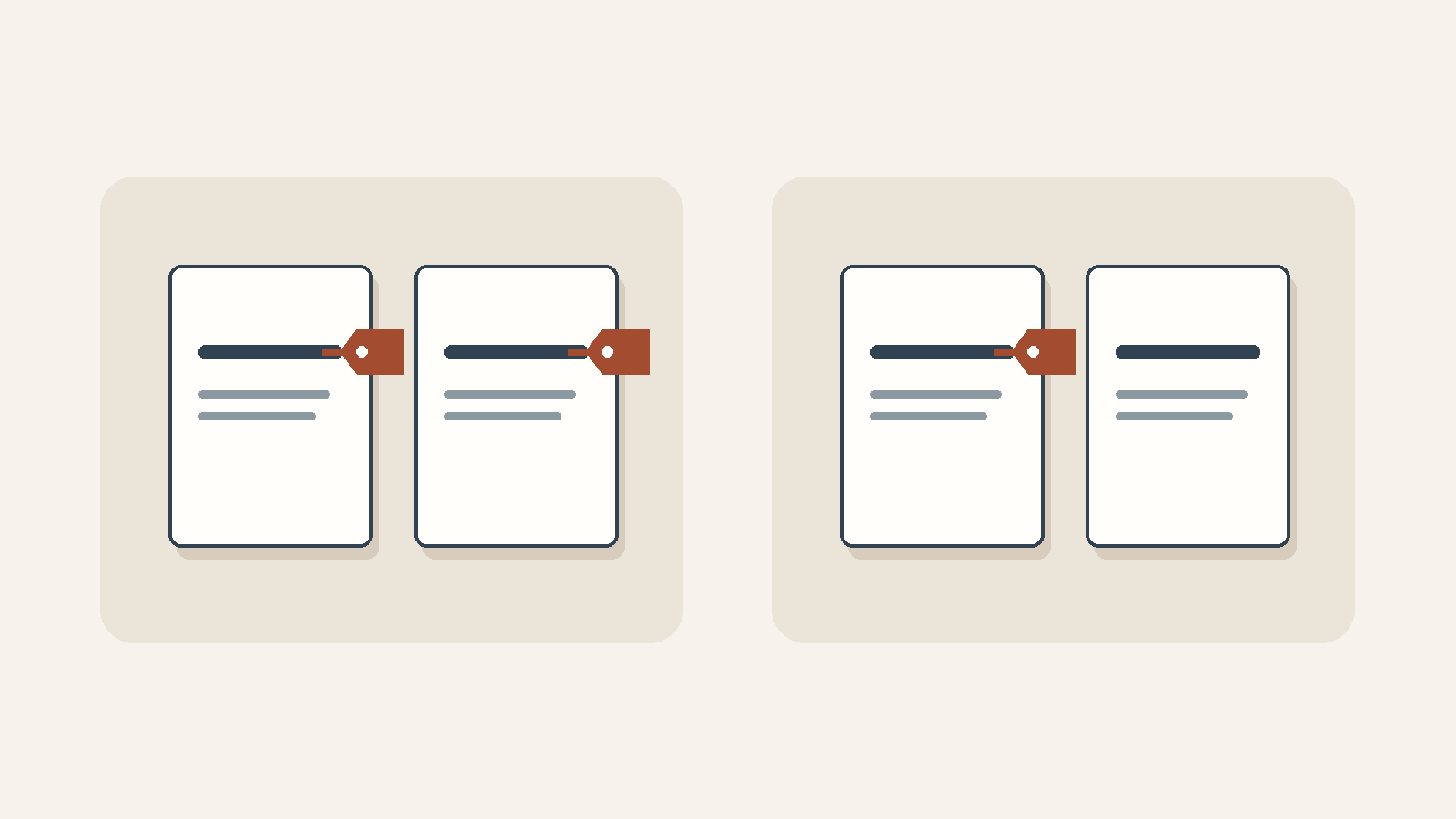
Znacznik nagłówka informuje oprogramowanie, że dany fragment tekstu jest nagłówkiem. Nie widać go na stronie, ale czytnik ekranu może z niego korzystać, aby umożliwić przechodzenie między częściami. Sprawdziliśmy 10 plików PDF utworzonych z 2 fikcyjnych materiałów. Oba znaczniki zachowały 2 pliki utworzone od razu z obu części. Cztery pliki złożone w pustym PDF nie zachowały żadnego. W 4 plikach utworzonych przez dodanie strony do kopii pierwszego PDF pozostał tylko znacznik nagłówka pierwszej strony. Mimo to narzędzie do odczytu informacji o PDF wskazało, że wszystkie te 4 pliki mają znaczniki. Badaliśmy powiązania znaczników z treścią, a nie działanie nawigacji w konkretnym czytniku ekranu.
PDF opracowany od razu z obu części zachował oba znaczniki nagłówków
Które znaczniki nagłówków przetrwały?
Przygotowaliśmy 2 jednostronicowe materiały, każdy z oznaczonym nagłówkiem. Za pomocą 2 narzędzi połączyliśmy je w obu możliwych kolejnościach. Pierwsza metoda polegała na skopiowaniu stron do pustego PDF. Druga polegała na dodaniu drugiej strony do kopii pierwszego PDF. Dla porównania utworzyliśmy również 2 pliki ze znacznikami, przygotowując obie części od razu w jednym dokumencie. Te pliki również weszły do grupy 10 badanych PDF. [2] [3]
Oba pliki utworzone od razu z 2 części zachowały oba znaczniki. Żaden z 4 plików składanych w pustym PDF nie zachował żadnego znacznika nagłówka. W 4 plikach utworzonych z kopii pierwszego PDF pozostał tylko znacznik nagłówka jego strony. We wszystkich 10 plikach nadal widać było tytuły, a tekst dało się przeszukiwać.
Które PDF-y zachowały znaczniki nagłówków?
Każdy wiersz podaje liczbę plików utworzonych daną metodą. Następne 2 kolumny liczą pliki ze znacznikiem nagłówka powiązanym odpowiednio ze stroną 1 lub 2. Ostatnia kolumna podaje liczbę plików, które narzędzie Poppler uznało za pliki ze znacznikami. Taka informacja o całym pliku nie rozstrzyga, czy każdy nagłówek ma znacznik.
| Jak utworzyliśmy PDF | Sprawdzone PDF-y | Zachowano znacznik nagłówka na stronie 1 | Zachowano znacznik nagłówka na stronie 2 | Wykryto obecność znaczników |
|---|---|---|---|---|
| Utworzenie jednego PDF-a z obu sekcji | 2 | 2 | 2 | 2 |
| Skopiowanie obu stron do pustego PDF-a | 4 | 0 | 0 | 0 |
| Dodanie strony do kopii pierwszego PDF-a | 4 | 4 | 0 | 4 |
Co oznacza informacja „ze znacznikami”?
Narzędzie pakietu Poppler do odczytu informacji o PDF oznaczyło wszystkie 4 pliki utworzone z kopii pierwszego PDF jako pliki ze znacznikami. Gdy jako pierwszy pojawiał się program warsztatów, zachował się znacznik jego nagłówka, a nagłówek listy materiałów stracił swój. Odwrócenie kolejności stron zmieniało to, który znacznik przetrwał.
Niektóre strony PDF mogą mieć znaczniki, a inne mogą być ich pozbawione. W tych plikach informacja „ze znacznikami” nie ujawniła braku znacznika nagłówka drugiej strony. Brak był widoczny dopiero po sprawdzeniu, czy nagłówek każdej części ma znacznik i dokąd on prowadzi.
Jak sprawdzić PDF przed udostępnieniem?
Jeśli możesz edytować obie części, umieść je w jednym dokumencie źródłowym, nadaj każdemu tytułowi styl nagłówka i wyeksportuj PDF ze znacznikami.
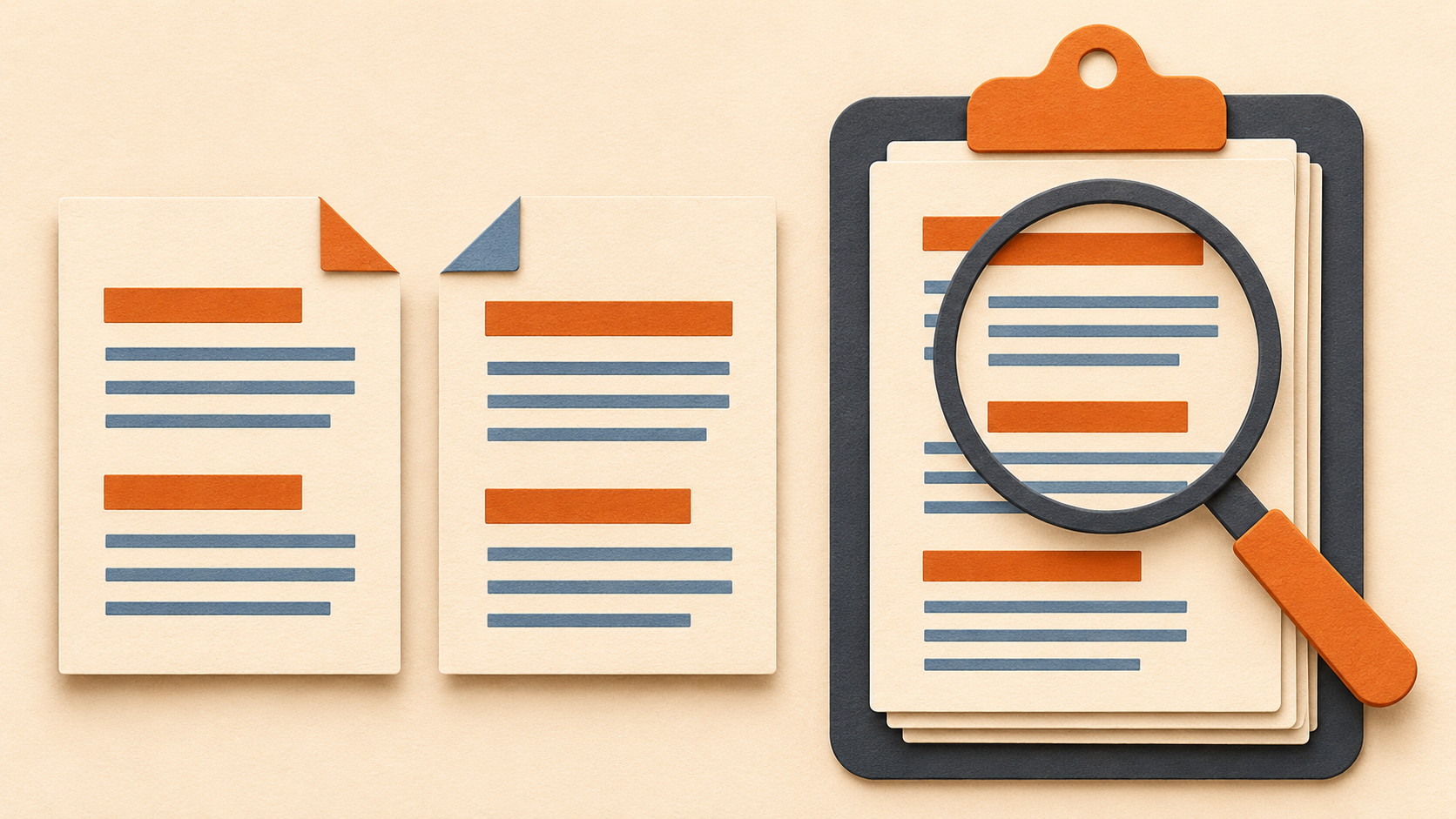
Niezależnie od tego, czy eksportujesz nowy PDF, czy łączysz istniejące pliki, otwórz docelowy plik w programie, który pokazuje znaczniki. Odszukaj znacznik nagłówka każdej części i sprawdź, czy wskazuje właściwą stronę. Jeśli go brakuje, popraw źródło i ponownie wyeksportuj dokument albo popraw znaczniki w edytorze PDF. Możesz też odsłuchać plik, żeby ocenić, czy kolejność odczytu ma sens. [1] [4]
Sprawdź znaczniki nagłówków przed udostępnieniem PDF
Otwórz połączony PDF
Użyj pliku przeznaczonego do udostępnienia.
Sprawdź nagłówek każdej sekcji
Znajdź znacznik nagłówka każdej części i sprawdź, czy wskazuje stronę, na której ta część się zaczyna.
Uzupełnij brakujące znaczniki
Popraw źródło i ponownie wyeksportuj dokument albo popraw znaczniki w edytorze PDF.
Jak sprawdzaliśmy pliki?
Każdy z 2 fikcyjnych materiałów warsztatowych miał jeden widoczny tytuł ze znacznikiem nagłówka. Strony wygenerowaliśmy w ReportLab 4.4.9, a do łączenia użyliśmy pypdf 7.1.0 i pikepdf 10.18.2.
Uznawaliśmy nagłówek za zachowany tylko wtedy, gdy jego znacznik wskazywał oznaczony tekst na właściwej stronie, a dane znaczników tej strony wskazywały z powrotem ten nagłówek. Dwie biblioteki sprawdziły te powiązania niezależnie. Wyniki były zgodne dla każdego pliku. PyMuPDF 2.1 sprawdził tekst i piksele. Niezależnie porównaliśmy w Poppler 26.05.0 obrazy wszystkich 22 stron z odpowiadającymi im stronami źródłowymi. Były zgodne w rozdzielczości 144 dpi.
W drugiej próbie odtworzyliśmy wszystkie 12 plików identycznie co do bajtu: 2 materiały źródłowe i 10 połączonych plików PDF. Kolejność odczytu i nawigacja w konkretnym narzędziu wspomagającym wymagają osobnego sprawdzenia.
- Pobierz liczby zachowanych nagłówków (CSV)
- Pobierz przykładowe PDF-y i pliki do powtórzenia testu (ZIP)
ZIP zawiera wszystkie 12 fikcyjnych PDF-ów, wyniki dla każdego pliku i instrukcje powtórzenia testu w języku angielskim.
Źródła i uwagi
2 fikcyjne materiały warsztatowe i 10 połączonych plików PDF
- Wskazówki W3C dotyczące znaczników PDF i sprawdzania kolejności czytania.
- Dokumentacja pypdf dotycząca łączenia stron PDF.
- Dokumentacja pikepdf dotycząca składania plików PDF.
- Poradnik Adobe dotyczący sprawdzania i poprawiania znaczników PDF.