Dlaczego na ulotce w pliku PDF widać inną godzinę niż w zapisanym tekście?
Strona w pliku PDF może wyglądać poprawnie, choć w pliku brakuje tekstu albo zapisano w nim błędną informację.
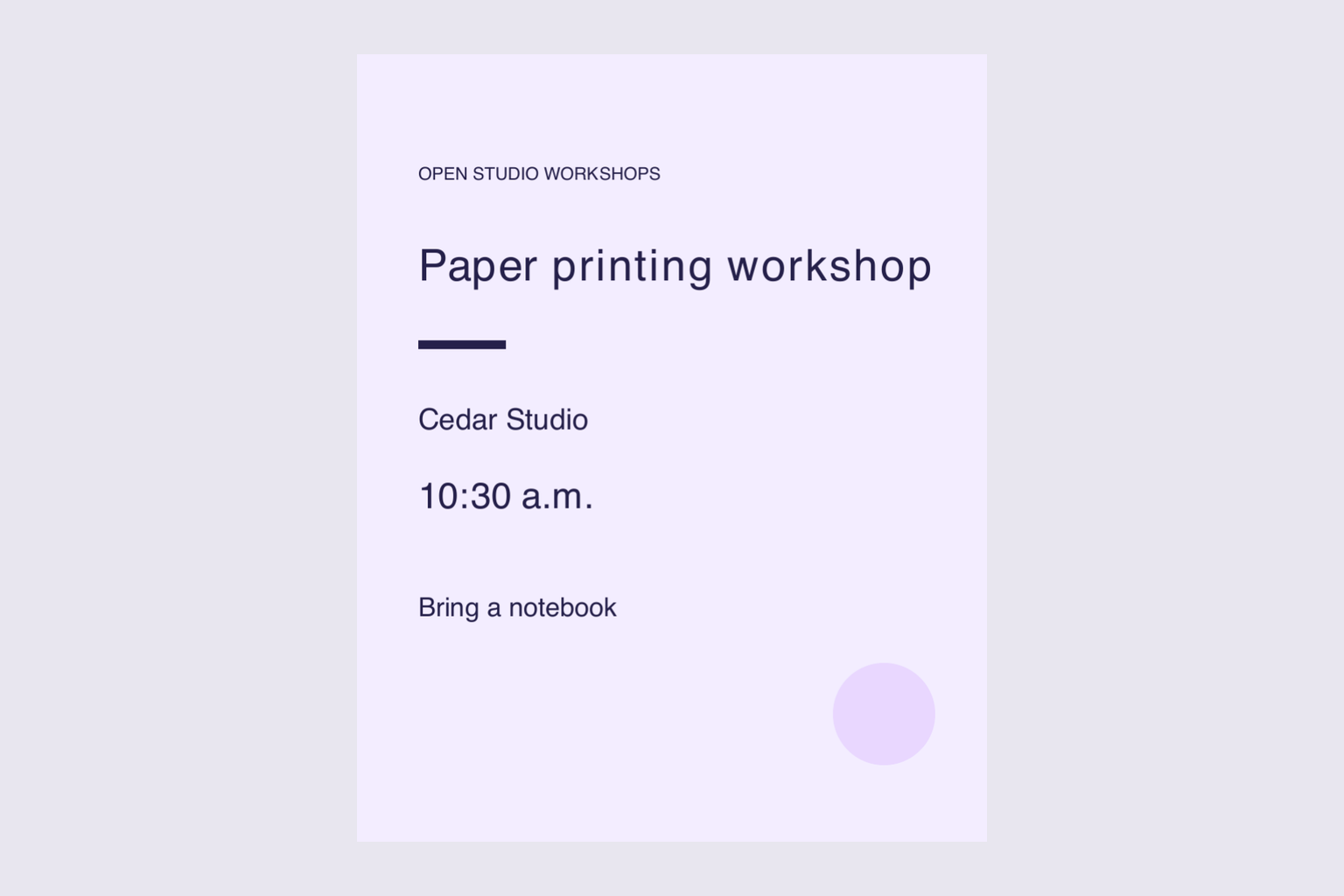
Na ulotce warsztatów może widnieć „10:30 a.m.”, choć wyszukiwanie w pliku PDF lub skopiowanie tekstu nie daje żadnej godziny albo zwraca inną. W efekcie uczestnicy dostają sprzeczne informacje o wydarzeniu. Celowo przygotowaliśmy taką rozbieżność, by sprawdzić, co odczytają z pliku 2 programy.
Krótka odpowiedź
Strona w pliku PDF może zawierać obraz, tekst lub jedno i drugie. Tekst bywa niewidoczny pod obrazem, ale program nadal może go odczytać. Przygotowaliśmy 12 plików PDF z 3 fikcyjnych ulotek. Każdy z 2 programów znalazł wszystkie 12 sprawdzanych fragmentów tekstu w oryginałach i w wersjach z obrazem oraz zgodną warstwą tekstu. W plikach z samym obrazem żaden nie znalazł ani jednego fragmentu. Gdy celowo zapisaliśmy pod każdym obrazem inną godzinę, oba programy odczytały po 9 poprawnych fragmentów i wszystkie 3 błędne godziny.
Na widocznej ulotce podano poprawną godzinę
Gdy cała strona jest obrazem
PDF może przechowywać litery jako tekst lub wyświetlać je jako piksele obrazu. Jeśli cała strona jest obrazem, program odczytujący zapisany tekst nie znajdzie w niej żadnych słów. Niektóre przeglądarki plików PDF potrafią rozpoznać słowa na obrazie dzięki optycznemu rozpoznawaniu znaków (OCR). W ten sposób można dodać do pliku zawierającego tylko obraz tekst, który da się przeszukiwać. [1] [2] [3]
Program do odczytu tekstu pobiera go z danych zapisanych w pliku. Może to być tekst widoczny na stronie albo niewidoczna warstwa pod obrazem. [1] [3]
Co udało się odczytać?
Przygotowaliśmy 3 fikcyjne ulotki: po 1 angielskiej, hiszpańskiej i francuskiej. Na każdej sprawdzaliśmy 4 fragmenty: tytuł, miejsce, godzinę wydarzenia i krótką uwagę. Każdy program odczytał wszystkie 12 poprawnych fragmentów z oryginalnych plików PDF i wszystkie 12 z obrazów ze zgodną warstwą tekstu. W wersjach z samym obrazem żaden z nich nie znalazł żadnego fragmentu. [3] [4]
Jaki tekst odczytały programy?
Każdy program sprawdzał po 4 fragmenty na każdej z 3 ulotek.
| Wersja PDF-u | Poprawne fragmenty z 12 | Poprawne godziny z 3 | Znalezione błędne godziny |
|---|---|---|---|
| Oryginał z tekstem | 12 | 3 | 0 |
| Sam obraz strony | 0 | 0 | 0 |
| Obraz strony z poprawnym tekstem | 12 | 3 | 0 |
| Obraz strony z błędną godziną w tekście | 9 | 0 | 3 |
Gdy w warstwie tekstu jest inna godzina
Dla każdej ulotki przygotowaliśmy jeszcze jeden plik z obrazem. W niewidocznej warstwie tekstu wpisaliśmy inną godzinę. Na angielskiej ulotce nadal było widać „10:30 a.m.”, lecz oba programy odczytały „10:00 a.m.”. Na 3 ulotkach każdy program znalazł 9 z 12 poprawnych fragmentów, wszystkie 3 celowo błędne godziny i ani jednej poprawnej godziny.
Dla każdej ulotki wersja zawierająca sam obraz, wersja ze zgodnym tekstem i wersja z inną godziną dawały identyczne piksele po wyświetleniu w rozdzielczości 144 dpi. Wszystkie 3 wersje oparte na obrazie wyglądały więc tak samo mimo różnic w zapisanym tekście. Oryginalny plik z widocznym tekstem dawał inny układ pikseli.
Jak sprawdzić PDF przed udostępnieniem?
Otwórz wyeksportowany PDF i wyszukaj nazwę wydarzenia, miejsce oraz godzinę. Skopiuj wiersz do edytora zwykłego tekstu i porównaj go ze stroną. Jeśli plik ulega zmianie po przesłaniu na stronę lub dołączeniu do e-maila, sprawdź wersję, którą rzeczywiście otrzymają odbiorcy.
Jeśli masz oryginał, a PDF zawiera tylko obraz, ponownie wyeksportuj plik z zachowaniem tekstu. Jeśli masz tylko PDF z obrazem, użyj OCR i sprawdź rozpoznany tekst. W przypadku publicznej ulotki podaj najważniejsze informacje również w e-mailu lub na stronie wydarzenia. [1] [2]
Otwórz, wyszukaj i porównaj

Otwórz wyeksportowany PDF
Użyj dokładnie tego pliku, który chcesz udostępnić.
Wyszukaj najważniejsze dane
Wyszukaj podane na stronie nazwę wydarzenia, miejsce i godzinę.
Porównaj skopiowany tekst
Wklej nazwę wydarzenia, miejsce i godzinę do edytora zwykłego tekstu. Porównaj słowa, liczby i znaki diakrytyczne ze stroną.
Jak testowaliśmy pliki?
20 listopada 2026 roku za pomocą ReportLab 4.4.9 utworzyliśmy po 4 wersje każdej z 3 jednostronicowych ulotek. Dla każdej ulotki wszystkie kopie graficzne powstały z jednego wyrenderowanego obrazu. Dwie kopie miały niewidoczną warstwę tekstu. W jednej tekst był zgodny z widoczną stroną, w drugiej zawierał inną godzinę wydarzenia.
Każdy plik odczytaliśmy za pomocą pypdf 6.21.4 i pdfplumber 0.11.9. Zachowaliśmy znaki diakrytyczne, a przed wyszukaniem tych samych 4 fragmentów za pomocą obu programów ujednoliciliśmy odstępy i sposób zapisu znaków Unicode. Do porównania pikseli użyliśmy Poppler 26.05.0, który wyrenderował każdy PDF w rozdzielczości 144 dpi. Ponowne utworzenie i sprawdzenie plików dało takie same wyniki. Test dotyczył odczytu zapisanego tekstu z tych plików. Nie obejmował OCR w przeglądarkach PDF, indeksowania przez wyszukiwarki ani zgodności ze standardami dostępności. [3] [4]
ZIP zawiera fikcyjne PDF-y, oczekiwane fragmenty tekstu, wyniki pomiarów, skrypty i instrukcję powtórzenia testu w języku angielskim.
Źródła i uwagi
Test 12 plików PDF przygotowanych na podstawie 3 fikcyjnych ulotek
- Pomoc Adobe Acrobat dotycząca rozpoznawania tekstu i dodawania możliwości wyszukiwania do PDF-u zawierającego tylko obraz.
- W3C PDF7 o OCR oraz sprawdzaniu poprawności i kolejności odczytu rozpoznanego tekstu.
- Dokumentacja pypdf o odczytywaniu tekstu z PDF-ów i ograniczeniach plików zawierających tylko obrazy.
- Dokumentacja pdfplumber o odczytywaniu zapisanego tekstu ze stron PDF-u.