Co się dzieje z linkami po zmianie kolejności stron PDF lub usunięciu części stron?
Okładka może wyglądać tak samo, nawet jeśli link przestał prowadzić do właściwej strony.
Wyobraź sobie, że z materiałów warsztatowych udostępniasz tylko okładkę i plan miejsca. Na okładce nadal jest napis „Zobacz program zajęć”, ale programu nie ma już w PDF. To, czy napis pozostaje linkiem i dokąd prowadzi, zależy od sposobu eksportu.
Krótka odpowiedź
Link na okładce PDF może prowadzić do innej strony tego samego pliku albo do witryny internetowej. W teście z 3 fikcyjnymi zestawami warsztatowymi pypdf i PyMuPDF zachowywały linki do pozostawionych stron i usuwały linki do pominiętych, gdy wybieraliśmy strony jako grupę. Gdy kopiowaliśmy strony pojedynczo, pypdf zachowywał linki do pominiętych stron, choć nie miały prawidłowego celu. PyMuPDF przy tej metodzie nie zachowywał linków między stronami. Link do witryny pozostał we wszystkich 60 plikach, a okładki wyglądały jak przed zmianą.
Po usunięciu linku do programu okładka wygląda tak samo
Linki do pozostawionych stron
W naszych próbach wybranie stron jako grupy zachowało linki do programu i planu miejsca, jeśli pozostawiono wszystkie strony, nawet w nowej kolejności. Każde narzędzie zachowało wszystkie 12 linków: po 2 w każdym z 3 zestawów, w 2 układach zawierających wszystkie strony. Pojedyncze dodawanie stron w pypdf również zachowało wszystkie 12 linków. Przy pojedynczym wstawianiu stron w PyMuPDF nie zachował się żaden. [1] [2] [3]
W krótszych wersjach bez programu albo bez planu miejsca każda z metod grupowego wyboru stron zachowała wszystkie 6 linków do pozostawionych stron. Pojedyncze dodawanie w pypdf także zachowało wszystkie 6. Przy pojedynczym wstawianiu w PyMuPDF nie zachował się żaden. Link do witryny pozostał we wszystkich 60 plikach.
Co się stało z linkami między stronami PDF?
Dla każdej metody pierwsza kolumna liczy 12 linków: po 2 w każdym z 3 zestawów dla 2 układów ze wszystkimi stronami. Druga liczy 6 linków do pozostawionych stron w wersjach bez programu lub bez planu miejsca. Ostatnie 2 kolumny obejmują 12 linków do pominiętych stron na metodę we wszystkich 3 krótszych wersjach, w tym w wersji bez obu stron.
| Sposób kopiowania stron | Poprawne po zachowaniu wszystkich stron | Poprawne do zachowanych stron w krótszych plikach | Usunięte linki do pominiętych stron | Linki bez prawidłowego celu |
|---|---|---|---|---|
| pypdf, strony razem | 12 | 6 | 12 | 0 |
| PyMuPDF, strony razem | 12 | 6 | 12 | 0 |
| pypdf, po jednej stronie | 12 | 6 | 0 | 12 |
| PyMuPDF, po jednej stronie | 0 | 0 | 12 | 0 |
Linki do usuniętych stron
Każda metoda grupowego wyboru usunęła wszystkie 12 linków do pominiętych stron w 3 krótszych wersjach, w tym w wersji bez programu i bez planu miejsca. Napisy na okładkach wyglądały jak wcześniej. Przy pojedynczym dodawaniu stron w pypdf wszystkie 12 linków pozostało w plikach jako odwołania do stron nieobecnych w gotowym PDF. Pojedyncze wstawianie stron w PyMuPDF usunęło te linki. [1] [2] [4]
Dwa narzędzia odczytujące PDF, pypdf i pikepdf, zgodnie wykazały, że 12 linków zachowanych przy pojedynczym dodawaniu stron w pypdf nie ma celu w gotowym dokumencie. Czytnik linków PyMuPDF zinterpretował każdy z nich jako odsyłacz do okładki. Te sprawdzenia nie przesądzają o zachowaniu każdej przeglądarki PDF. [4]
Jak sprawdzić linki przed udostępnieniem?
W wyeksportowanej kopii otwórz każdy link, który ma prowadzić do innej strony PDF. Sprawdź nagłówek na stronie docelowej. Po zmianie kolejności stron nagłówek powie więcej niż dawny numer strony.
Jeśli usuniesz program zajęć, usuń także link i tekst, który do niego odsyła, albo zmień oba tak, by prowadziły do aktualnego programu w witrynie. Linki internetowe sprawdź osobno. Jeśli po poprawce ponownie eksportujesz plik, jeszcze raz wypróbuj zmieniony link.
Sprawdź PDF, który chcesz udostępnić
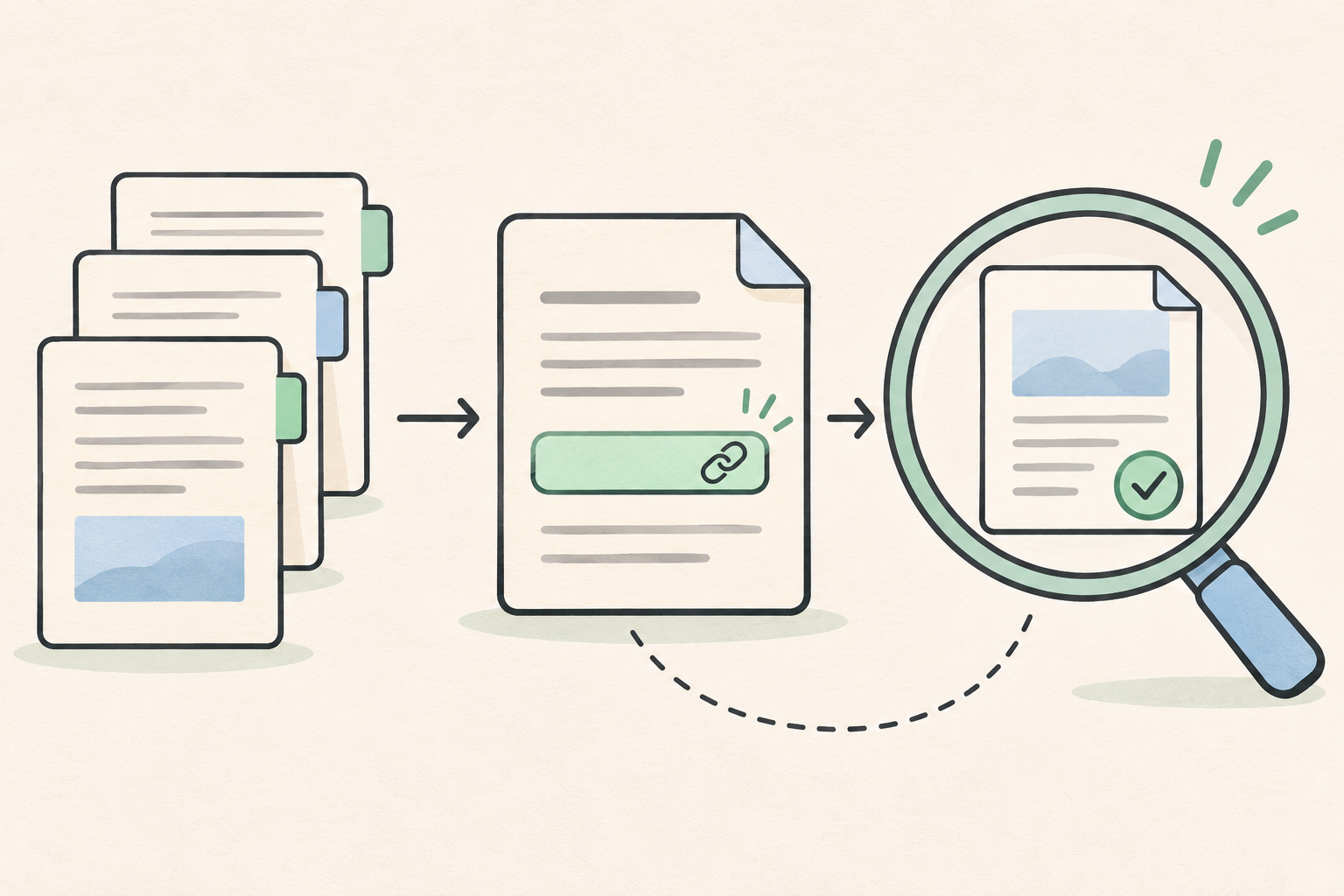
Otwórz wyeksportowany PDF
Użyj kopii przeznaczonej do udostępnienia.
Wypróbuj link do innej strony
Sprawdź nagłówek strony, aby upewnić się, że link prowadzi we właściwe miejsce.
Popraw linki do brakujących stron
Usuń link i odsyłający tekst albo zaktualizuj oba, aby prowadziły do aktualnego celu.
Jak sprawdzaliśmy pliki PDF?
Za pomocą ReportLab 4.4.9 utworzyliśmy 3 fikcyjne zestawy po 4 strony: po jednym w języku angielskim, hiszpańskim i francuskim. Każda okładka miała bezpośrednie linki do programu i planu miejsca oraz osadzony link do witryny. Dla każdego zestawu użyliśmy 5 wariantów wyboru stron przy każdej z 4 metod, co dało 60 plików wynikowych.
W pypdf 7.1.0 dołączaliśmy wybrane strony grupą albo dodawaliśmy je pojedynczo. W PyMuPDF 2.1 wybieraliśmy strony grupą albo wstawialiśmy je pojedynczo. Następnie sprawdziliśmy linki zapisane w plikach za pomocą pypdf i pikepdf 10.18.2. Czytnik PyMuPDF wskazał te same prawidłowe miejsca docelowe. Jego interpretację linków do usuniętych stron odnotowaliśmy osobno. [1] [2] [3] [4]
Dwie próby dały identyczne wersje wszystkich 63 plików PDF, czyli 3 zestawów źródłowych i 60 plików wynikowych. Obraz każdej okładki był zgodny z oryginałem w rozdzielczości 144 punktów na cal (dpi). Osobna kontrola w Poppler 26.05.0 wykazała zgodność okładek także przy 90 dpi i potwierdziła obecność linku do witryny we wszystkich 63 plikach.
Plik ZIP zawiera wszystkie 63 fikcyjne pliki PDF, wyniki dla każdego pliku i instrukcje po angielsku.
Źródła i uwagi
3 fikcyjne zestawy materiałów warsztatowych i 60 wyeksportowanych plików
- Dokumentacja pypdf, łączenie PDF i wybieranie stron.
- Dokumentacja PyMuPDF, wybieranie stron i zmiana kolejności.
- Dokumentacja PyMuPDF, wstawianie stron i postępowanie z linkami poza kopiowanym zakresem.
- Dokumentacja pikepdf, sprawdzanie obiektów i odwołań zapisanych w PDF.