Que deviennent les liens quand on déplace ou retire des pages d’un PDF ?
La couverture peut garder la même apparence alors qu’un lien ne mène plus à la page voulue.
Vous envoyez seulement la couverture et le plan d’accès d’un dossier d’atelier. Sur la couverture figure toujours la mention « Voir le programme des séances », alors que le programme a été retiré du PDF. Selon la méthode d’exportation, cette ligne peut avoir perdu son lien, ou le lien peut avoir changé de destination.
En bref
Sur la couverture d’un PDF, un lien peut mener à une autre page du fichier ou à un site web. Nous avons testé deux outils, pypdf et PyMuPDF, sur 3 dossiers d’atelier fictifs. En sélectionnant les pages en groupe, les deux outils gardaient les liens vers les pages retenues et retiraient ceux vers les pages écartées. Copier les pages une par une donnait un autre résultat. Avec pypdf, les liens vers les pages retirées subsistaient sans destination valide. Avec PyMuPDF, les liens entre pages disparaissaient. Le lien web restait en place dans les 60 fichiers exportés, et les couvertures gardaient le même aspect.
La couverture garde le même aspect après le retrait du lien vers le programme
Les liens vers les pages conservées
Dans nos essais, sélectionner toutes les pages en groupe conservait les liens vers le programme et le plan, même après modification de l’ordre des pages. Chaque outil gardait les 12 liens, soit 2 liens dans chacun des 3 dossiers, pour les 2 ordres comprenant toutes les pages. Ajouter les pages une par une avec pypdf conservait aussi les 12 liens. Les insérer une par une avec PyMuPDF n’en conservait aucun. [1] [2] [3]
Dans les versions courtes qui omettaient soit le programme, soit le plan, chacune des méthodes de sélection en groupe conservait les 6 liens vers les pages retenues. L’ajout des pages une par une avec pypdf gardait aussi les 6 liens. L’insertion des pages une par une avec PyMuPDF les retirait tous. Le lien vers le site web subsistait dans les 60 fichiers exportés.
Que sont devenus les liens entre les pages du PDF ?
Pour chaque méthode, la première colonne compte 12 liens. Il y en avait 2 dans chacun des 3 dossiers, dans les 2 ordres qui conservaient toutes les pages. La deuxième colonne compte 6 liens vers les pages conservées quand le programme ou le plan était retiré. Les 2 dernières colonnes indiquent le sort des 12 liens vers des pages retirées dans l’ensemble des 3 versions courtes, y compris celle sans programme ni plan.
| Comment les pages ont été copiées | Liens valides avec toutes les pages | Liens valides vers les pages conservées dans les PDF raccourcis | Liens supprimés vers des pages retirées | Liens sans destination valide |
|---|---|---|---|---|
| pypdf, pages ensemble | 12 | 6 | 12 | 0 |
| PyMuPDF, pages ensemble | 12 | 6 | 12 | 0 |
| pypdf, une page à la fois | 12 | 6 | 0 | 12 |
| PyMuPDF, une page à la fois | 0 | 0 | 12 | 0 |
Les liens vers les pages retirées
Chaque méthode de sélection en groupe supprimait les 12 liens vers les pages retirées sur l’ensemble des 3 versions courtes, y compris celle qui ne contenait ni le programme ni le plan. Les mots sur la couverture gardaient le même aspect. Quand nous avons ajouté les pages une par une avec pypdf, les 12 liens sont restés dans les fichiers et désignaient des pages absentes du PDF final. L’insertion des pages une par une avec PyMuPDF supprimait ces liens. [1] [2] [4]
Deux outils de lecture des PDF, pypdf et pikepdf, ont abouti au même constat. Les 12 liens conservés par pypdf lors de l’ajout des pages une par une n’avaient pas de destination dans le document final. Le lecteur de liens de PyMuPDF interprétait chacun d’eux comme un renvoi vers la couverture. Le comportement peut varier selon le logiciel utilisé pour ouvrir le PDF. [4]
Vérifier les liens avant d’envoyer un PDF
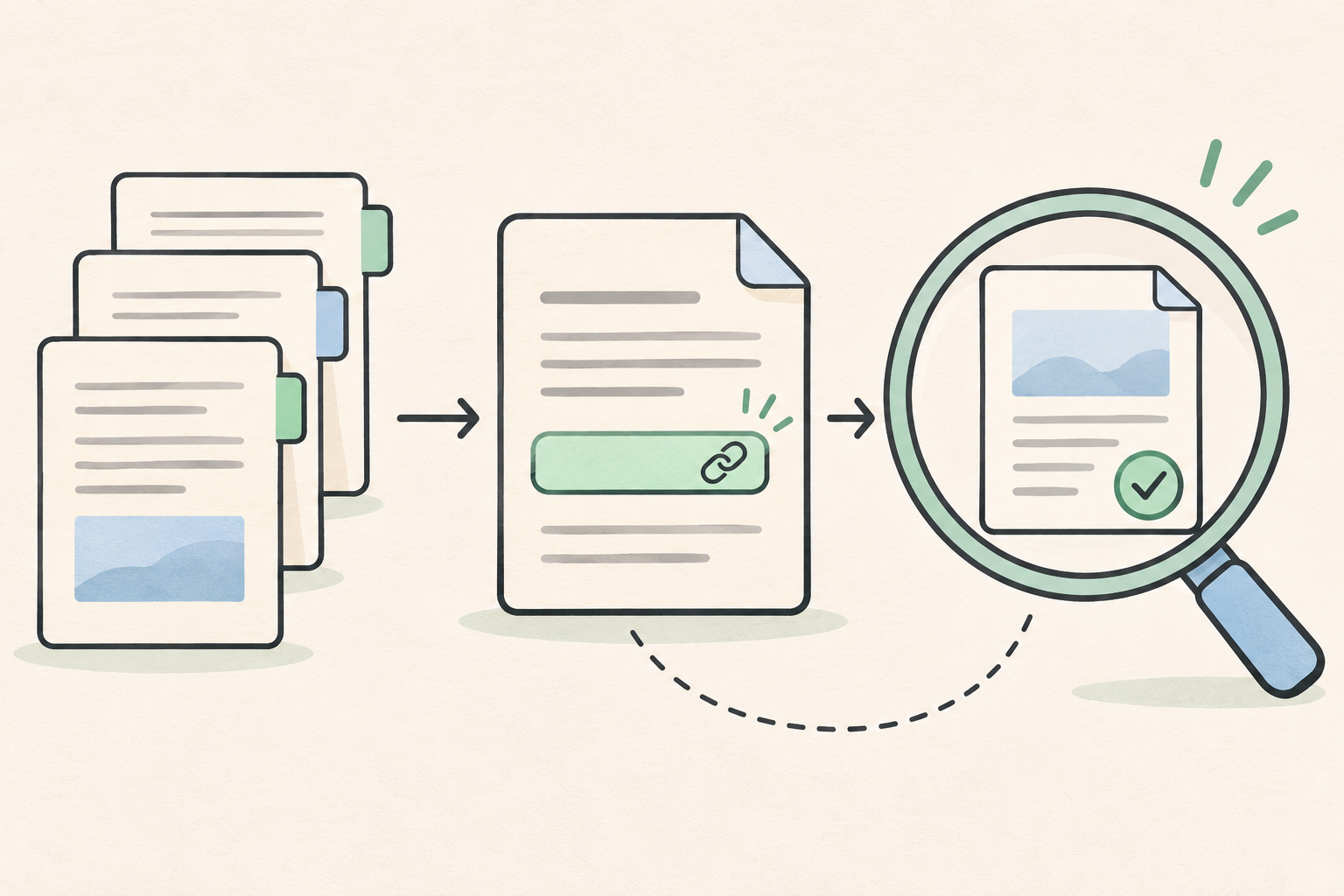
Dans la copie exportée, essayez chaque lien qui doit mener à une autre page du PDF. Lisez le titre de la page d’arrivée. Si l’ordre a changé, ce titre sera plus utile que l’ancien numéro de page pour vérifier la destination.
Si vous avez retiré le programme, par exemple, supprimez le lien et le texte qui y renvoie, ou modifiez-les pour renvoyer au programme à jour sur votre site. Testez les liens web séparément. Si vous exportez une nouvelle copie après une correction, essayez de nouveau le lien modifié.
Vérifier le PDF qui sera envoyé
Ouvrir le PDF exporté
Utilisez la copie que vous allez transmettre.
Essayez un lien vers une autre page
Vérifiez le titre de la page d’arrivée pour vous assurer que le lien mène au bon endroit.
Corrigez les liens vers les pages retirées
Retirez le lien et le texte qui l’annonce, ou mettez-les à jour pour qu’ils renvoient à une destination valable.
Comment nous avons testé les PDF
Avec ReportLab 4.4.9, nous avons créé 3 dossiers d’atelier fictifs de 4 pages, un en anglais, un en espagnol et un en français. Chaque couverture comportait des liens directs vers le programme et le plan d’accès ainsi qu’un lien vers un site web. Pour chaque dossier, nous avons essayé 5 sélections de pages avec chacune des 4 méthodes et obtenu 60 fichiers exportés.
Avec pypdf 7.1.0, nous avons ajouté les pages sélectionnées en groupe ou une par une. Avec PyMuPDF 2.1, nous les avons sélectionnées en groupe ou insérées une par une. Ensuite, pypdf et pikepdf 10.18.2 nous ont servi à examiner les liens enregistrés dans les fichiers. Le lecteur de PyMuPDF identifiait les mêmes destinations valides. Nous avons relevé séparément son interprétation des liens vers les pages retirées. [1] [2] [3] [4]
Deux exécutions ont produit des versions identiques des 63 PDF, soit les 3 dossiers sources et les 60 fichiers exportés. L’image de chaque couverture correspondait à l’original à 144 points par pouce. Une vérification indépendante avec Poppler 26.05.0 a confirmé la correspondance des couvertures à 90 points par pouce ainsi que la présence du lien web dans les 63 fichiers.
- Télécharger le décompte des liens (CSV)
- Télécharger les exemples de PDF et les scripts de reproduction (ZIP)
Le ZIP contient les 63 PDF fictifs, les résultats par fichier et les instructions en anglais.
Sources et notes
3 dossiers d’atelier fictifs et 60 fichiers exportés
- Documentation de pypdf, fusion de PDF et sélection de pages.
- Documentation de PyMuPDF, sélection et changement d’ordre des pages.
- Documentation de PyMuPDF, insertion de pages et liens en dehors des pages copiées.
- Documentation de pikepdf, inspection des objets et références enregistrés dans un PDF.