Guider
Hvad skal du sende, når en video skal oversættes?
Udgivet af Influence
Send den godkendte video, de ord, der faktisk bliver sagt, og en kort note om, hvor den nye version skal vises. Vedlæg undertekster med tidskoder, hvis du har dem. Skal der indtales en ny stemme, så markér de replikker, der skal passe med noget på skærmen. Tjek de filer, du får tilbage, med den samme video, som du sendte.
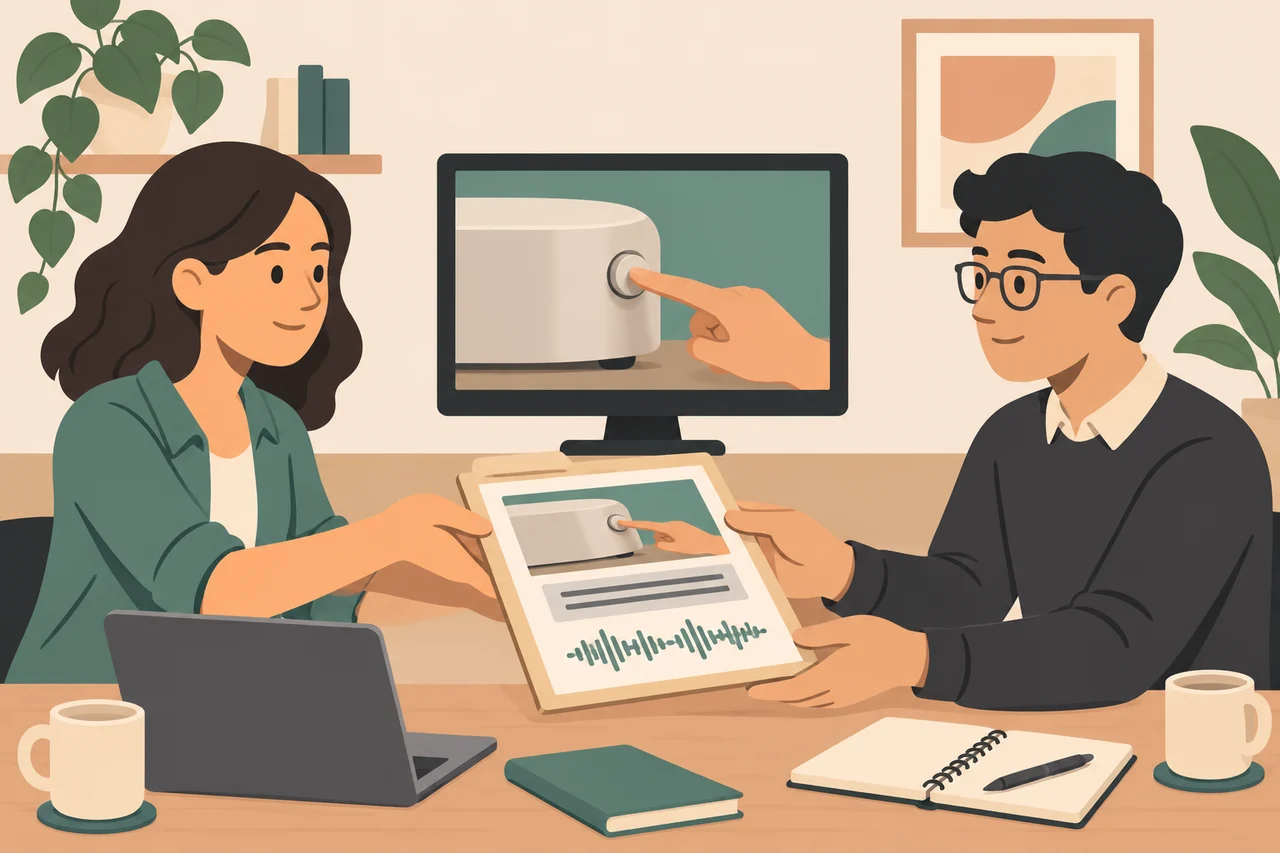
Aftal, hvad der skal laves til hvert sprog
Fortæl, hvor videoen skal vises, og hvad du har brug for på hvert sprog. Du kan for eksempel bede om spanske undertekster, seerne kan slå til, og en fransk udgave med ny indtaling og tekst på skærmen. Spørg, hvilke undertekstfiler platformen accepterer. Angiv, om underteksterne skal vise, hvem der taler, og nævne lyde som en dørklokke, hvis de er vigtige for forståelsen. Den nye indtaling kan også have brug for egne undertekster. Se W3C’s vejledning om undertekster og YouTubes vejledning til upload.
Send videoen og teksten sammen
Del én godkendt version, og skriv hvilken i din besked. Vedlæg den gennemgåede transskription eller undertekstfilen med tidskoder for den version. Markér tekst på skærmen, og send redigerbar grafik, hvis teksten skal skiftes ud. Notér navne, udtale og udtryk, som kan være svære at forstå uden sammenhængen. Netflix’ vejledning om undertekstskabeloner viser, hvilke noter der kan hjælpe.
Markér, hvor tekst eller stemme skal passe til billedet
Hvis stemmen siger »Vælg Gem«, når en knap skifter farve, så giv indtaleren tidspunktet og forklar, hvad der sker på skærmen. Send musik og effekter som separate spor, hvis du har dem og vil beholde dem under den nye stemme. Afspil de oversatte undertekster sammen med billedet, og se, om hver linje står længe nok. Forkort eller del en linje, der forsvinder for hurtigt, eller justér tiden, hvor billedet og dialogen tillader det. Læs om læsetid for undertekster og indtalingslængde på tværs af sprog.
Se den afleverede version, før du deler den
Brug den afspiller eller forhåndsvisning, som videoen skal udgives i. Vælg sproget, og tjek første og sidste undertekst, skift mellem talere og tekst oven på vigtig grafik. Lyt de steder, hvor stemmen skal passe til billedet, og bed en person, der forstår sproget, om at se videoen. Hvis videoen forkortes, så tjek starten og slutningen igen med underteksterne slået til. I vores klippetest forsvandt en undertekst, der startede før den nye begyndelse, med de afprøvede indstillinger.
Eksempel med en produktdemo på 30 sekunder
Et team skal bruge spanske undertekster til en engelsk demo på 30 sekunder. De sender det godkendte klip, den engelske tekst med tidskoder og en redigerbar slutskærm. I noten står, at værten vælger »Save« ved 00:12.
- Tjek, at de spanske undertekster starter ved første instruktion og slutter inden slutskærmen.
- Tjek ved 00:12, at den spanske linje henviser til den rigtige knap. Står der stadig »Save« på skærmen, skal seerne kunne genkende den. Bed om en kortere linje, hvis teksten er for lang, og afspil den med billedet igen.
- Åbn den oversatte slutskærm. Tjek, at teksten kan være der, og at linket eller handlingen passer til det, der står.