Khi ghép các tài liệu PDF, phần mềm còn nhận ra tiêu đề từng phần không?
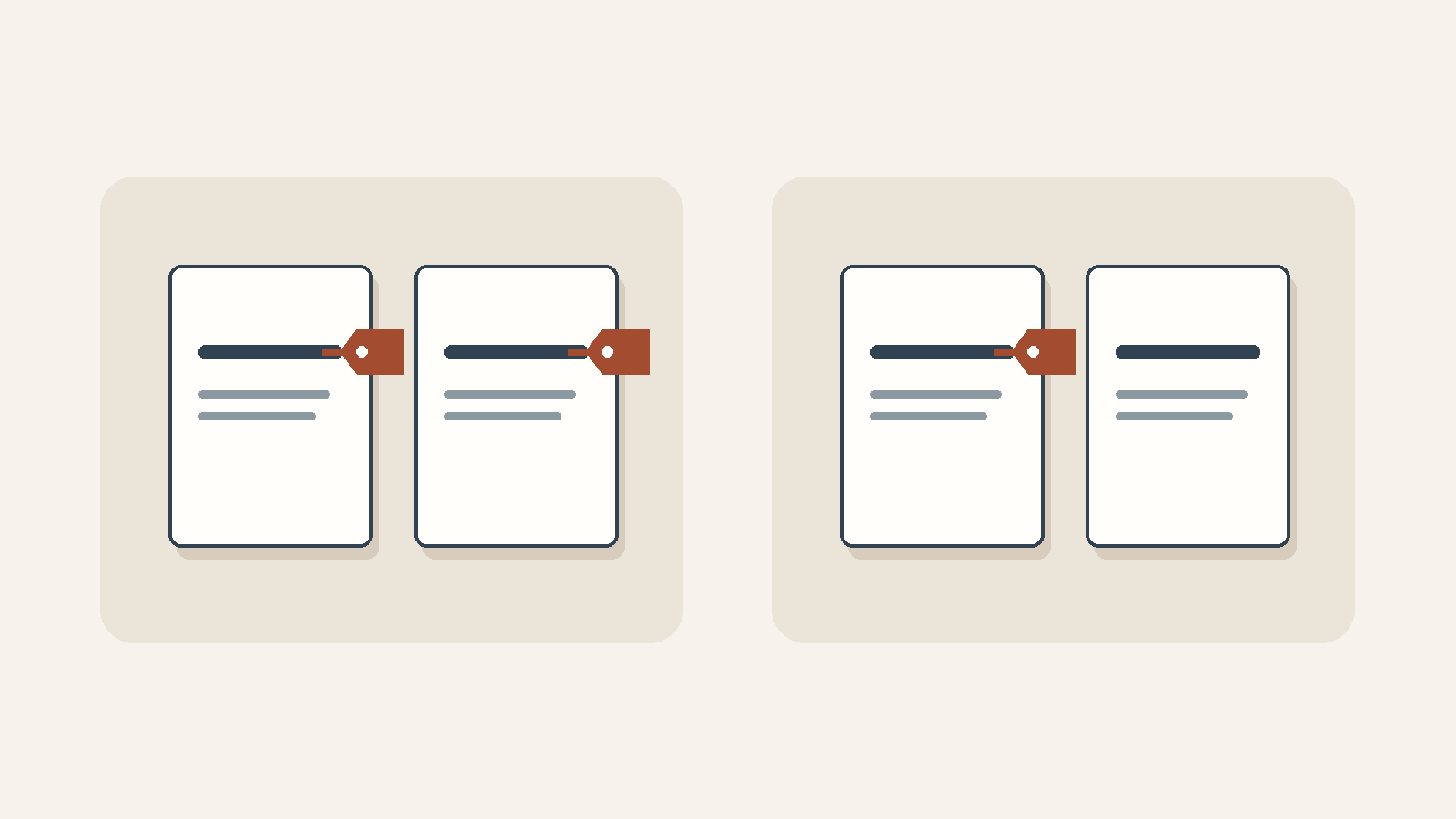
Cả hai tiêu đề vẫn hiện trong cả 10 tệp PDF. Chỉ hai tệp được soạn từ đầu với cả hai phần mới giữ được thẻ để phần mềm nhận ra cả hai tiêu đề.
Bạn có thể ghép lịch của buổi thực hành và danh sách vật liệu thành một tệp PDF. Cả hai tiêu đề vẫn có thể trông như tiêu đề và tìm được bằng cách tìm kiếm văn bản. Tuy nhiên, để chuyển giữa các phần, người dùng trình đọc màn hình còn có thể cần những thẻ tiêu đề không nhìn thấy trên trang.
Thẻ xác định đâu là tiêu đề, đoạn văn và các thành phần khác trong PDF. Thẻ cũng giúp công nghệ hỗ trợ xác định thứ tự đọc tài liệu. [1]
Câu trả lời ngắn
Thẻ tiêu đề cho phần mềm biết đoạn chữ nào là tiêu đề, dù thẻ này không hiển thị trên trang. Trình đọc màn hình có thể dùng thẻ để giúp người đọc chuyển giữa các phần. Chúng tôi thử 10 tệp PDF tạo từ 2 tài liệu giả định. Cả 2 tệp được soạn từ đầu với hai phần đều giữ đủ hai thẻ tiêu đề. Bốn tệp tạo bằng cách chép trang vào PDF trống mất cả hai thẻ. Trong 4 tệp tạo bằng cách thêm trang vào bản sao của PDF đầu tiên, chỉ trang đầu còn thẻ tiêu đề. Dù vậy, một công cụ xem thông tin PDF vẫn báo cả 4 tệp này có gắn thẻ. Chúng tôi kiểm tra mối liên hệ giữa thẻ và nội dung, không thử thao tác điều hướng trong một trình đọc màn hình cụ thể.
PDF được soạn từ hai phần cùng nhau giữ cả hai thẻ tiêu đề
Thẻ tiêu đề nào được giữ lại?
Chúng tôi tạo 2 tài liệu một trang, mỗi tài liệu có một tiêu đề được gắn thẻ. Chúng tôi dùng 2 công cụ để ghép chúng theo cả hai thứ tự trang. Một cách là chép các trang vào một PDF trống. Cách kia là thêm trang thứ hai vào bản sao của PDF đầu tiên. Để đối chiếu, chúng tôi còn tạo 2 PDF có gắn thẻ bằng cách soạn hai phần cùng nhau ngay từ đầu. Hai tệp này nằm trong số 10 PDF được kiểm tra. [2] [3]
Cả hai PDF được soạn từ 2 phần cùng nhau đều giữ cả hai thẻ tiêu đề. Trong 4 tệp ghép vào PDF trống, không thẻ nào được giữ lại. Trong 4 tệp tạo từ bản sao của PDF đầu tiên, chỉ thẻ tiêu đề của trang đó còn lại. Cả 10 tệp kết hợp vẫn có tiêu đề nhìn thấy được và văn bản có thể tìm kiếm.
Tệp PDF nào giữ được thẻ tiêu đề?
Mỗi hàng cho biết số tệp tạo theo phương pháp đó. 2 cột kế tiếp đếm số tệp có thẻ tiêu đề liên kết tới trang 1 hoặc trang 2. Cột cuối đếm các tệp mà công cụ của Poppler báo là có gắn thẻ. Trạng thái của toàn tệp không xác nhận rằng mọi tiêu đề đều có thẻ.
| Cách chúng tôi tạo tệp PDF | PDF đã kiểm tra | Giữ thẻ tiêu đề trang 1 | Giữ thẻ tiêu đề trang 2 | Được báo là có thẻ |
|---|---|---|---|---|
| Tạo một PDF từ cả hai phần | 2 | 2 | 2 | 2 |
| Sao chép hai trang vào PDF trống | 4 | 0 | 0 | 0 |
| Thêm một trang vào bản sao PDF đầu tiên | 4 | 4 | 0 | 4 |
Tệp được báo là “có gắn thẻ” nghĩa là gì?
Công cụ xem thông tin PDF của Poppler báo cả 4 tệp tạo từ bản sao của PDF đầu tiên đều có gắn thẻ. Khi lịch buổi thực hành đứng trước, tiêu đề của lịch giữ được thẻ, còn tiêu đề của danh sách vật liệu mất thẻ. Khi đảo thứ tự trang, thẻ được giữ lại cũng đổi theo.
Trong cùng một PDF, có thể có trang được gắn thẻ và trang không có thẻ. Ở các tệp này, kết quả “có gắn thẻ” không cho biết trang thứ hai đã mất thẻ tiêu đề. Chúng tôi phát hiện thiếu sót khi kiểm tra từng phần có thẻ tiêu đề hay không và thẻ trỏ đến đâu.
Kiểm tra PDF trước khi chia sẻ
Nếu chỉnh sửa được cả hai phần, hãy đưa chúng vào một tài liệu nguồn, áp dụng kiểu tiêu đề cho tên từng phần rồi xuất PDF có gắn thẻ.
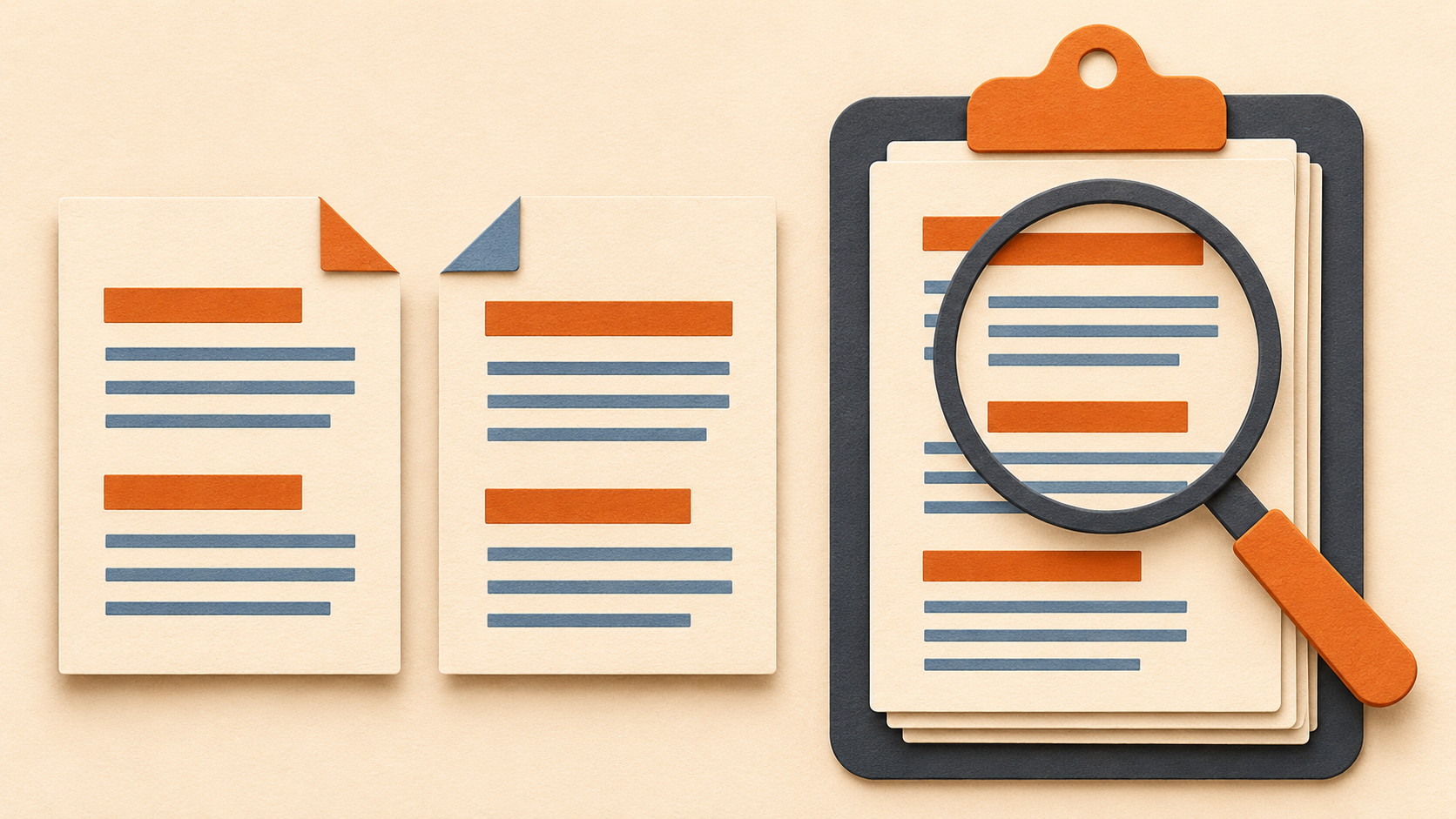
Dù xuất PDF mới hay ghép các PDF đã có, hãy mở chính tệp định chia sẻ trong trình xem hoặc trình chỉnh sửa có hiển thị thẻ. Tìm thẻ tiêu đề của từng phần và kiểm tra xem thẻ trỏ đúng trang không. Nếu thiếu, hãy sửa tài liệu nguồn rồi xuất lại, hoặc chỉnh thẻ trong trình biên tập PDF. Bạn cũng có thể nghe nội dung được đọc để kiểm tra thứ tự đọc có hợp lý không. [1] [4]
Kiểm tra thẻ tiêu đề trước khi chia sẻ PDF
Mở tệp PDF đã gộp
Dùng đúng tệp bạn định chia sẻ.
Kiểm tra tiêu đề mỗi phần
Tìm thẻ tiêu đề của từng phần và xác nhận nó trỏ đến trang mở đầu của phần đó.
Bổ sung các thẻ còn thiếu
Sửa tài liệu nguồn rồi xuất lại hoặc chỉnh thẻ trong trình biên tập PDF.
Cách kiểm tra các tệp
Mỗi tài liệu trong số 2 tài liệu thực hành giả định đều có một tiêu đề nhìn thấy được, kèm thẻ tiêu đề. Chúng tôi tạo trang bằng ReportLab 4.4.9 rồi ghép với pypdf 7.1.0 và pikepdf 10.18.2.
Chúng tôi chỉ tính là giữ được tiêu đề nếu thẻ trỏ đến đoạn chữ đã đánh dấu trên đúng trang và thông tin thẻ của trang cũng trỏ ngược về đúng tiêu đề đó. Hai thư viện phần mềm kiểm tra độc lập các mối liên hệ này và cho kết quả nhất quán với từng tệp. PyMuPDF 2.1 kiểm tra văn bản và điểm ảnh. Trong một lần đối chiếu độc lập, Poppler 26.05.0 so sánh hình ảnh của cả 22 trang với các trang nguồn tương ứng và thấy chúng khớp ở độ phân giải 144 dpi.
Lần chạy thứ hai tái tạo toàn bộ 12 tệp giống từng byte, gồm 2 tài liệu nguồn và 10 PDF kết hợp. Thứ tự đọc và việc điều hướng trong từng công cụ hỗ trợ cụ thể cần được kiểm tra riêng.
Tệp ZIP có đủ 12 PDF mẫu, kết quả theo từng tệp và hướng dẫn lặp lại phép thử bằng tiếng Anh.
Nguồn và ghi chú
2 tài liệu giả định và 10 tệp PDF sau khi kết hợp
- Hướng dẫn của W3C về thẻ PDF và cách kiểm tra thứ tự đọc.
- Tài liệu pypdf về cách gộp các trang PDF.
- Tài liệu pikepdf về cách ghép PDF.
- Hướng dẫn của Adobe về cách kiểm tra và sửa thẻ trong PDF.