Vì sao tờ rơi PDF hiển thị một giờ nhưng trong tệp lại lưu giờ khác?
Một trang PDF có thể trông hoàn toàn chính xác dù tệp không chứa văn bản hoặc văn bản bên trong có một chi tiết sai.
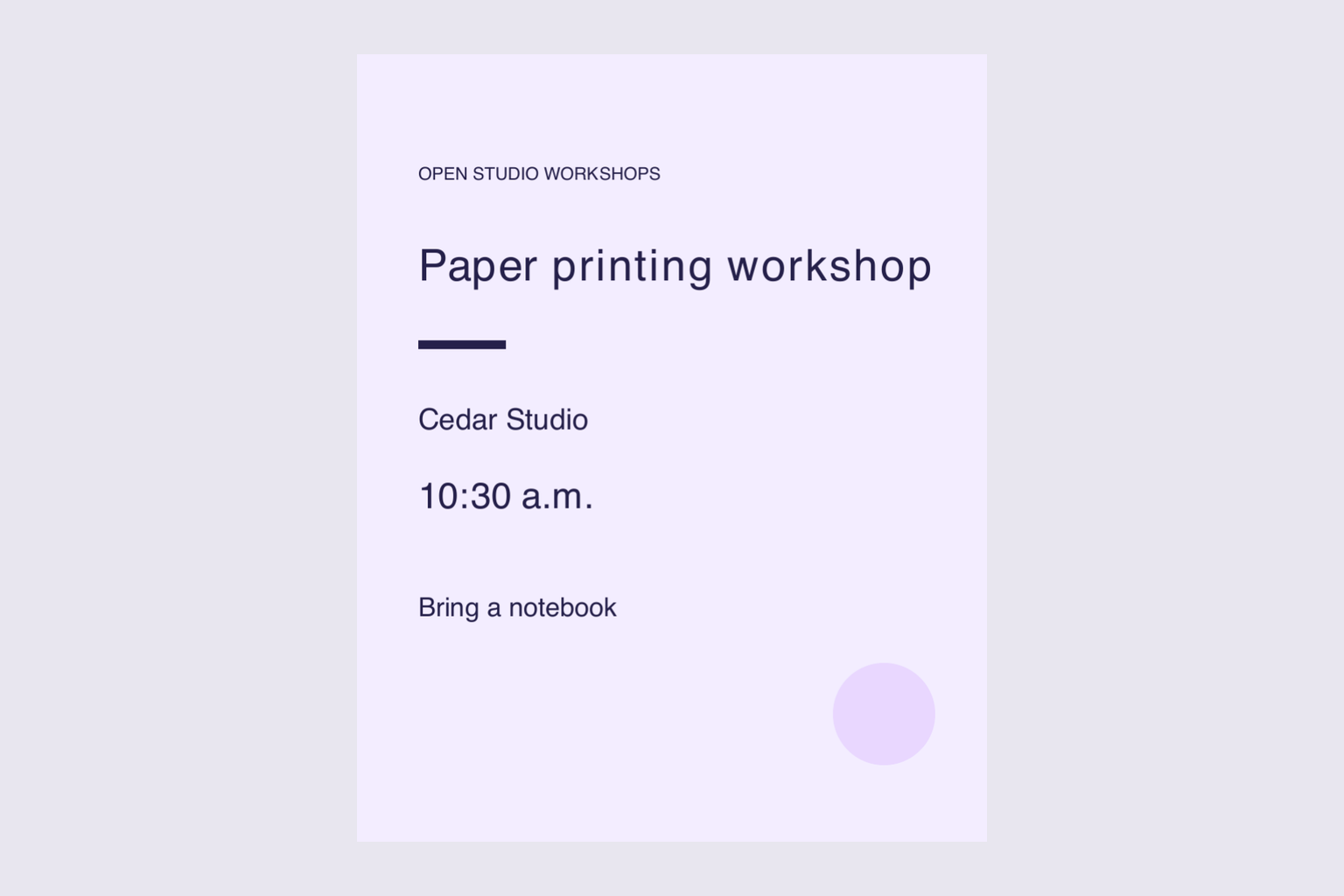
Tờ rơi của một buổi thực hành có thể hiển thị “10:30 a.m.”, trong khi tìm kiếm trong PDF hoặc sao chép văn bản lại cho ra giờ khác hoặc không thấy giờ nào. Như vậy, người tham dự có thể nhận được thông tin mâu thuẫn về cùng một sự kiện. Chúng tôi cố ý tạo sự khác biệt này để xem 2 chương trình sẽ trích xuất gì từ tệp.
Câu trả lời ngắn gọn
Một trang PDF có thể chứa hình ảnh, văn bản hoặc cả hai. Văn bản cũng có thể nằm ẩn sau hình ảnh, nơi phần mềm vẫn trích xuất được. Chúng tôi tạo 12 tệp PDF từ 3 tờ rơi giả định. Mỗi công cụ trong số 2 công cụ trích xuất đều tìm thấy cả 12 cụm từ cần kiểm tra trong các tệp gốc và cả 12 cụm trong các tệp ảnh có lớp văn bản khớp với ảnh. Không công cụ nào tìm thấy cụm nào trong tệp chỉ có ảnh. Khi chúng tôi cố ý đặt một giờ khác phía sau mỗi ảnh, mỗi công cụ tìm được 9 cụm đúng và cả 3 giờ sai.
Tờ rơi hiển thị đúng giờ
Khi cả trang chỉ là một hình ảnh
PDF có thể lưu chữ dưới dạng văn bản hoặc hiển thị chữ bằng các điểm ảnh trong hình. Nếu cả trang là hình ảnh, công cụ chỉ trích xuất văn bản đã lưu sẽ không có từ nào để đọc. Một số trình xem PDF có thể nhận dạng chữ trong ảnh bằng công nghệ nhận dạng ký tự quang học (OCR). Cách này có thể bổ sung văn bản tìm kiếm được vào một tệp PDF vốn chỉ có hình ảnh. [1] [2] [3]
Công cụ trích xuất đọc phần văn bản lưu trong tệp. Văn bản đó có thể xuất hiện trên trang hoặc nằm ẩn phía sau một hình ảnh. [1] [3]
Các công cụ tìm thấy gì?
Chúng tôi làm 3 tờ rơi giả định, mỗi thứ tiếng 1 tờ: tiếng Anh, tiếng Tây Ban Nha và tiếng Pháp. Trên mỗi tờ, chúng tôi kiểm tra 4 cụm là tiêu đề, địa điểm, giờ diễn ra và một ghi chú ngắn. Mỗi công cụ tìm thấy đủ 12 cụm đúng trong các tệp PDF gốc và đủ 12 cụm trong các tệp ảnh có lớp văn bản khớp với ảnh. Trong các phiên bản chỉ có ảnh, cả hai công cụ đều không tìm thấy cụm nào. [3] [4]
Các công cụ trích xuất tìm thấy văn bản nào?
Mỗi công cụ kiểm tra 4 cụm trên mỗi tờ trong số 3 tờ rơi.
| Phiên bản PDF | Số mục đúng trong 12 mục | Số giờ đúng trong 3 giờ | Số giờ sai tìm được |
|---|---|---|---|
| Bản gốc có văn bản | 12 | 3 | 0 |
| Chỉ có ảnh của trang | 0 | 0 | 0 |
| Ảnh của trang có chữ đúng | 12 | 3 | 0 |
| Ảnh của trang có giờ sai trong lớp chữ | 9 | 0 | 3 |
Khi văn bản ghi giờ khác với hình ảnh
Với mỗi tờ rơi, chúng tôi tạo thêm một tệp dùng hình ảnh và đặt giờ khác vào lớp văn bản ẩn. Tờ rơi tiếng Anh vẫn hiển thị “10:30 a.m.”, nhưng cả hai công cụ đều trích xuất “10:00 a.m.”. Tính chung cả 3 tờ, mỗi công cụ tìm được 9 trong 12 cụm đúng, cả 3 giờ cố ý ghi sai và không giờ đúng nào.
Với từng tờ rơi, chúng tôi hiển thị bản chỉ có ảnh, bản có văn bản khớp và bản ghi giờ khác ở độ phân giải 144 dpi. Cả 3 bản dựa trên ảnh đều cho ra các điểm ảnh giống hệt nhau dù văn bản lưu bên trong khác nhau. Tệp gốc có văn bản nhìn thấy được cho ra các điểm ảnh khác.
Kiểm tra tệp PDF trước khi chia sẻ
Mở PDF đã xuất và tìm tên sự kiện, địa điểm, giờ diễn ra. Sao chép một dòng vào trình soạn thảo văn bản thuần rồi đối chiếu với trang. Nếu trang web hoặc quy trình gửi email làm thay đổi tệp, hãy kiểm tra bản mà người nhận thực sự nhận được.
Nếu còn bản gốc nhưng PDF chỉ có hình ảnh, hãy xuất lại và giữ nguyên văn bản. Nếu chỉ còn PDF dạng ảnh, hãy dùng OCR rồi kiểm tra văn bản đã nhận dạng. Với tờ rơi công khai, cũng nên ghi các thông tin chính trong email hoặc trên trang sự kiện. [1] [2]
Mở, tìm và đối chiếu

Mở tệp PDF đã xuất
Dùng đúng tệp bạn định chia sẻ.
Tìm các thông tin chính
Tìm tên sự kiện, địa điểm và giờ diễn ra ghi trên trang.
Đối chiếu chữ đã sao chép
Dán tên sự kiện, địa điểm và giờ diễn ra vào trình soạn thảo văn bản thuần. Đối chiếu từng từ, số và dấu với trang.
Cách chúng tôi kiểm tra các tệp
Ngày 20 tháng 11 năm 2026, chúng tôi dùng ReportLab 4.4.9 để tạo 4 phiên bản cho mỗi tờ trong số 3 tờ rơi một trang. Với từng tờ, các bản dùng hình ảnh đều lấy từ cùng một lần kết xuất. Hai bản được thêm lớp văn bản ẩn. Một bản có văn bản khớp với nội dung nhìn thấy, bản còn lại ghi một giờ diễn ra khác.
Chúng tôi đọc từng tệp bằng pypdf 6.21.4 và pdfplumber 0.11.9. Trước khi dùng mỗi công cụ để kiểm tra cùng 4 cụm từ, chúng tôi giữ nguyên dấu, chuẩn hóa khoảng trắng và cách biểu diễn ký tự Unicode. Poppler 26.05.0 kết xuất từng PDF ở 144 dpi để so sánh điểm ảnh. Khi tạo lại và thử lại các tệp, kết quả không đổi. Thử nghiệm chỉ xem xét việc trích xuất văn bản từ các tệp này. Chúng tôi không kiểm tra OCR tích hợp trong trình xem PDF, việc lập chỉ mục tìm kiếm hay mức độ đáp ứng các tiêu chuẩn tiếp cận. [3] [4]
Tệp ZIP chứa các PDF hư cấu, các mục dự kiến tìm thấy, kết quả đo, tập lệnh và hướng dẫn lặp lại phép thử bằng tiếng Anh.
Nguồn và ghi chú
Thử nghiệm 12 tệp PDF tạo từ 3 tờ rơi giả định
- Trợ giúp Adobe Acrobat về nhận dạng văn bản và cách bật khả năng tìm kiếm cho PDF chỉ có ảnh.
- W3C PDF7 về OCR và cách kiểm tra độ chính xác cũng như thứ tự đọc của văn bản nhận dạng được.
- Tài liệu pypdf về cách lấy văn bản từ PDF và giới hạn của tệp chỉ có ảnh.
- Tài liệu pdfplumber về cách đọc văn bản lưu trên các trang PDF.