Mai recunosc programele titlurile după îmbinarea materialelor PDF?
Ambele titluri erau încă vizibile în toate cele 10 fișiere PDF. Numai cele două create de la început din ambele secțiuni au păstrat marcajele prin care programele recunosc ambele titluri.
Poți reuni programul unui atelier și lista de materiale într-un singur PDF, iar ambele titluri să arate în continuare ca titluri și să poată fi găsite prin căutare. Cine folosește un cititor de ecran pentru a trece de la o secțiune la alta se poate baza și pe etichetele de titlu, care nu sunt vizibile pe pagină.
Etichetele identifică părți dintr-un PDF ca titluri, paragrafe sau alte elemente. Ele ajută și la stabilirea ordinii în care tehnologia asistivă citește documentul. [1]
Răspunsul pe scurt
O etichetă de titlu îi indică programului că un text este un titlu, chiar dacă eticheta nu se vede pe pagină. Cititoarele de ecran o pot folosi pentru a ajuta oamenii să treacă de la o secțiune la alta. Am testat 10 fișiere PDF realizate din 2 materiale fictive. Cele 2 fișiere create cu ambele secțiuni împreună au păstrat ambele etichete. Patru fișiere asamblate într-un PDF gol le-au pierdut pe amândouă. Alte 4, obținute prin adăugarea unei pagini la o copie a primului PDF, au păstrat doar eticheta de pe prima pagină. Un instrument de analiză PDF a indicat totuși că aceste ultime 4 fișiere erau etichetate. Am verificat legăturile dintre etichete și conținut, nu navigarea într-un anumit cititor de ecran.
Un PDF creat din ambele secțiuni împreună a păstrat ambele etichete de titlu
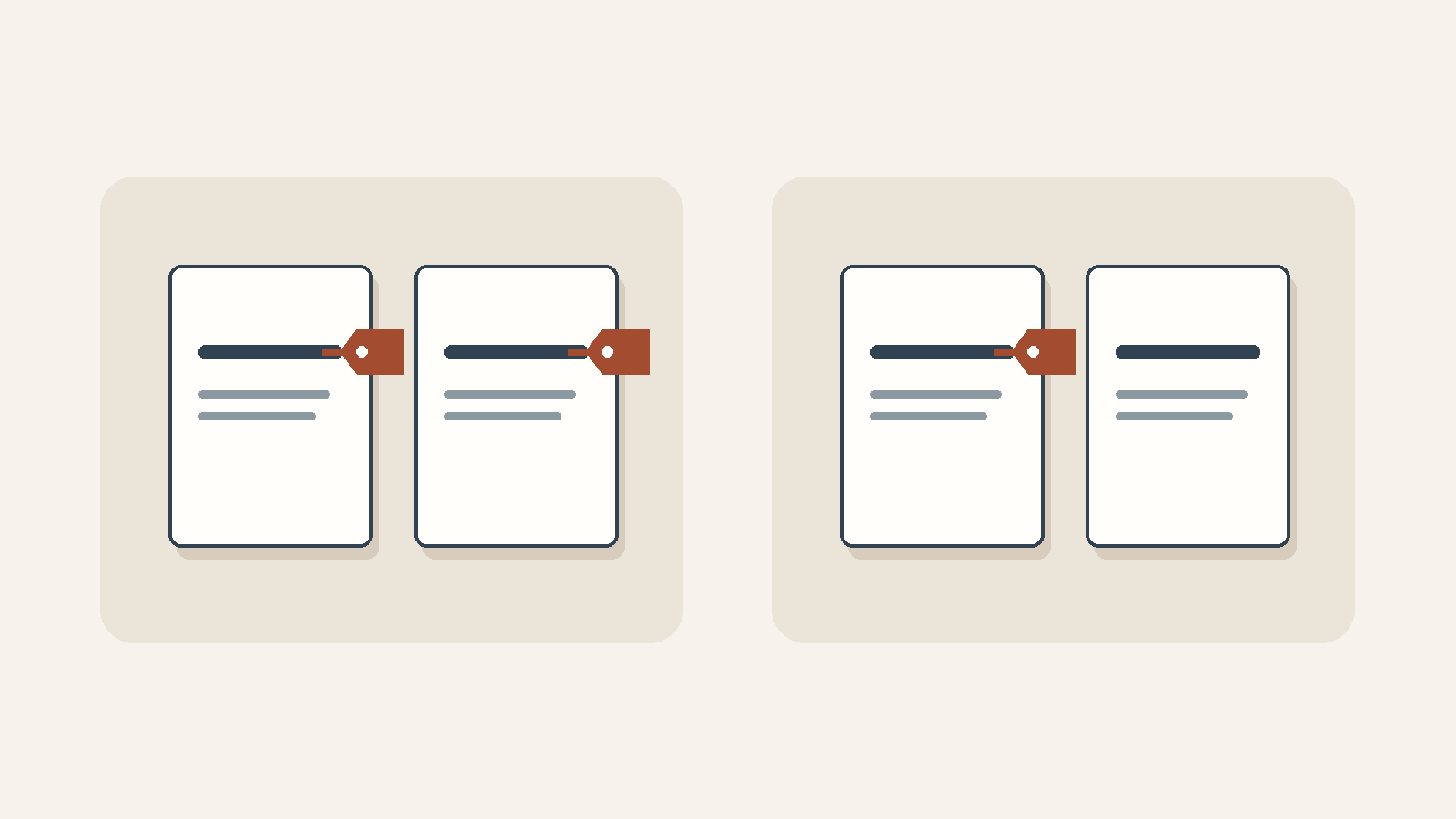
Ce etichete de titlu s-au păstrat
Am creat 2 materiale de câte o pagină, fiecare cu un titlu etichetat. Cu 2 instrumente am combinat paginile în ambele ordini posibile. O metodă copia paginile într-un PDF gol. Cealaltă adăuga pagina a doua la o copie a primului PDF. Pentru comparație, am mai creat 2 fișiere PDF etichetate în care am redactat ambele secțiuni împreună. Și acestea au făcut parte din cele 10 fișiere verificate. [2] [3]
Ambele fișiere create de la început cu cele 2 secțiuni au păstrat ambele etichete de titlu. În cele 4 fișiere asamblate într-un PDF gol nu s-a păstrat niciuna. Cele 4 fișiere pornite de la copia primului PDF au păstrat numai eticheta titlului de pe acea pagină. Toate cele 10 fișiere combinate au păstrat titlurile vizibile și textul în care se putea căuta.
Ce PDF-uri au păstrat etichetele de titlu?
Fiecare rând indică numărul de fișiere create prin metoda respectivă. Următoarele 2 coloane numără fișierele cu o etichetă de titlu legată de pagina 1, respectiv de pagina 2. Ultima coloană numără fișierele pe care instrumentul Poppler le-a raportat ca etichetate. Această informație despre întregul fișier nu arată dacă fiecare titlu are etichetă.
| Cum am creat PDF-ul | PDF-uri verificate | Au păstrat eticheta de titlu de pe pagina 1 | Au păstrat eticheta de titlu de pe pagina 2 | Raportate ca etichetate |
|---|---|---|---|---|
| Un PDF creat din ambele secțiuni | 2 | 2 | 2 | 2 |
| Ambele pagini copiate într-un PDF gol | 4 | 0 | 0 | 0 |
| O pagină adăugată la copia primului PDF | 4 | 4 | 0 | 4 |
Ce înseamnă „etichetat” pentru aceste fișiere
Instrumentul Poppler pentru informații despre PDF a indicat că toate cele 4 fișiere pornite de la o copie a primului PDF erau etichetate. Când programul atelierului era primul, titlul lui își păstra eticheta, iar titlul listei de materiale o pierdea. Când am inversat ordinea paginilor, s-a inversat și titlul care își păstra eticheta.
Un PDF poate avea etichete pe unele pagini și nu pe altele. Pentru aceste fișiere, mențiunea „etichetat” nu arăta că titlul de pe pagina a doua nu mai avea etichetă. Lipsa a devenit vizibilă când am verificat pentru fiecare secțiune dacă exista o etichetă de titlu și spre ce indica.
Cum verifici un PDF înainte de distribuire
Dacă poți edita ambele secțiuni, pune-le într-un singur document sursă, aplică un stil de titlu fiecărui titlu și exportă un PDF etichetat.
Fie că exporți un PDF nou sau combini fișiere existente, deschide fișierul pe care îl vei distribui într-un program care afișează etichetele. Găsește eticheta de titlu a fiecărei secțiuni și verifică dacă indică pagina potrivită. Dacă lipsește o etichetă, corectează sursa și exportă din nou sau repară etichetele într-un editor PDF. Poți asculta și lectura fișierului pentru a verifica dacă ordinea are sens. [1] [4]
Verifică etichetele de titlu înainte de a distribui un PDF
Deschide PDF-ul combinat
Folosește fișierul pe care îl vei distribui.
Verifică titlul fiecărei secțiuni
Găsește eticheta de titlu a fiecărei secțiuni și confirmă că indică pagina pe care începe secțiunea.
Restabilește etichetele lipsă
Corectează sursa și exportă din nou sau repară etichetele într-un editor PDF.
Cum am verificat fișierele
Fiecare dintre cele 2 materiale fictive de atelier avea un titlu vizibil cu etichetă de titlu. Am generat paginile cu ReportLab 4.4.9 și le-am combinat cu pypdf 7.1.0 și pikepdf 10.18.2.
Am considerat titlul păstrat numai dacă eticheta indica textul marcat pe pagina corectă, iar informațiile despre etichete ale paginii trimiteau înapoi la același titlu. Două biblioteci software au verificat independent aceste legături și au dat rezultate identice pentru fiecare fișier. PyMuPDF 2.1 a verificat textul și pixelii. Separat, Poppler 26.05.0 a comparat imaginile tuturor celor 22 de pagini cu paginile sursă corespunzătoare. La 144 dpi, imaginile au coincis.
O a doua rulare a reprodus toate cele 12 fișiere identic, octet cu octet: cele 2 materiale sursă și cele 10 fișiere PDF combinate. Ordinea de citire și navigarea cu un anumit instrument asistiv trebuie verificate separat.
- Descarcă numărul de titluri păstrate (CSV)
- Descarcă PDF-urile de exemplu și fișierele pentru repetarea testului (ZIP)
Fișierul ZIP conține toate cele 12 PDF-uri fictive, rezultate pentru fiecare fișier și instrucțiuni în engleză pentru repetarea testului.
Surse și note
2 materiale fictive și 10 fișiere PDF combinate
- Ghidul W3C despre etichetele PDF și verificarea ordinii de citire.
- Documentația pypdf despre combinarea paginilor PDF.
- Documentația pikepdf despre asamblarea PDF-urilor.
- Ghidul Adobe pentru verificarea și corectarea etichetelor într-un PDF.