Cum poate un pliant PDF să afișeze o oră și să conțină alta?
O pagină PDF poate arăta corect chiar dacă textul lipsește din fișier sau conține un detaliu greșit.
Pe pliantul unui atelier poate scrie „10:30 a.m.”, dar dacă încerci să cauți ora în PDF sau să copiezi textul, poți obține altă oră sau nicio oră. Astfel, participanții pot primi informații contradictorii despre același eveniment. Am creat intenționat o astfel de nepotrivire pentru a vedea ce extrag 2 programe din fișier.
Răspunsul pe scurt
O pagină PDF poate conține o imagine, text sau ambele. Textul poate fi și invizibil, în spatele imaginii, de unde un program îl poate extrage. Într-un test cu 12 fișiere PDF create din 3 pliante fictive, fiecare dintre cele 2 programe a găsit toate cele 12 fragmente căutate atât în originale, cât și în fișierele cu imagine și text corespunzător. În fișierele care conțineau doar imagini, niciun program nu a găsit vreun fragment. Când am introdus intenționat altă oră în spatele fiecărei imagini, fiecare program a găsit 9 fragmente corecte și toate cele 3 ore greșite.
Pe pliant se vede ora corectă
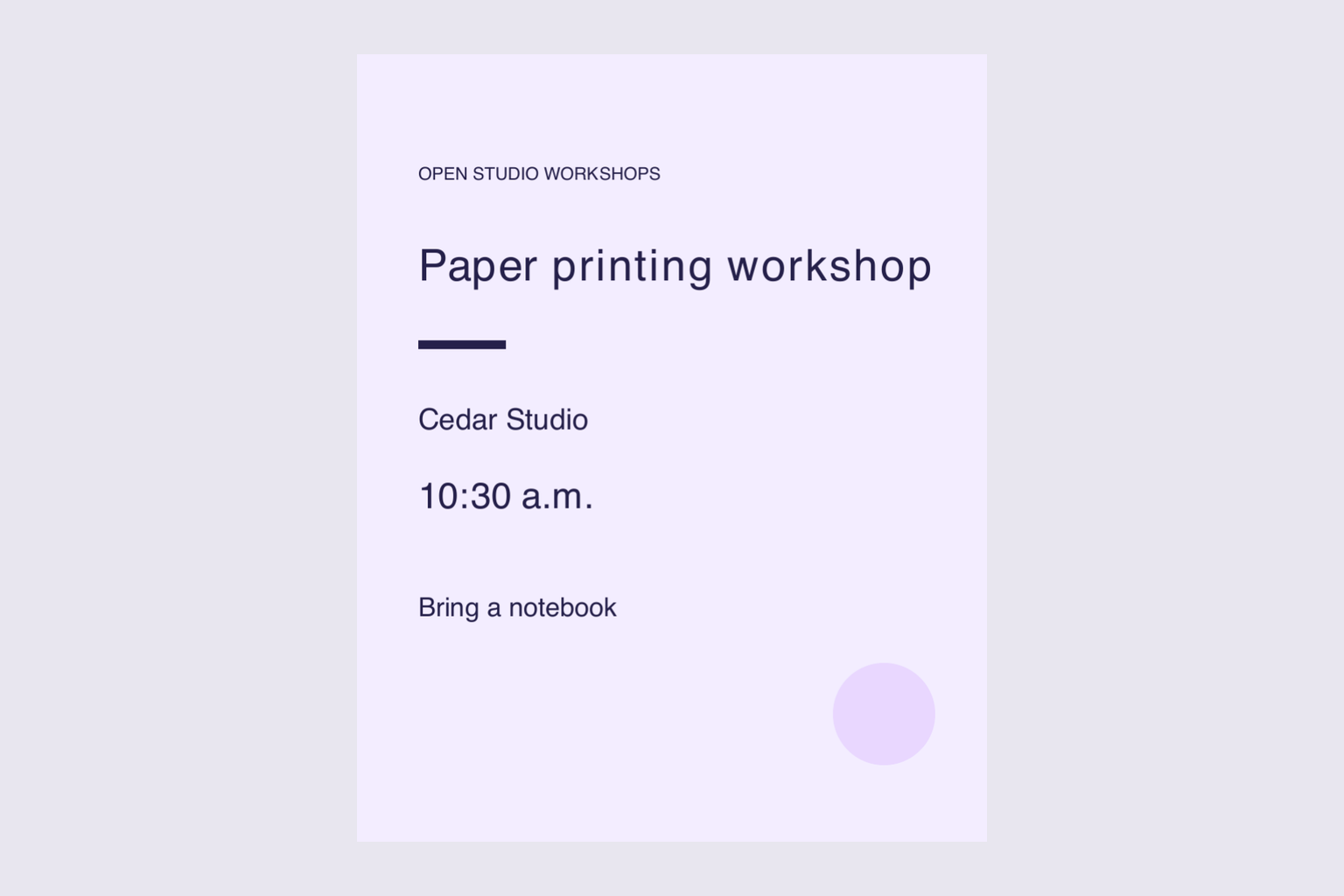
Când întreaga pagină este o imagine
Un PDF poate păstra literele ca text sau le poate afișa ca pixeli într-o imagine. Dacă întreaga pagină este o imagine, un program care extrage textul stocat nu are cuvinte de recuperat. Unele aplicații de citire a PDF-urilor pot recunoaște cuvintele din imagine prin recunoașterea optică a caracterelor (OCR). Astfel, unui PDF care conține doar o imagine i se poate adăuga text în care se pot face căutări. [1] [2] [3]
Un program de extragere a textului citește textul stocat în fișier. Textul poate fi vizibil pe pagină sau poate sta ascuns în spatele unei imagini. [1] [3]
Ce au găsit programele
Am creat 3 pliante fictive, câte 1 în engleză, spaniolă și franceză. Pe fiecare am verificat 4 fragmente: titlul, locul, ora evenimentului și o scurtă notă. Fiecare program a găsit toate cele 12 fragmente corecte în fișierele PDF originale și toate cele 12 în imaginile cu un strat de text identic cu textul afișat. În versiunile care conțineau doar imagini nu a găsit niciunul dintre fragmente. [3] [4]
Ce text au găsit programele de extragere?
Fiecare program a căutat 4 fragmente pe fiecare dintre cele 3 pliante.
| Versiune PDF | Fragmente corecte găsite din 12 | Ore corecte găsite din 3 | Ore greșite găsite |
|---|---|---|---|
| Original cu text | 12 | 3 | 0 |
| Doar imaginea paginii | 0 | 0 | 0 |
| Imaginea paginii cu textul corect | 12 | 3 | 0 |
| Imaginea paginii cu ora greșită în text | 9 | 0 | 3 |
Când textul indică altă oră
Pentru fiecare pliant am creat o altă versiune pe bază de imagine, în care am introdus o oră diferită în stratul de text invizibil. Pe pliantul în engleză apărea în continuare „10:30 a.m.”, dar ambele programe au extras „10:00 a.m.”. În cele 3 pliante, fiecare program a găsit 9 dintre cele 12 fragmente corecte, toate cele 3 ore introduse intenționat greșit și niciuna dintre orele corecte.
Pentru fiecare pliant, versiunea care conținea numai imaginea, cea cu text corespunzător și cea cu altă oră în text au produs aceiași pixeli la o rezoluție de 144 dpi. Cele 3 versiuni bazate pe imagine arătau identic, deși textul stocat era diferit. Fișierul original cu text vizibil a produs alți pixeli.
Cum verifici un PDF înainte de distribuire
Deschide PDF-ul exportat și caută numele evenimentului, locul și ora. Copiază un rând într-un editor de text simplu și compară-l cu pagina. Dacă site-ul sau sistemul de trimitere prin e-mail modifică fișierul, verifică acea copie pe care o vor primi destinatarii.
Dacă ai originalul, iar PDF-ul conține doar o imagine, exportă-l din nou păstrând textul. Dacă ai doar PDF-ul cu imaginea, folosește OCR și verifică textul recunoscut. Pentru un pliant destinat publicului, include detaliile esențiale și în e-mail sau pe pagina evenimentului. [1] [2]
Deschide, caută și compară

Deschide PDF-ul exportat
Folosește exact fișierul pe care vrei să-l distribui.
Caută informațiile esențiale
Caută numele evenimentului, locul și ora afișate pe pagină.
Compară textul copiat
Lipește numele evenimentului, locul și ora într-un editor de text simplu. Compară cuvintele, numerele și diacriticele cu cele de pe pagină.
Cum am testat fișierele
Pe 20 noiembrie 2026, am folosit ReportLab 4.4.9 pentru a crea 4 versiuni ale fiecăruia dintre cele 3 pliante de câte o pagină. Toate copiile bazate pe imagine au pornit de la o singură redare a pliantului respectiv. Două copii au primit un strat de text invizibil. Într-una, textul corespundea paginii vizibile. În cealaltă, ora evenimentului era diferită.
Am citit fiecare fișier cu pypdf 6.21.4 și pdfplumber 0.11.9. Am păstrat diacriticele și am uniformizat spațiile și reprezentarea caracterelor Unicode înainte să căutăm aceleași 4 fragmente cu fiecare program. Pentru comparația pixelilor am redat fiecare PDF la 144 dpi cu Poppler 26.05.0. Am refăcut și retestat fișierele cu aceleași rezultate. Testul a vizat extragerea textului din aceste fișiere. Nu a evaluat OCR-ul integrat în aplicațiile de citire PDF, indexarea pentru căutare sau conformitatea cu standardele de accesibilitate. [3] [4]
Arhiva ZIP conține fișierele PDF fictive, fragmentele așteptate, rezultatele măsurătorilor, scripturile și instrucțiuni în engleză pentru a repeta testul.
Surse și note
Test cu 12 fișiere PDF create din 3 pliante fictive
- Ghidul Adobe Acrobat despre recunoașterea textului și activarea căutării într-un PDF care conține doar o imagine.
- W3C PDF7 despre OCR și verificarea corectitudinii și a ordinii de citire a textului recunoscut.
- Documentația pypdf despre extragerea textului din PDF-uri și limitele fișierelor care conțin doar imagini.
- Documentația pdfplumber despre citirea textului stocat în paginile PDF.