Planlegg publisering på LinkedIn-profilen eller -siden din
Skriv utkast til bedriftsnyheter, stillingsoppdateringer eller et innlegg om arbeidet ditt. Velg den personlige profilen eller bedriftssiden din og sett en publiseringsdato etter at du har gått gjennom innlegget.
Profiler, sider og innleggsformater
Profilen eller bedriftssiden din
Tekst, bilder eller video
Egen tekst for LinkedIn
Slik forbereder du et innlegg til en LinkedIn-profil eller -side
Velg profil eller side
Koble til den personlige profilen din eller en bedriftsside du har tillatelse til å administrere. De er separate tilkoblinger. Hvis en side mangler, må du kontrollere sidetilgangen og kontoen du autoriserte.
Velg format for profilen eller siden
Vis for eksempel 3 trinn i en arbeidsflyt med produktet. På en personlig profil gjør karusellvalget bildene om til et PDF-dokument. For en bedriftsside velger du i stedet et støttet bildeinnlegg; denne tilkoblingen støtter ikke dokumentkaruseller på sider. Tekst og 1 støttet video er også tilgjengelig. Kontroller riktig identitet og format sammen.
Kontroller fakta og planlegg publisering
I et rekrutteringsinnlegg må du kontrollere stillingen, søknadslenken og fristen. Gå gjennom endelig tekst, medier, valgt profil eller side og publiseringstidspunkt. Gå gjennom innholdsendringer på nytt før du godkjenner dem.
Kontroller resultatet før du sender på nytt
Aktivitet viser resultatet for hver konto etter publiseringstidspunktet. Hvis leveringen er usikker, må du undersøke resultatet som allerede finnes før du sender en ny kopi, slik at du unngår et duplikatinnlegg.
Et innlegg fra en personlig profil og et innlegg fra en bedriftsside
LinkedIn-profiler og bedriftssider er separate publiseringsmål. Disse skjermbildene bruker oppdiktede kontoer i det engelske grensesnittet.
Rediger innlegget for den personlige profilen
Alex Chens personlige profil er valgt her. Teksten vises ved siden av LinkedIn-forhåndsvisningen, slik at du kan kontrollere innlegget mens du redigerer.
Åpne skjermbildet i full størrelse (ny fane)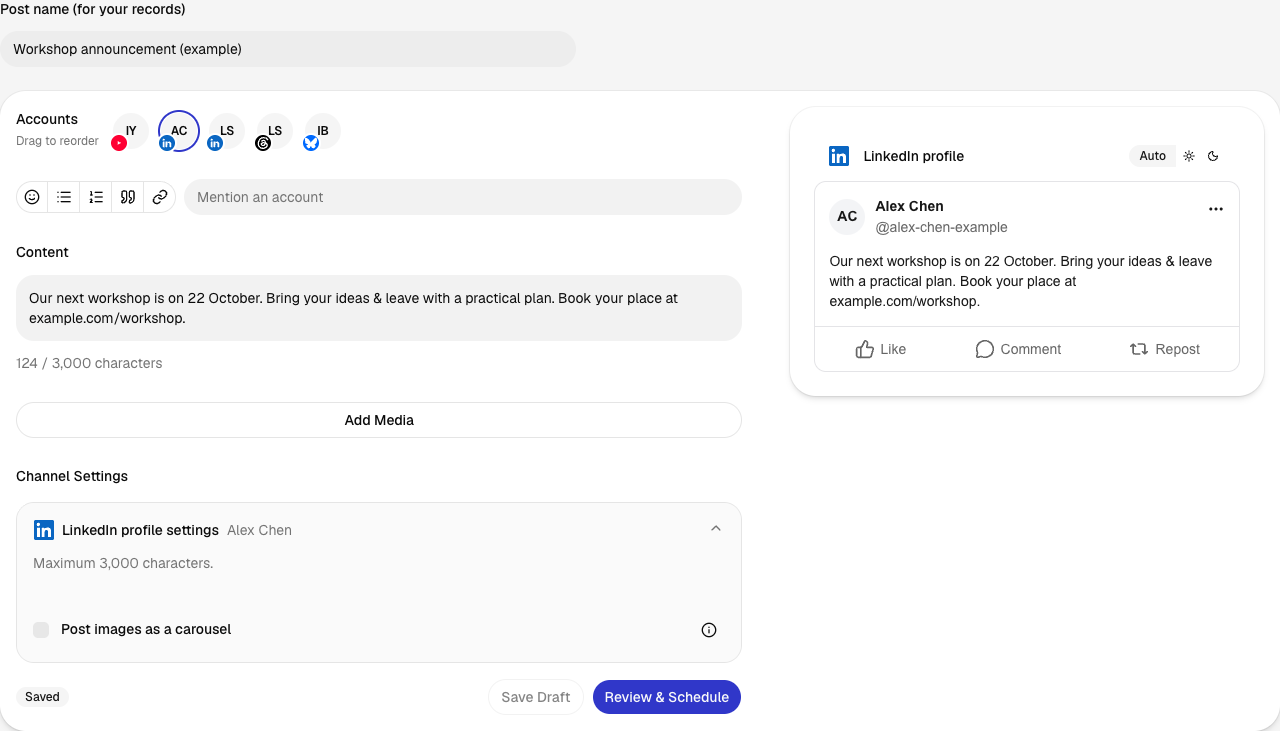
Gå gjennom innlegget for bedriftssiden
Gjennomgangen viser bedriftssiden, bildet, teksten, datoen og tidssonen. «Confirm Schedule» lagrer innlegget for det tidspunktet. Dette eksemplet stopper før bekreftelsen.
Åpne skjermbildet i full størrelse (ny fane)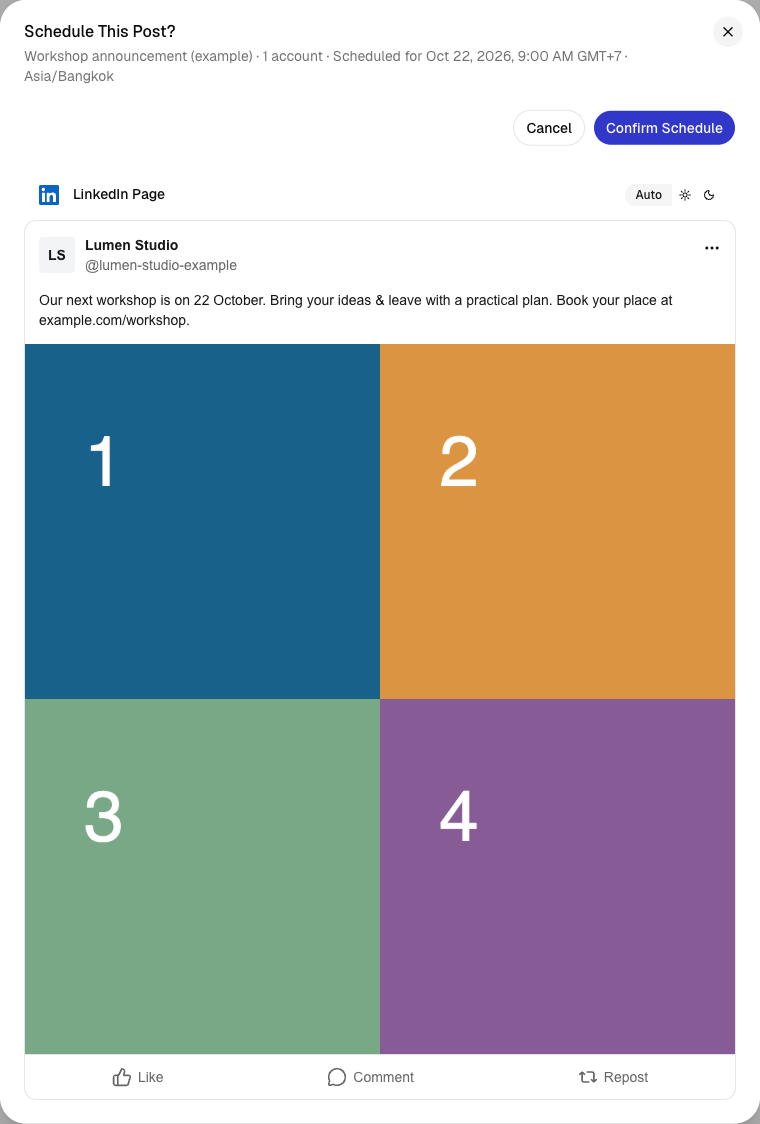
Få et førsteutkast med Influence IQ
Gi Influence IQ notatene dine og poenget du vil få frem. Be om et LinkedIn-utkast, og kontroller fakta, formuleringer og valgt profil eller side før du godkjenner det.
Gi Influence IQ notatene dine og de lagrede retningslinjene for merkevaren for å få redigerbare innlegg og forslag til datoer. Utkast og bildegenerering bruker IQ-kreditter. Se prisen for bildegenereringen før du starter, og gå gjennom det ferdige innholdet før publisering.
Utforsk Influence IQ


Start med en KI-assistent
Med en støttet Influence-tilkobling kan du planlegge kampanjer og bearbeide utkast i ChatGPT eller Claude. Be assistenten laste opp bilder og videoer den har tilgang til, eller gjenbruke ferdige medier fra Influence. Hvis den ikke har tilgang til filen, laster du den først opp i Influence. Se gjennom de nøyaktige kontoene, teksten, mediene, innstillingene og tidspunktet. Godkjenn deretter i et støttet kort i samtalen eller med et nytt svar med teksten «approved» etter at du har sett hele gjennomgangen. For TikTok Direct må du oppgi publiseringsvalgene og samtykket ditt i samtalen og deretter godkjenne den oppdaterte gjennomgangen. Et gjennomgangskort er valgfritt. Se oppsett og tilkoblingsstatus i Innstillinger.
Koble til de andre kanalene dine
En kampanje samler relaterte innlegg for de tilkoblede kontoene dine. Hver kanal har sin egen tekst og sine egne medier. Kontoens tillatelser avgjør hvilke formater og publiseringsvalg du kan bruke.
Planlegg de neste innleggene dine
Lagre ideene og mediene dine, skriv utkast til innlegg for hver kanal og velg publiseringsdatoer. Se gjennom de ferdige innleggene før de publiseres.
Kom i gangVanlige spørsmål
- Støtter denne tilkoblingen LinkedIn-bedriftssider?
- Ja. Den gjelder organisasjonssider du har tillatelse til å administrere. Se tilgjengelig side og tillatelser i Influence.
- Kan du publisere på den personlige LinkedIn-profilen din?
- Ja, gjennom separate tilkoblinger. LinkedIn-profil publiserer som din egen medlemskonto, mens LinkedIn-side publiserer som en side du har tillatelse til å administrere. Velg tilkoblingen du vil bruke i redigereren.
- Hvilke medier kan du bruke i et sideinnlegg?
- Både profil- og sideinnlegg støtter tekst, bilder eller 1 video. Bilder og video er ulike alternativer i den enkelte versjonen; sjekk gjeldende krav i redigereren før publisering. For en personlig profil velger du karusell i redigereren for å publisere bildene som et PDF-dokument. Den nåværende sidetilkoblingen støtter ikke dokumentkaruseller.
- Kan du planlegge rekrutteringsinnlegg og påminnelser sammen?
- Ja. Samle stillingskunngjøringen og oppfølgingsinnleggene i 1 kampanje. Kontroller jobbopplysningene og søknadslenken i hver versjon.
- Kan Influence IQ hjelpe med en kunngjøring fra bedriften?
- Ja. Gi IQ beskrivelsen av oppgaven og retningslinjene for merkevaren for å få et utkast du kan redigere. Kontroller fakta, tone og valgt side før du godkjenner publisering.
- Kan du planlegge LinkedIn sammen med andre kanaler?
- Ja. Legg til andre tilgjengelige, tilkoblede kontoer og tilpass tekst og medier for dem. Gå gjennom publiseringssteder og tidspunkter samlet.
 TikTok
 Mastodon
 Pixelfed
 Plurk
 Telegram
 Signal
 Tumblr
 Ghost
 Discourse
 Misskey
 Matrix
 PeerTube