Vil animasjonen spilles av riktig antall ganger etter eksport?
En animasjon som skal spilles av 2 ganger, kan bli til et stillbilde eller fortsette å bevege seg, men stoppe én gjennomspilling for tidlig.
En GIF lagrer animasjonen som en serie bilder, kalt bilderuter. Den inneholder også instrukser om hvor mange ganger bildene skal gjentas. Når noen lagrer den i et annet format, må programmet ta med bildene og oversette instruksene om når avspillingen skal stoppe.
Kort fortalt
Vi konverterte 4 GIF-er med en prikk i bevegelse. I én test kopierte vi antallet gjentakelser fra en GIF som skulle spilles av 2 ganger. Det ga en fil som var satt til å spilles av bare én gang. Da vi beholdt alle bilderutene og selv anga ønsket totalt antall avspillinger, ble animasjonen bevart både som animert PNG og som WebP.[1][2][3][4]
En eksport kan beholde alle bilderammene og likevel miste en avspilling
Beveger den eksporterte filen seg fortsatt?
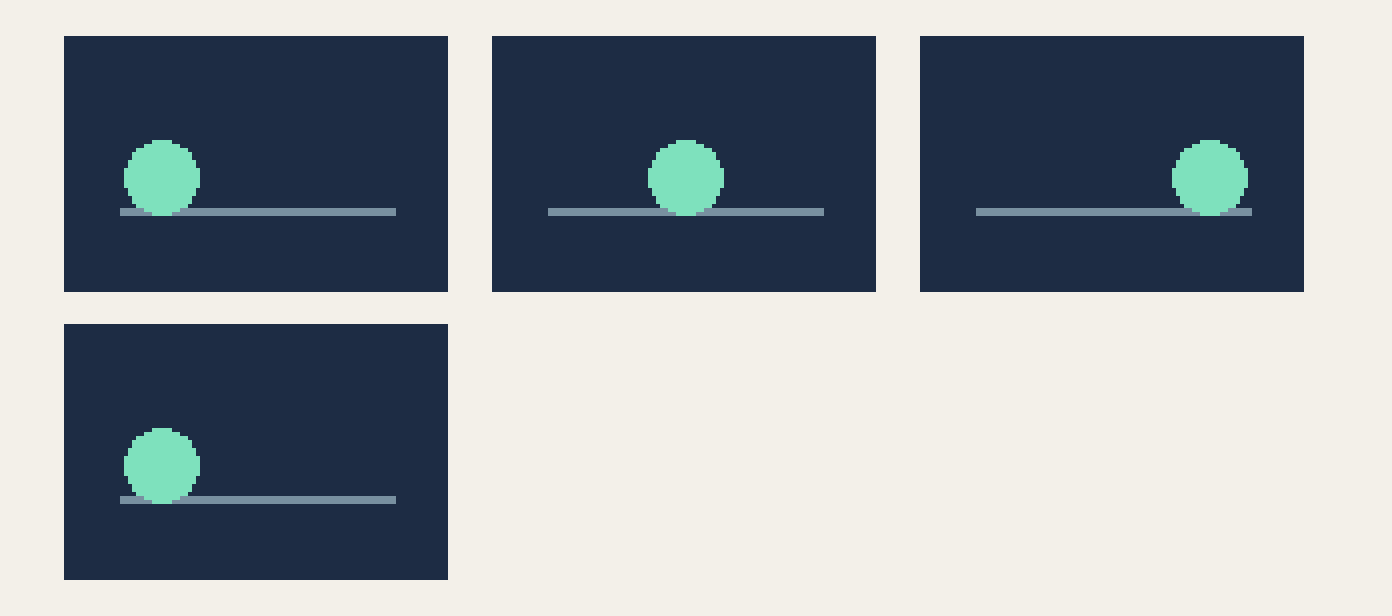
Hver test-GIF inneholdt 3 bilderuter som viste en prikk på vei over skjermen. Vi stilte inn de 4 filene til å spilles av én gang, 2 ganger, 3 ganger eller kontinuerlig, slik at vi kunne kontrollere både bevegelsen og instruksene for når avspillingen skulle stoppe etter eksport.
Pillow og Sharp er verktøy for å lese og lagre bilder. Da vi ba Pillow lagre bare én bilderute, eller lot Sharp åpne GIF-en med de vanlige innstillingene, inneholdt den nye filen bare det første bildet. [4] [5]
Da vi ba verktøyene beholde alle bilderutene, ble bevegelsen bevart. Men antallet avspillinger ble styrt separat og kunne endre seg selv om alle bilderutene var med.
Hvorfor to avspillinger kan bli til én
En gjentakelse er en ekstra gjennomspilling etter den første. En GIF som er satt til å spilles av 2 ganger, spilles først av én gang og gjentas deretter én gang. Feltet for antall gjentakelser er derfor satt til 1.
Animert PNG og WebP teller også den første gjennomspillingen. Kopierer man 1 til et av disse formatene, angir det bare én avspilling. For å angi 2 avspillinger må totalen være 2. [1] [2] [3]
Hva skjedde ved hver eksport?
Vi testet hva som skjedde når antallet gjentakelser fra GIF-en ble kopiert til innstillingene i Pillow for animert PNG og WebP. Filene som ble eksportert fra GIF-en med 2 avspillinger, var satt til å spilles av én gang. Filene fra GIF-en med 3 avspillinger var satt til 2 avspillinger.
GIF-en som skulle spilles av én gang, hadde ikke noe felt for antall gjentakelser. Da vi ikke oppga noe antall for den, gikk Pillow-metoden vi testet, over til kontinuerlig avspilling. [4]
I en egen test av WebP med Pillow lot vi antallet være uoppgitt for alle 4 GIF-ene. Alle de 4 filene som ble laget, var satt til kontinuerlig avspilling. For animert PNG brukte Pillow GIF-ens innstilling for antall gjentakelser når den fantes i den første dekodede bilderuten.
Da vi selv anga ønsket totalt antall avspillinger, ble antallet bevart for alle 4 GIF-ene i begge formatene. Sharp bevarte også antallet for WebP når støtte for animerte inngangsfiler var slått på. [4] [5] [6]
Hvor mange avspillinger angir den eksporterte filen?
Hver eksport i tabellen beholdt alle tre bilderammene. Verdiene viser hvor mange gjennomganger filen instruerer en avspiller om å utføre.
| Opprinnelig GIF | Pillow med GIF-tallet (PNG og WebP) | Pillow-WebP uten angitt totaltall | Pillow med ønsket totaltall (PNG og WebP) | Sharp-WebP med alle bilder innlest |
|---|---|---|---|---|
| Satt til én avspilling | Uten stopp | Uten stopp | 1 | 1 |
| Satt til to avspillinger | 1 | Uten stopp | 2 | 2 |
| Satt til tre avspillinger | 2 | Uten stopp | 3 | 3 |
| Satt til avspilling uten stopp | Uten stopp | Uten stopp | Uten stopp | Uten stopp |
Sjekk filen publikum får se
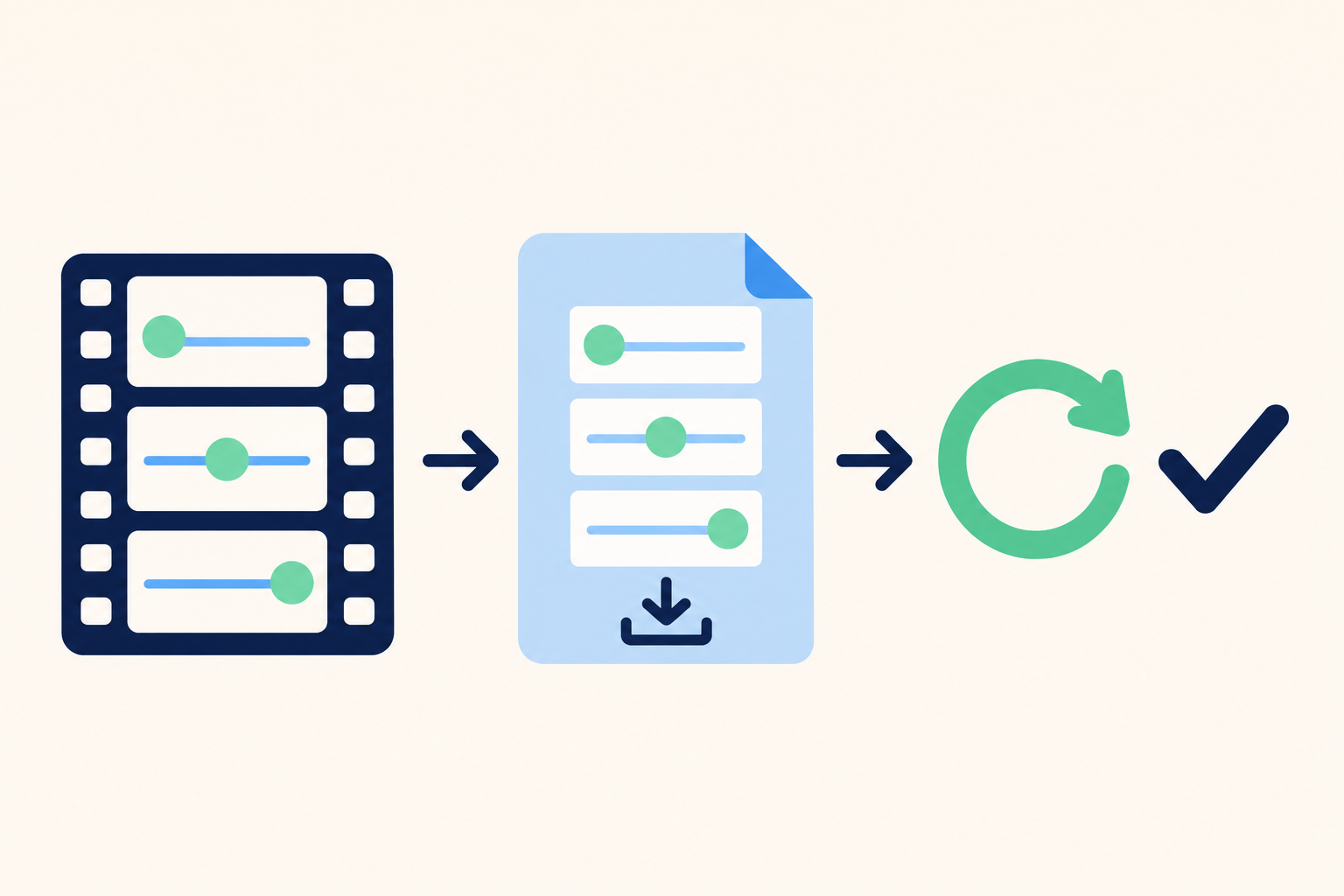
Bestem hvor mange fullstendige gjennomganger animasjonen skal ha, inkludert den første. Behold alle bilderammene når du eksporterer en animasjon, og sjekk om formatet eller verktøyet forventer et antall gjentakelser eller et totalt antall avspillinger. [1] [2] [4] [6]
Åpne den eksporterte filen fra begynnelsen og tell de fullstendige gjennomgangene. Hvis den skal stoppe, vent lenge nok til å se om den begynner på en ny gjennomgang. Hvis et nettsted behandler opplastede filer, bør du også sjekke versjonen publikum får se.
Sjekk hva som skjer etter eksport
Bestem når animasjonen skal stoppe
Skriv ned det totale antallet avspillinger, eller bestem om animasjonen skal fortsette uten stopp.
Eksporter med bevegelse
Slå på animasjon hvis filen skal inneholde mer enn ett bilde.
Åpne den eksporterte filen
Tell hele avspillinger fra starten. Hvis animasjonen skal stoppe, følg med til den siste avspillingen er ferdig.
Slik sjekket vi filene
Vi konverterte hver av de 4 GIF-ene på 10 måter og gjennomførte forsøket 3 ganger. De 44 filene besto av 4 originaler og 40 eksporterte filer. Hver fil hadde nøyaktig de samme bytene i alle 3 forsøksrundene.
Hver animert fil beholdt de 3 bilderutene med prikken og visningstidene på 200, 300 og 500 millisekunder. Hver stillbildefil inneholdt den opprinnelige første bilderuten.
Med Pillow 13.0.0 og Sharp 0.35.5 leste vi antallet avspillinger som var lagret i hver fil, og sammenlignet det med antallet dekodingsprogrammene rapporterte. Vi sammenlignet også de dekodede bilderutene. Antallene som oppgis her, er instrukser lagret i filene. Å se på versjonen publikum får se, er en ekstra praktisk kontroll. [1] [2] [3] [4] [5] [6]
ZIP-filen inneholder de 44 testfilene, målingene, skriptene og engelske instruksjoner for å gjenta testen.
Kilder og merknader
4 syntetiske GIF-er, 40 konverteringer
- W3Cs PNG-spesifikasjon om animasjonskontrollblokken og det totale antallet avspillinger.
- Googles WebP-spesifikasjon om animasjonshodet og hvordan tallet brukes ved avspilling.
- Kildekoden til WebP-dekoderen i Chromium, som sammenligner gjentakelsestall i GIF og WebP.
- Pillows formatdokumentasjon om lagring av animerte GIF-, PNG- og WebP-filer.
- Dokumentasjon for Sharp om å lese den første siden eller alle bildene.
- Sharps dokumentasjon om WebP-animasjon ved eksport.