Guider
Størrelse på YouTube-miniatyrbilder, arbeidsflate og eksportsjekkliste
Publisert av Influence
Sist kontrollert
YouTube anbefaler nå 3840 × 2160 piksler for videominiatyrbilder og 2160 × 3840 piksler for Shorts-miniatyrbilder. Bruk et liggende oppsett i 16:9 for videoer og 9:16 for Shorts. Filstørrelsesgrensene avhenger av enheten du laster opp fra, så kontroller både målene og filen du skal laste opp.
Disse anbefalingene kommer fra YouTubes hjelp for egendefinerte miniatyrbilder, gjennomgått 15. oktober 2026. Et miniatyrbilde bør gi et riktig bilde av videoinnholdet og være forståelig når det vises mye mindre enn det eksporterte bildet.
Last ned malLast ned SVG-lerret · 3 840 × 2 160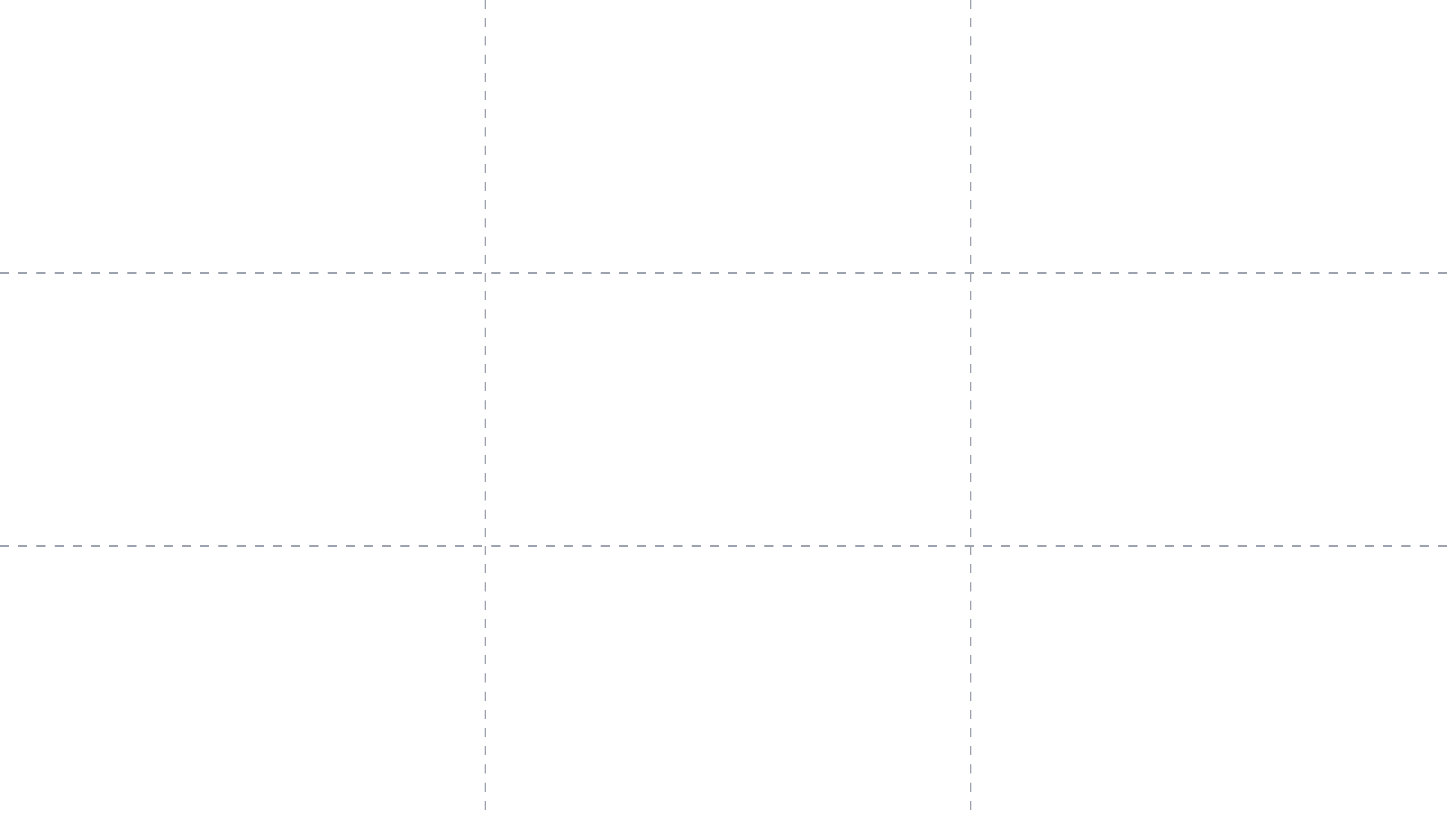
Hva er de gjeldende kravene til YouTube-miniatyrbilder?
| Bruk | Anbefalte mål | Viktig vilkår |
|---|---|---|
| Miniatyrbilde for video | 3840 × 2160 px; 16:9 | Minste bredde: 640 px. |
| Miniatyrbilde for Shorts | 2160 × 3840 px; 9:16 | Minste høyde: 640 px. Egendefinert opplasting gjennom Studio på datamaskin. |
| Videominiatyrbilde lastet opp fra mobil | Bruk videomålene ovenfor. | Filen må være under 2 MB. |
| Miniatyrbilde for video, Shorts eller podkast lastet opp fra datamaskin | Bruk formatet som passer innholdet. | Filen må være under 50 MB. |
| Miniatyrbilde for podkastspilleliste | Kvadratisk; 1:1 | Mobilgrense: under 10 MB. |
YouTube oppgir JPG og PNG som eksempler på bildeformater og krever en bekreftet konto for egendefinerte miniatyrbilder. Et liggende bilde på 1280 × 720 er fortsatt 16:9 og overstiger den oppgitte minstebredden, men er ikke lenger den gjeldende anbefalte oppløsningen. Les opplastingsmeldingen hvis kontoen eller enheten har andre kontroller.
Hvordan bruker du den nedlastbare arbeidsflaten for miniatyrbilder?
Importer den redigerbare SVG-arbeidsflaten på 3840 × 2160 i et designprogram. Legg til ditt eget bilde og eventuelt en overskrift. Fjern gruppen med navnet guides når du ikke lenger trenger linjene for tredelsregelen, og eksporter en JPG eller PNG for opplasting. SVG-en er en redigeringskilde, ikke et filformat denne guiden lover at YouTube godtar som miniatyrbilde.
- Velg 1 tydelig motiv som viser hva videoen faktisk handler om.
- Bruk en kort, lesbar overskrift bare når den tilfører informasjon utover bildet.
- Hold viktige detaljer unna ytterkantene og la det være plass rundt motivet. Dette er et designhensyn, ikke en garantert sikker sone fra plattformen.
- Se bildet i en liten forhåndsvisning før eksport. Hvis ideen forsvinner, forenkler du det.
- Kontroller eksporterte mål, format og enhetsspesifikk filstørrelse.
- Forhåndsvis miniatyrbildet med den faktiske tittelen. Sammen bør de gi seeren en korrekt forventning.
Har et YouTube-banner samme størrelse som et miniatyrbilde?
Nei. Et kanalbanner er et eget bilde. YouTube anbefaler 2560 × 1440 piksler, med et minimum på 2048 × 1152 og en fil som ikke er større enn 6 MB. På den minste arbeidsflaten er den oppgitte sikre sonen for tekst og logo 1235 × 338 piksler. Banneret beskjæres ulikt på forskjellige enheter. YouTubes krav til kanalprofilering
Ikke bruk tallene for sikker sone på den minste arbeidsflaten på en større arbeidsflate uten å skalere dem proporsjonalt. Bruk kanalens forhåndsvisning ved opplasting til å undersøke visningen på datamaskin, mobil og TV. Komposisjonen i et ferdig miniatyrbilde er sjelden et nyttig banner uten at oppsettet endres.
Hva bør et skjema for eksport av miniatyrbilder inneholde?
Video og målgruppe: [det faktiske temaet og seeren]
Type miniatyrbilde: [video / Shorts-video / podkastspilleliste] | Opplastingsenhet: [datamaskin / mobil]
Arbeidsflate: [bredde × høyde i piksler] | Forhold: [størrelsesforhold]
Visuelt løfte: [hva bildet viser korrekt] | Overskrift: [valgfri, kort ordlyd]
Kontroll i liten forhåndsvisning: [motiv og tekst er fortsatt forståelige]
Eksport: [JPG eller PNG] | Faktisk filstørrelse: [MB] | Gjeldende grense: [bekreftet grense]
Gjennomgang: [riktig video, korrekt tittel, tillatelser og ingen private opplysninger]
Endelig forhåndsvisning ved opplasting: [resultat] | Den som gjennomgår, og dato: [navn/dato]
Hvordan ser en utfylt miniatyrbildeplan ut?
Fiktivt eksempel
Fiktiv video: Cedar Desks guide til å kontrollere plassen et skrivebord tar på gulvet. Dette er en designplan, ikke et eksempel på oppnådde resultater.
Type: liggende videominiatyrbilde lastet opp gjennom Studio på datamaskin. Arbeidsflate: 3840 × 2160 px, 16:9.
Komposisjon: en illustrasjon ovenfra av plassen et skrivebord tar, markert på gulvet. 1 stolfigur viser hvor mye ekstra plass som trengs.
Overskrift: «Er det plass til dette skrivebordet?» Videoen viser hvordan du finner svaret på akkurat dette spørsmålet. Bildet gir ikke inntrykk av en romforvandling som ikke vises i opptakene.
Eksportplan: JPG. Kontroller at den faktiske eksportfilen er under datamaskingrensen på 50 MB. Lag en egen versjon under 2 MB hvis du laster opp fra mobil.
Gjennomgang: Undersøk motivet og overskriften i en liten forhåndsvisning, bekreft at alle detaljer stemmer med videoen og kontroller det opplastede resultatet. Ingen økning i klikkrate tas for gitt.
Hva bør du kontrollere hvis et miniatyrbilde ser feil ut?
Kontroller først den faktiske eksportfilen, ikke bare designdokumentet. Se etter feil størrelsesforhold, et lavoppløselig kildebilde strukket over en stor arbeidsflate, for kraftig komprimering eller svært liten tekst. Hvis opplastingen lykkes, men bildet ikke er synlig med en gang, gir du det tid til behandling fremfor å erstatte det gjentatte ganger. En annen forhåndsvisningsflate kan også beskjære bildet annerledes.
Fullfør videopakken med malen for YouTube-beskrivelse. Bruk guiden til publiseringstid på YouTube for et ensartet publiseringseksperiment. Tydelig design og en korrekt presentasjon støtter seerens beslutning. Ingen av delene garanterer trafikk.