팟캐스트 도입부를 자르면 챕터는 어떻게 될까요?
에피소드가 짧아져도 긴 원본의 챕터 시간이 남을 수 있습니다. 시험에서는 오디오가 끝난 뒤를 가리키는 챕터도 있었습니다.
에피소드가 인터뷰로 바로 시작하도록 앞부분을 잘랐는데 0:00의 챕터 이름이 여전히 ‘도입부’라면 이미 사라진 내용을 가리킬 수 있습니다. 청취자는 챕터 이름을 골라 원하는 곳으로 이동하기 때문에 시간 표시가 최종 오디오에 맞아야 합니다.
간단한 답변
팟캐스트의 챕터는 이름을 눌러 원하는 구간으로 바로 이동하게 해 주는 표시입니다. 오디오 프로그램 FFmpeg로 시험용 에피소드의 앞부분을 서로 다른 다섯 지점까지 잘라 낸 뒤, 챕터 링크가 어디를 가리키는지 확인했습니다. 한 방법으로 새 챕터가 시작되는 경계에서 정확히 잘랐더니 두 번 모두 0:00에 제목이 두 개 남았습니다. 다른 방법은 예전 시각을 그대로 남겼습니다. 그래서 짧아진 파일 중 세 개에서는 챕터 하나 이상이 오디오의 끝이나 그 이후를 가리켰습니다. 챕터 목록을 새로 만들자 다섯 편집본 모두 의도한 제목과 시작 시각을 갖게 됐습니다.
도입부를 잘라낸 에피소드
도입부를 자르면 챕터는 어떻게 될까
도입부, 본문, 마무리를 서로 다른 세 음으로 구분한 33초 파일을 만들었습니다. 각 구간이 시작하는 0:00, 0:09, 0:21에 챕터를 표시해 내보낸 파일의 챕터 목록과 실제 소리를 비교할 수 있게 했습니다.
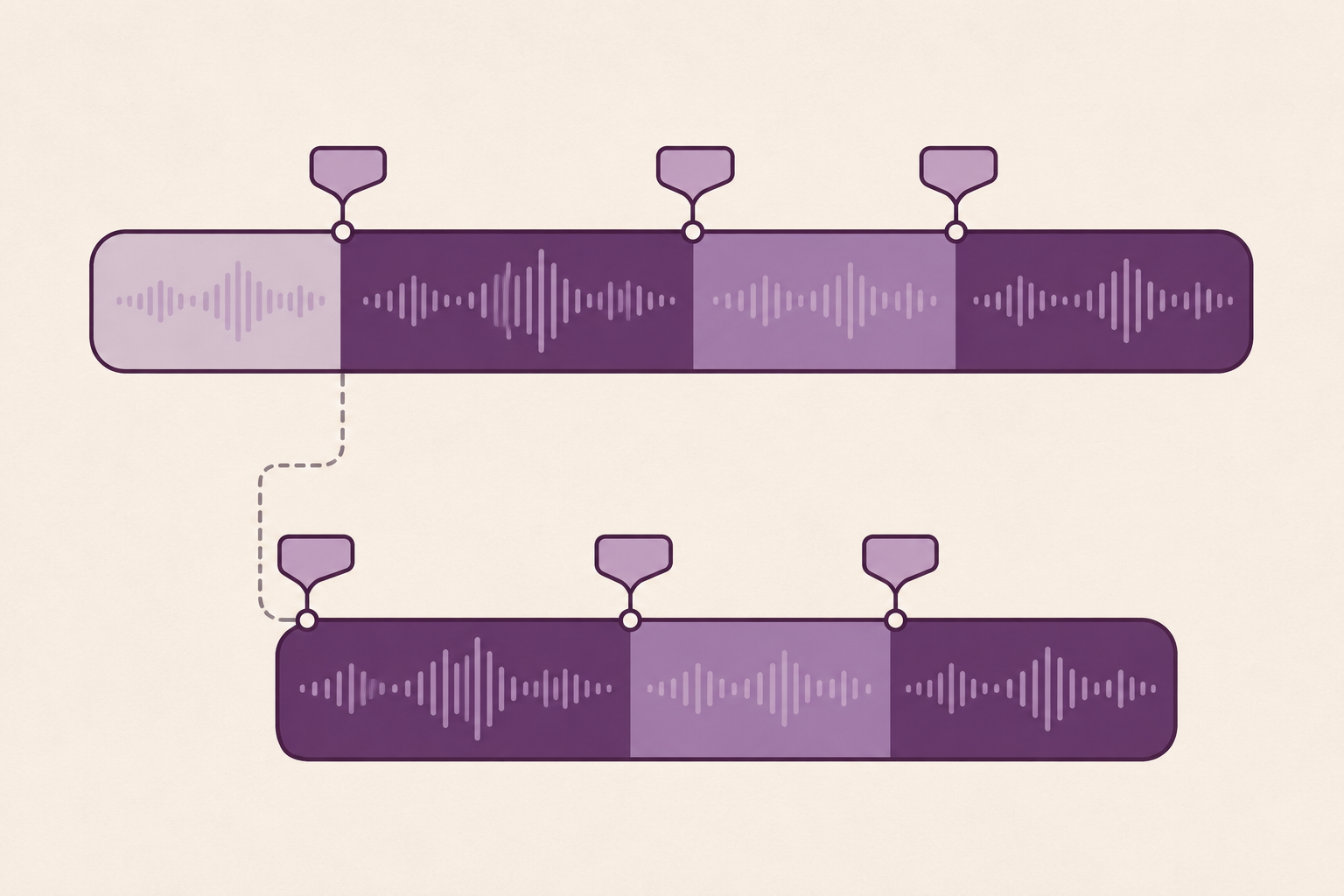
앞의 9초를 건너뛰고 내보내자 본문은 0:00, 마무리는 0:12에 시작했습니다. 하지만 챕터 목록에는 ‘도입부’와 ‘본문’이 모두 0:00에 나타났습니다. 21초 지점으로 건너뛰자 소리는 마무리만 남았지만, 목록의 시작에는 ‘본문’과 ‘마지막 구간’이 함께 남았습니다.
각 편집 후 챕터 링크는 어디를 가리켰을까요?
각 행은 같은 시험용 에피소드를 한 번 편집한 결과입니다. 짧아진 재생 시간과 세 가지 편집 방법에서 챕터 목록이 어떻게 달라졌는지 보여 줍니다.
| 잘라낸 시간(초) | 오디오 길이(초) | 시작 위치를 옮긴 후 0:00의 제목 수 | 필터 적용 후 오디오 끝이나 그 이후의 표시 수 | 목록을 다시 만든 후 0:00의 제목 수 |
|---|---|---|---|---|
| 3 | 30 | 1 | 0 | 1 |
| 9 | 24 | 2 | 0 | 1 |
| 12 | 21 | 1 | 1 | 1 |
| 21 | 12 | 2 | 1 | 1 |
| 24 | 9 | 1 | 2 | 1 |
두 챕터가 모두 0:00에서 시작할 수 있는 이유
FFmpeg는 원본 파일의 지정한 위치로 이동해 거기서 내보내기를 시작할 수 있습니다. 이를 탐색 또는 시킹(seeking)이라고 합니다. 시험한 버전은 이 방식으로 이동한 뒤 챕터를 복사할 때 잘라 내는 지점보다 앞에서 끝난 챕터는 버리지만, 정확히 그 지점에서 끝난 챕터는 남깁니다. 그 결과 해당 챕터와 그다음 챕터가 모두 새 파일의 0:00에서 시작할 수 있습니다. [1] [2]
3초, 12초, 24초 지점은 구간의 중간이었습니다. 그래서 자를 때 재생 중이던 구간의 제목만 0:00에 나타났습니다. 예를 들어 앞의 3초를 자른 뒤에도 도입부가 6초 남았으므로 제목과 처음 들리는 소리가 일치했습니다.
챕터 시간이 오디오의 끝이나 그 이후를 가리킬 때
오디오 필터로 자르고 챕터는 FFmpeg가 자동으로 복사하게 하는 방법도 시험했습니다. 결과 파일 다섯 개 모두 원래 챕터 시간을 유지했습니다. 예를 들어 앞의 9초를 자르면 마무리 소리는 0:12에 시작하지만, 챕터는 여전히 0:21을 가리켰습니다.
이 결과 파일 다섯 개 중 세 개에서는 적어도 한 챕터가 디코딩한 오디오의 끝이나 그 이후에서 시작했습니다. 가장 짧은 파일에는 9초 분량의 소리만 있었는데도 챕터 목록에는 0:09와 0:21이 남아 있었습니다.
짧아진 에피소드를 확인하는 방법
완성본의 시작 부분을 들어 보고 0:00의 챕터 이름이 남아 있는 소리를 설명하는지 확인하세요. 통째로 잘라 낸 구간의 챕터는 지우세요. 그다음 뒤쪽 챕터 하나를 재생해 위치가 맞는지 확인하고, 마지막 챕터가 오디오가 끝나기 전에 시작하는지도 살펴보세요.
앞부분만 잘랐다면 그 뒤에 오는 각 챕터의 시작 시각에서 잘라 낸 길이를 빼세요. 시험 파일에서는 앞의 9초를 없애자 마무리가 0:21에서 0:12로 옮겨졌습니다. 중간에도 소리를 넣거나 뺐다면 완성본을 들으며 시작 위치를 확인하세요.
팟캐스트 앱은 에피소드 설명, 공개 피드, 오디오 파일에서 챕터 정보를 가져올 수 있습니다. 업로드할 파일에 맞춰 직접 관리하는 모든 곳의 목록을 수정하세요. 그런 다음 청취자가 쓰는 앱에서 첫 챕터와 뒤쪽 챕터 하나를 재생해 보세요. [3]
편집 후 챕터 목록 확인
시작 부분 듣기
청취자가 0:00에 듣는 내용을 설명하는 제목을 남기세요.
챕터 이동 확인
뒤에 나오는 챕터로 이동해 제목이 들리는 내용과 맞는지 확인하세요.
에피소드 노트 업데이트
설명에 타임스탬프를 표시한다면 최종 편집본의 시간을 사용하세요.
챕터 시작 시각을 시험한 방법
33초 파일을 만들고 FFmpeg 9.0.2로 AAC 인코딩해 M4A 컨테이너에 담았습니다. 앞에서부터 3초, 9초, 12초, 21초, 24초를 각각 잘랐습니다. 각 지점마다 입력 지정 전 탐색, 입력 지정 후 탐색, 오디오 필터, 챕터 복사를 끈 탐색, 두 번째 처리 단계에서 수정한 챕터 목록 추가를 시험했습니다. 매번 자르지 않은 원본도 측정했습니다.
FFprobe와 파일 안의 Nero 챕터 기록을 읽는 별도 프로그램은 30번의 측정 모두에서 같은 제목과 시작 시각을 읽었습니다. 다섯 지점에서 다섯 방법을 시험한 결과에 매번 측정한 원본을 더한 수치입니다. 오디오를 디코딩한 뒤 0.25초 간격으로 음의 변화를 확인했습니다. 입력 지정 앞뒤 중 어디에 탐색을 두든 각 지점에서 챕터 결과는 같았습니다. 필터를 쓴 결과에서는 디코딩한 오디오의 끝이나 그 이후에 시작하는 챕터를 범위 밖으로 집계했습니다. 결과는 시험한 파일과 내보내기 설정에 관한 것입니다. 플레이어의 표시는 다를 수 있습니다. [4]
ZIP 파일에는 테스트 결과와 오디오를 다시 만들고 테스트를 반복하는 방법을 설명한 영어 안내가 들어 있습니다.
출처 및 참고 사항
M4A 팟캐스트 파일 앞부분을 다섯 지점에서 잘라 낸 비교 시험
- 내보낼 때 챕터를 복사하는 FFmpeg 9.0.2 소스 코드.
- 챕터 복사와 복사할 챕터의 출처를 지정하는 방법을 설명하는 FFmpeg 문서.
- Apple Podcasts for Creators의 팟캐스트 챕터 추가 안내.
- 테스트 파일에 기록된 챕터 데이터를 설명하는 FFmpeg 형식 문서.