PDF 배포 자료를 합치면 제목 정보도 남을까요?
PDF 10개 모두에서 두 제목은 여전히 눈에 보였습니다. 하지만 소프트웨어가 두 제목을 모두 제목으로 인식할 수 있는 표식까지 남은 것은 두 구간을 처음부터 함께 만든 파일 2개뿐이었습니다.
강좌 일정표와 준비물 목록을 하나의 PDF로 합쳐도 두 제목은 여전히 제목처럼 보이고 글자로 검색할 수도 있습니다. 하지만 화면 낭독기로 구간 사이를 이동하는 사람은 페이지에 보이지 않는 제목 태그에도 의존할 수 있습니다.
태그는 PDF에서 어느 부분이 제목이고 문단인지, 또 어떤 다른 요소인지 표시합니다. 보조 기술이 문서를 읽는 순서를 정하는 데도 쓰입니다. [1]
짧은 답
제목 태그는 어떤 문구가 제목인지 소프트웨어에 알려 주는 표시로, 페이지에서는 보이지 않습니다. 화면 낭독기는 이 태그를 이용해 구간 사이를 이동할 수 있습니다. 가상의 배포 자료 두 장으로 만든 PDF 10개를 시험했습니다. 두 구간을 처음부터 함께 작성한 파일 2개에는 두 제목 태그가 모두 남았습니다. 빈 PDF에 페이지를 모은 파일 4개에서는 두 태그 모두 사라졌고, 첫 PDF의 사본에 다음 페이지를 붙인 파일 4개에는 첫 페이지의 태그만 남았습니다. PDF 정보 도구는 마지막 4개도 태그가 있는 파일이라고 보고했습니다. 이번에 확인한 것은 태그의 연결 관계입니다. 특정 화면 낭독기에서의 탐색은 시험하지 않았습니다.
두 구간을 함께 만든 PDF에는 두 제목 태그가 모두 남았습니다
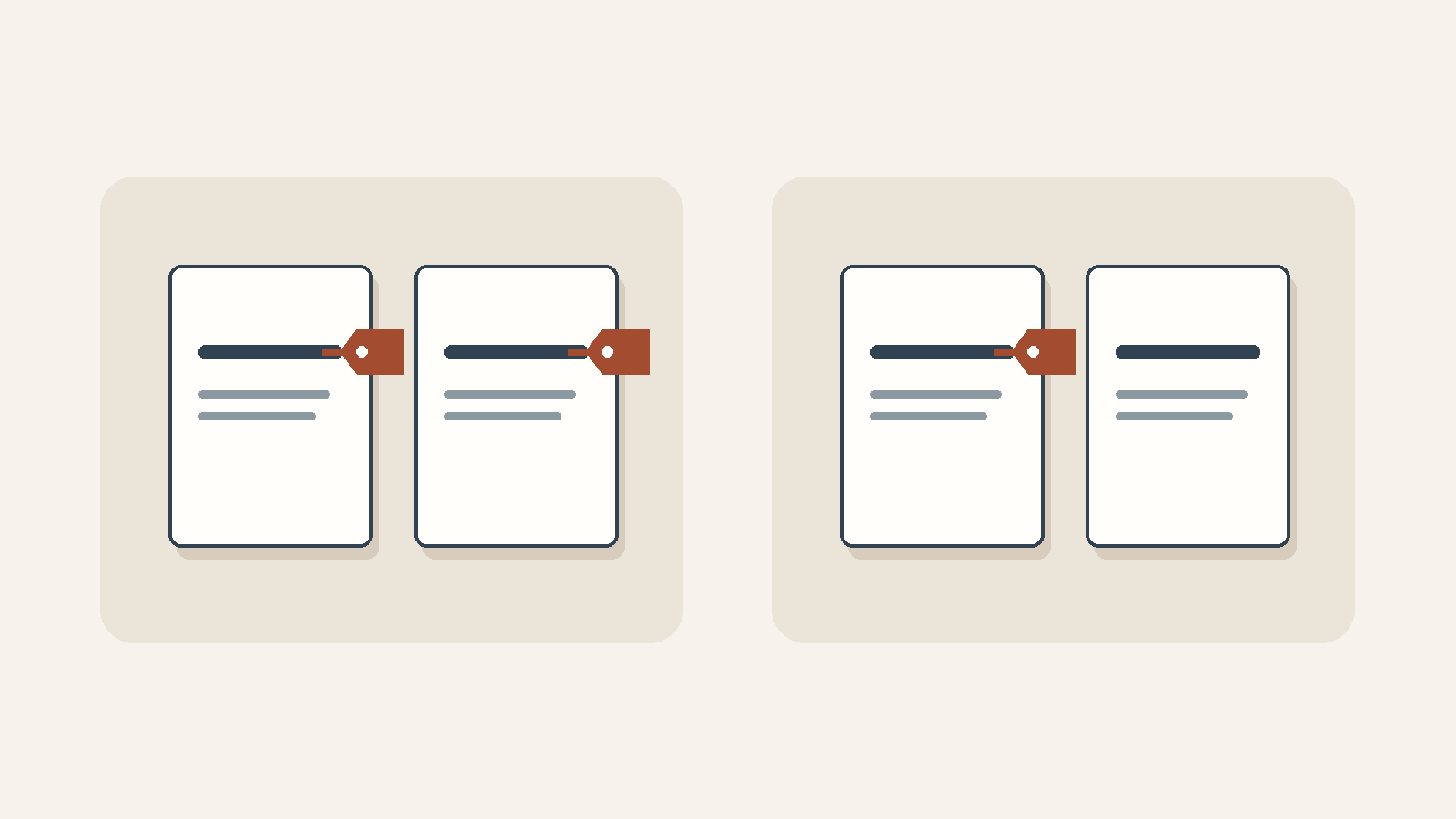
어떤 제목 태그가 남았나
제목에 태그가 붙은 한 페이지짜리 자료를 두 장 만들었습니다. 두 도구로 페이지 순서를 바꿔 가며 합쳤습니다. 한 방법은 빈 PDF로 페이지들을 복사하는 것이고, 다른 방법은 첫 PDF의 사본에 두 번째 페이지를 붙이는 것이었습니다. 비교용으로 두 구간을 처음부터 한 문서에 작성한 태그 있는 PDF도 2개 만들었습니다. 이들까지 포함해 10개를 확인했습니다. [2] [3]
두 구간을 함께 작성한 PDF 2개에는 제목 태그가 모두 남았습니다. 빈 PDF에 모은 파일 4개에는 어느 태그도 남지 않았습니다. 첫 PDF의 사본에서 시작한 파일 4개에는 첫 페이지의 제목 태그만 남았습니다. 합본 10개 모두 눈에 보이는 제목이 유지됐고 텍스트 검색도 가능했습니다.
어떤 PDF에 제목 태그가 남았나요?
각 행은 해당 방법으로 만든 파일 수를 나타냅니다. 다음 두 열은 첫 페이지 또는 두 번째 페이지에 연결된 제목 태그가 있는 파일 수입니다. 마지막 열은 Poppler의 PDF 정보 도구가 태그가 있다고 표시한 파일 수입니다. 이 파일 단위의 정보만으로는 모든 제목에 태그가 있는지 알 수 없습니다.
| PDF를 만든 방법 | 확인한 PDF | 1페이지 제목 태그 유지 | 2페이지 제목 태그 유지 | 태그가 있다고 표시됨 |
|---|---|---|---|---|
| 두 섹션에서 직접 PDF 하나 만들기 | 2 | 2 | 2 | 2 |
| 빈 PDF에 두 페이지 복사하기 | 4 | 0 | 0 | 0 |
| 첫 PDF의 복사본에 페이지 추가하기 | 4 | 4 | 0 | 4 |
이 파일에서 ‘태그 있음’이 의미하는 것
Poppler의 PDF 정보 도구는 첫 PDF의 사본에서 만든 파일 4개 모두에 태그가 있다고 표시했습니다. 일정표가 먼저 나오면 일정표의 제목 태그가 남고 준비물 목록의 태그가 사라졌습니다. 페이지 순서를 뒤집으면 살아남은 태그도 반대였습니다.
PDF는 일부 페이지만 태그가 있을 수 있습니다. 시험한 파일의 ‘태그 있음’ 표시만으로는 두 번째 페이지에 제목 태그가 없다는 점이 드러나지 않았습니다. 각 구간의 제목 태그를 하나씩 찾아 어디를 가리키는지 확인하자 빠진 태그를 발견할 수 있었습니다.
PDF를 공유하기 전에 확인하는 방법
PDF 공유 전 제목 태그 확인하기
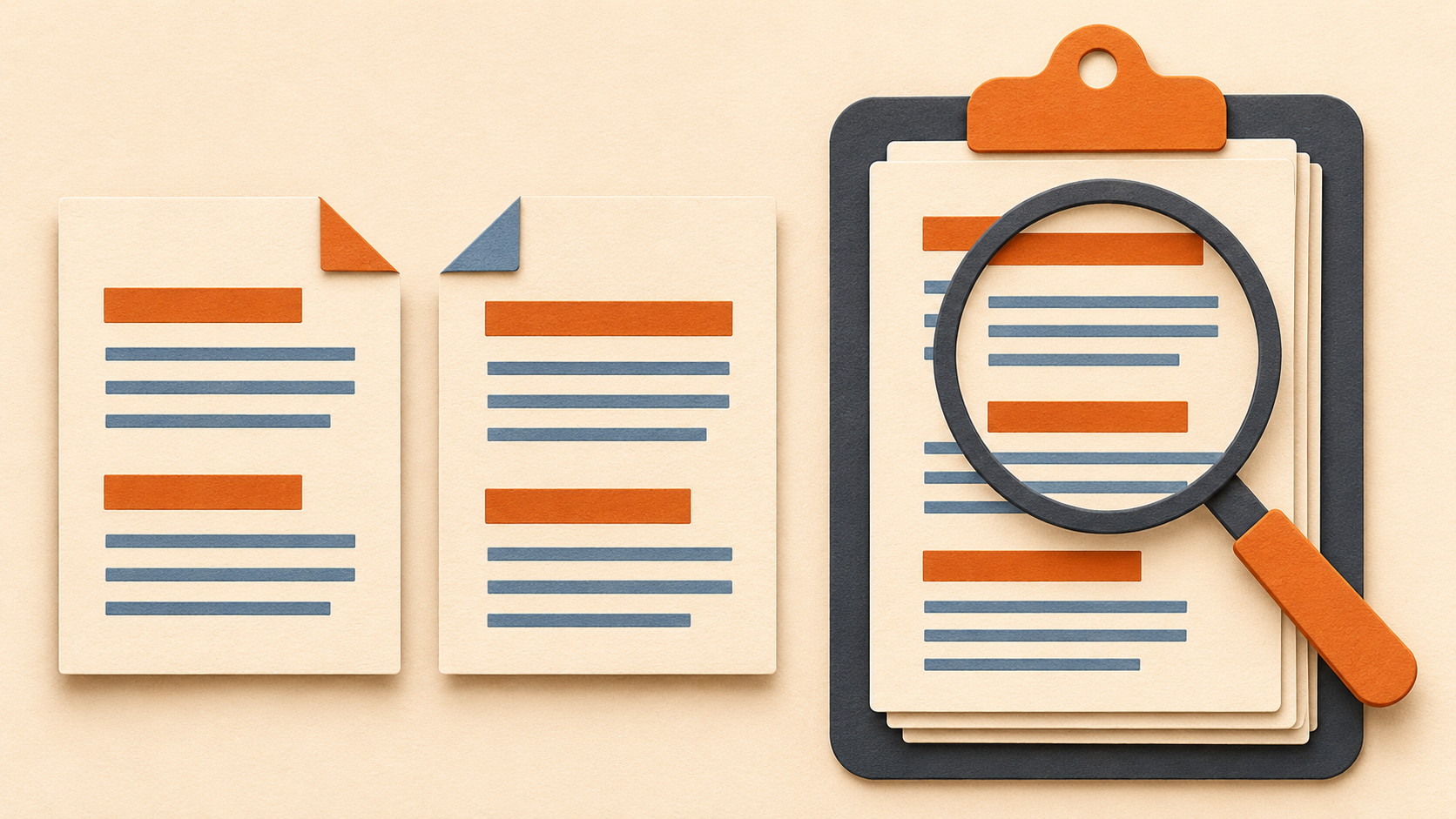
합친 PDF를 여세요
실제 공유할 파일을 사용하세요.
각 섹션의 제목을 확인하세요
구간마다 제목 태그를 찾아 그 구간이 시작되는 페이지를 가리키는지 확인하세요.
빠진 태그 고치기
원본을 고쳐 다시 내보내거나 PDF 편집기에서 태그를 수정하세요.
파일을 시험한 방법
가상의 강좌 자료 두 장에는 각각 제목 태그가 붙은 눈에 보이는 제목이 하나씩 있었습니다. ReportLab 4.4.9로 페이지를 만들고 pypdf 7.1.0과 pikepdf 10.18.2로 합쳤습니다.
태그가 올바른 페이지에서 제목으로 표시한 텍스트를 가리키고, 그 페이지의 태그 정보도 같은 제목을 가리킬 때만 태그가 남았다고 셌습니다. 두 소프트웨어 라이브러리가 이 관계를 독립적으로 검사했고 모든 파일에서 결과가 같았습니다. PyMuPDF 2.1로 텍스트와 픽셀을 확인했습니다. Poppler 26.05.0으로 22페이지 전체의 이미지를 각각의 원본 페이지와 별도로 비교한 결과, 144dpi에서 모두 일치했습니다.
두 번째 실행에서도 원본 자료 2개와 합본 PDF 10개, 총 12개 파일이 바이트 단위로 똑같이 만들어졌습니다. 읽는 순서와 특정 보조 도구에서의 탐색은 따로 확인해야 합니다.
ZIP에는 가상 PDF 12개, 파일별 결과, 영어로 된 재현 안내가 포함되어 있습니다.
출처 및 참고
가상의 배포 자료 2장과 합본 PDF 10개 시험
- PDF 태그와 읽기 순서를 확인하는 W3C 가이드.
- PDF 페이지 합치기에 관한 pypdf 문서.
- PDF 파일 구성에 관한 pikepdf 문서.
- PDF 태그를 확인하고 수정하는 Adobe 가이드.