PDF 전단에 보이는 시각과 파일에서 복사한 시각은 왜 다를까요?
PDF 페이지가 제대로 보여도 파일에 텍스트가 저장되어 있지 않거나 저장된 텍스트에 잘못된 정보가 들어 있을 수 있습니다.
강좌 전단에는 ‘오전 10:30’이라고 적혀 있는데, PDF 안에서 검색하거나 텍스트를 복사하면 다른 시각이 나오거나 시각이 전혀 나오지 않을 수 있습니다. 그러면 참가자들이 서로 다른 안내를 받게 됩니다. 이번 시험에서는 이런 불일치를 일부러 만들어 두 프로그램이 파일에서 무엇을 읽는지 살펴봤습니다.
짧은 답변
PDF 페이지에는 이미지나 텍스트, 또는 둘 다 들어갈 수 있습니다. 이미지 뒤에 보이지 않는 텍스트가 있으면 프로그램이 이를 추출할 수도 있습니다. 가상의 전단 3장으로 만든 PDF 12개를 시험했습니다. 두 텍스트 추출 도구 모두 원본 파일과 이미지에 일치하는 텍스트를 넣은 파일에서 확인 대상 문구 12개를 전부 찾았습니다. 이미지만 있는 파일에서는 어느 쪽도 아무 문구를 찾지 못했습니다. 이미지 뒤에 일부러 다른 시각을 넣자 두 도구는 각각 올바른 문구 9개와 잘못된 시각 3개를 모두 찾았습니다.
전단에 보이는 시각은 정확합니다
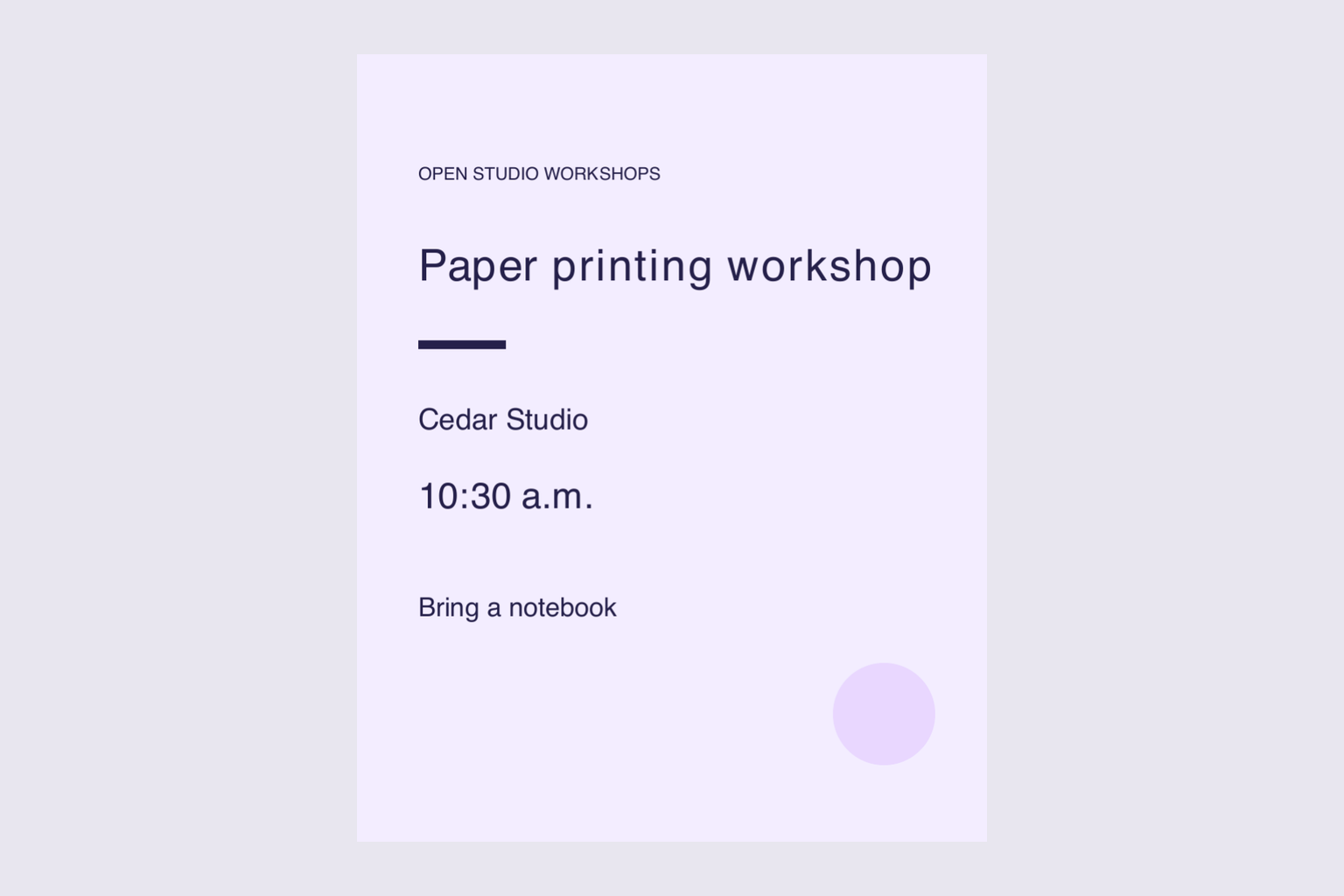
페이지 전체가 이미지일 때
두 도구가 찾은 문구
추출 도구는 어떤 문구를 찾았을까요?
각 도구로 전단 3장에서 각각 문구 4개를 확인했습니다.
| PDF 버전 | 전체 12개 중 올바르게 찾은 항목 | 전체 3개 중 정확하게 찾은 시간 | 잘못된 시간이 나온 횟수 |
|---|---|---|---|
| 텍스트가 있는 원본 | 12 | 3 | 0 |
| 페이지 이미지만 있음 | 0 | 0 | 0 |
| 올바른 텍스트가 있는 페이지 이미지 | 12 | 3 | 0 |
| 텍스트에 잘못된 시간이 있는 페이지 이미지 | 9 | 0 | 3 |
텍스트에 다른 시각이 들어 있을 때
전단마다 이미지 기반 파일을 하나 더 만들고 보이지 않는 텍스트 층에 다른 시각을 넣었습니다. 영어 전단은 여전히 ‘10:30 a.m.’으로 보였지만 추출 도구 두 개가 모두 ‘10:00 a.m.’을 반환했습니다. 전단 3장을 합쳐 각 도구가 찾은 것은 올바른 문구 12개 중 9개와 일부러 넣은 틀린 시각 3개 전부였습니다. 올바른 시각은 하나도 찾지 못했습니다.
각 전단의 이미지 전용 파일, 일치하는 텍스트를 넣은 파일, 다른 시각을 넣은 파일을 144dpi로 그려 보니 픽셀이 모두 같았습니다. 저장된 텍스트가 달라도 이 조건에서 이미지 기반 파일 3개의 모습은 완전히 같았습니다. 글자가 보이는 원본 파일은 다른 픽셀을 만들어 냈습니다.
PDF를 공유하기 전에 확인하는 방법
열고, 검색하고, 비교하기

내보낸 PDF 열기
실제로 공유할 파일을 사용하세요.
주요 정보 검색하기
페이지에 표시된 행사 이름, 장소, 시각을 검색하세요.
복사한 텍스트 비교하기
행사 이름, 장소, 시각을 일반 텍스트 편집기에 붙여 넣으세요. 단어와 숫자, 악센트 기호를 페이지와 대조하세요.
파일을 시험한 방법
2026년 11월 20일 ReportLab 4.4.9로 한 페이지짜리 전단 3장의 파일을 각각 4종류씩 만들었습니다. 각 전단을 한 번만 이미지로 그린 뒤 같은 이미지로 사본을 만들었습니다. 그중 두 사본에는 보이지 않는 텍스트 층을 넣었습니다. 하나는 화면에 보이는 내용과 같았고 다른 하나는 행사 시각만 달랐습니다.
각 파일을 pypdf 6.21.4와 pdfplumber 0.11.9로 읽었습니다. 악센트 기호는 보존하고 공백과 유니코드 문자의 표현 방식을 통일한 후 두 도구에서 같은 문구 네 개를 확인했습니다. 픽셀 비교를 위해 Poppler 26.05.0으로 각 PDF를 144dpi 이미지로 그렸습니다. 파일을 다시 만들고 시험해도 결과는 같았습니다. 이번 시험은 이 파일들에서 텍스트가 어떻게 추출되는지를 다뤘습니다. PDF 뷰어의 내장 OCR, 검색 색인 생성, 접근성 표준 준수 여부는 시험 범위에 포함되지 않았습니다. [3] [4]
ZIP에는 가상의 PDF, 찾아야 할 문구, 측정 결과, 스크립트, 그리고 영어로 된 테스트 재현 안내가 들어 있습니다.
출처와 참고 사항
가상의 전단 3장으로 만든 PDF 12개 시험
- 문자 인식 및 이미지만 있는 PDF를 검색 가능하게 만드는 방법을 설명하는 Adobe Acrobat 도움말.
- OCR로 인식된 텍스트의 정확성과 읽기 순서를 확인하는 방법을 설명하는 W3C PDF7.
- PDF에서 텍스트를 추출하는 방법과 이미지만 있는 파일의 한계를 설명하는 pypdf 문서.
- PDF 페이지에 저장된 텍스트를 읽는 방법을 설명하는 pdfplumber 문서.