가이드
동영상 번역을 맡길 때 무엇을 보내야 할까요?
발행처 Influence
승인된 동영상과 실제로 말한 내용, 새 버전의 게시 장소를 적은 짧은 메모를 보내세요. 시간 정보가 있는 자막이 있다면 함께 보내세요. 음성을 새로 녹음할 때는 화면의 동작과 맞아야 하는 말을 표시하세요. 받은 파일은 처음 보낸 동영상으로 확인하세요.
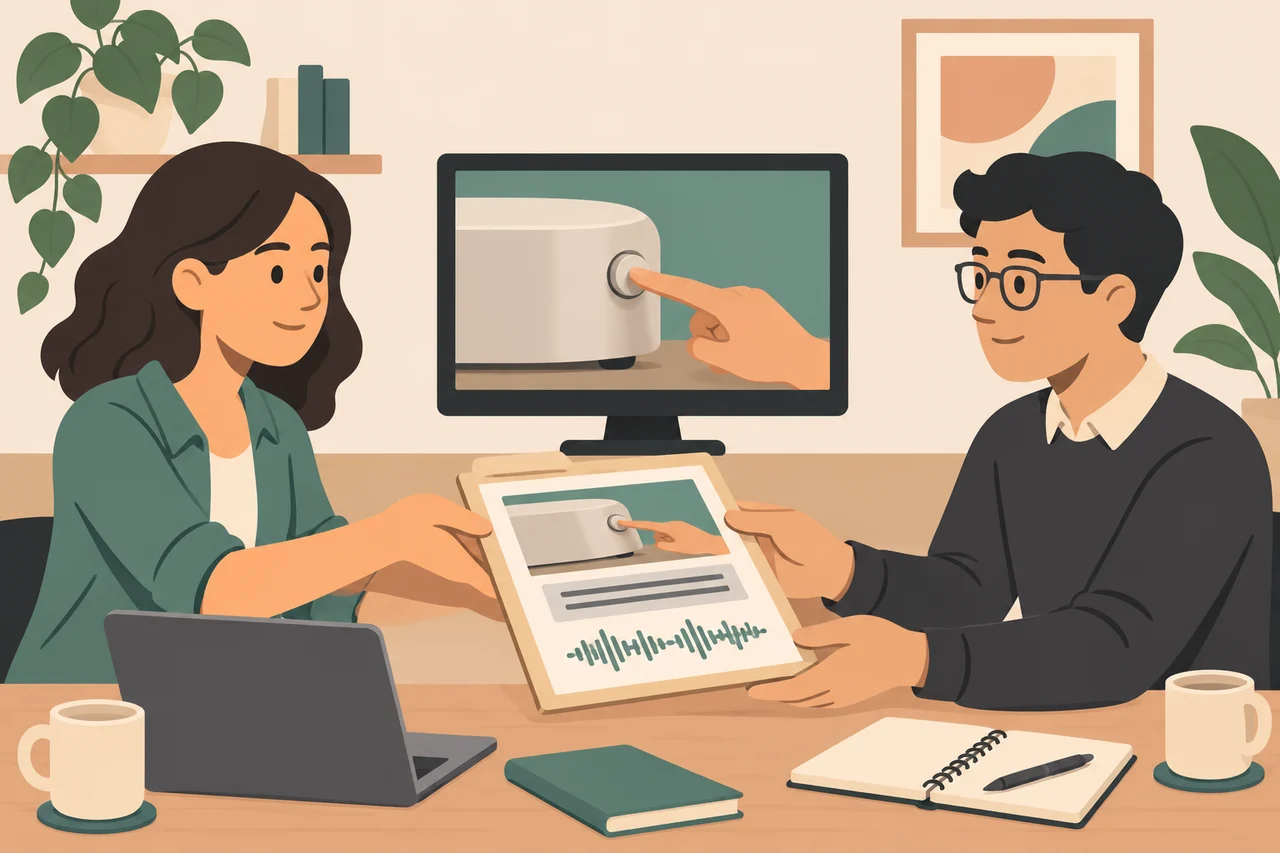
언어별로 필요한 작업 정하기
동영상을 어디에 게시할지, 각 언어에 무엇이 필요한지 알려 주세요. 예를 들어 시청자가 켤 수 있는 스페인어 자막과 새 음성 및 화면 문구가 들어간 프랑스어 버전을 요청할 수 있습니다. 게시할 곳에서 어떤 자막 파일을 받는지 물어보세요. 말하는 사람의 이름이나 초인종처럼 내용을 이해하는 데 필요한 소리도 자막에 적을지 정하세요. 새 음성에 맞춘 자막도 필요할 수 있습니다. W3C의 자막 안내와 YouTube의 자막 업로드 안내를 참고하세요.
동영상과 텍스트를 함께 보내기
승인된 동영상 한 편을 공유하고 메모에 버전을 적으세요. 그 버전에 맞는 검토된 대본이나 시간 정보가 들어 있는 자막 파일을 보내세요. 화면에 글이 나오는 곳을 표시하고 바꿀 글자가 있다면 편집할 수 있는 그래픽 파일도 첨부하세요. 이름과 발음, 맥락이 없으면 이해하기 어려운 표현에는 설명을 덧붙이세요. Netflix의 자막 템플릿 안내에서 번역에 도움이 되는 메모의 예를 볼 수 있습니다.
자막이나 음성을 화면에 맞출 곳 표시하기
버튼 색이 바뀔 때 “저장을 선택하세요”라고 말한다면, 녹음할 사람에게 시간과 화면에서 일어나는 일을 알려 주세요. 음악과 효과음이 별도 파일로 있고 새 음성 아래에 남겨야 한다면 함께 보내세요. 번역한 자막을 동영상과 틀어 각 줄을 읽을 시간이 충분한지 확인하세요. 너무 빨리 사라지면 문장을 줄이거나 나누고, 화면과 앞뒤 대사가 허용하면 시간을 조정하세요. 자막을 읽는 데 걸리는 시간과 언어별 녹음 시간을 참고하세요.
공유하기 전에 받은 버전 재생하기
실제 플레이어나 게시 미리보기에서 자막 언어를 선택하세요. 첫 줄과 마지막 줄, 말하는 사람이 바뀌는 곳, 자막이 중요한 그래픽을 덮는 곳을 확인하세요. 새 음성이 화면과 맞아야 하는 곳을 들어 보고, 그 언어를 아는 사람에게 동영상을 보여 주세요. 영상을 나중에 줄이면 자막을 켜고 시작과 끝을 다시 보세요. 동영상 자르기 테스트에서는 테스트한 설정에서 새 시작점보다 먼저 시작하던 자막이 사라졌습니다.
30초 제품 데모 전달 예시
한 팀이 30초 영어 데모에 스페인어 자막을 넣으려 합니다. 승인된 영상, 시간 정보가 들어 있는 영어 텍스트, 편집할 수 있는 마지막 화면을 보냅니다. 메모에는 발표자가 00:12에 ‘Save’를 선택한다고 적습니다.
- 스페인어 자막이 첫 안내와 함께 나오고 마지막 화면 전에 끝나는지 확인하세요.
- 00:12에서 스페인어 자막이 올바른 버튼을 가리키는지 확인하세요. 화면에 ‘Save’가 그대로 보이면 시청자가 그 버튼을 찾을 수 있어야 합니다. 자막이 너무 길다면 짧게 써 달라고 요청하고 화면과 함께 다시 재생하세요.
- 번역된 마지막 화면을 열어 보세요. 글이 화면에 들어가는지, 링크나 동작이 화면의 안내와 맞는지 확인하세요.