La tua animazione verrà riprodotta il numero di volte previsto dopo l’esportazione?
Un’animazione pensata per essere riprodotta 2 volte può diventare un’immagine ferma oppure continuare a muoversi, ma fermarsi dopo una sola riproduzione.
Una GIF memorizza l’animazione come una serie di immagini chiamate fotogrammi. Contiene anche istruzioni su quante volte ripeterle. Quando viene salvata in un altro formato, il software deve trasferire le immagini e tradurre le istruzioni che indicano quando fermarsi.
La risposta in breve
Abbiamo convertito 4 GIF con un punto in movimento. In una prova, copiando il numero di ripetizioni da una GIF pensata per essere riprodotta 2 volte, abbiamo ottenuto un file impostato per una sola riproduzione. Conservando tutti i fotogrammi e impostando esplicitamente il numero totale previsto, l’animazione è stata mantenuta sia in PNG animato sia in WebP.[1][2][3][4]
Un’esportazione può conservare ogni fotogramma e perdere comunque una riproduzione
Il file esportato è ancora animato?
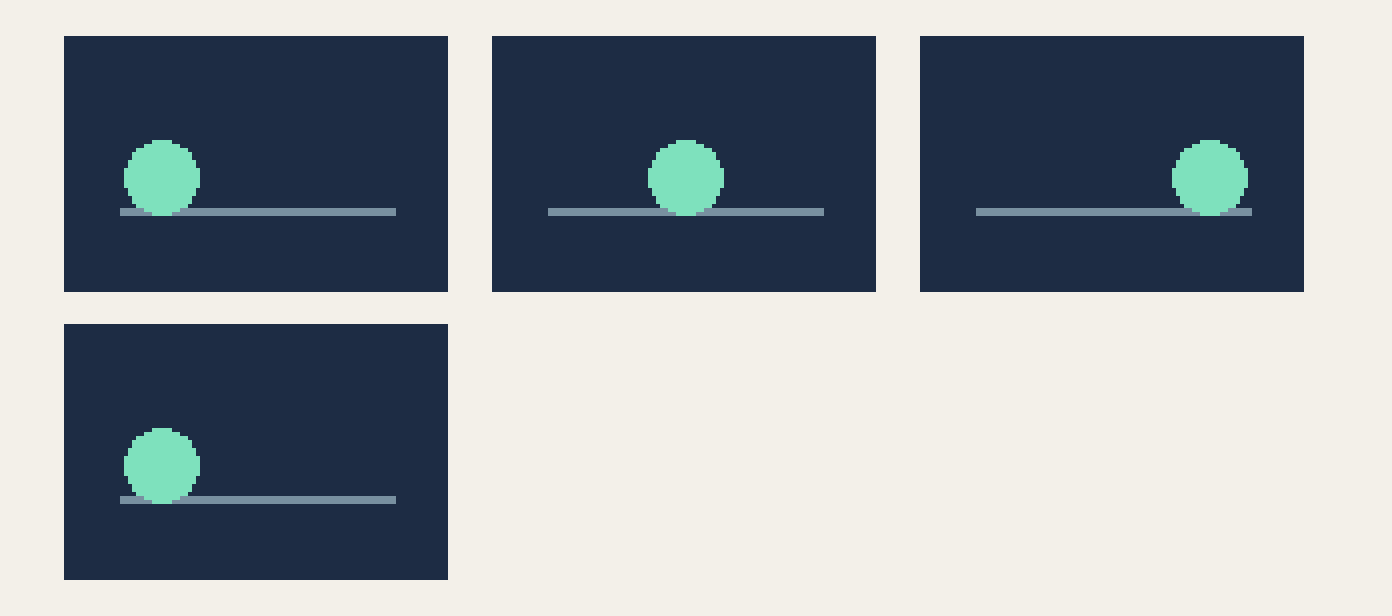
Ogni GIF di prova conteneva 3 fotogrammi con un punto che si spostava sullo schermo. Abbiamo impostato i 4 file perché fossero riprodotti 1, 2 o 3 volte oppure continuamente, così da poter verificare dopo l’esportazione sia il movimento sia le istruzioni su quando fermarsi.
Pillow e Sharp sono strumenti per leggere e salvare immagini. Quando abbiamo chiesto a Pillow di salvare un solo fotogramma, o abbiamo lasciato che Sharp aprisse la GIF con le sue impostazioni abituali, il nuovo file conteneva solo la prima immagine. [4] [5]
Chiedendo agli strumenti di conservare tutti i fotogrammi, abbiamo mantenuto il movimento. Il numero di riproduzioni era però controllato separatamente e poteva cambiare anche se i fotogrammi erano tutti presenti.
Perché due riproduzioni possono diventare una
Una ripetizione è una riproduzione in più dopo la prima. Una GIF impostata per essere riprodotta 2 volte viene riprodotta una prima volta e poi si ripete una volta, quindi il suo campo delle ripetizioni è impostato su 1.
PNG animato e WebP contano anche la prima riproduzione. Copiare 1 in uno dei due formati indica una sola riproduzione. Per indicarne 2 serve un totale di 2. [1] [2] [3]
Cosa è successo con ogni esportazione
Abbiamo verificato cosa succedeva copiando il numero di ripetizioni della GIF nelle impostazioni di Pillow per PNG animato e WebP. I file esportati dalla GIF da 2 riproduzioni contenevano l’istruzione di riprodurre l’animazione una sola volta. Quelli ottenuti dalla GIF da 3 riproduzioni ne richiedevano 2.
La GIF pensata per essere riprodotta una sola volta non aveva un campo delle ripetizioni. Quando non abbiamo specificato un numero, il metodo di Pillow che abbiamo testato è passato alla riproduzione continua. [4]
In una prova separata con Pillow e WebP, non abbiamo impostato il numero di riproduzioni per nessuna delle 4 GIF. Tutti e 4 i file risultanti indicavano la riproduzione continua. Per il PNG animato, Pillow ha usato l’impostazione delle ripetizioni della GIF quando era presente nel primo fotogramma decodificato.
Impostando esplicitamente il numero totale previsto, abbiamo mantenuto il numero di riproduzioni desiderato per tutte e 4 le GIF in entrambi i formati. Anche Sharp lo ha mantenuto per WebP quando era abilitata la lettura di immagini animate. [4] [5] [6]
Quante riproduzioni indica il file esportato?
Ogni file esportato nella tabella ha conservato tutti e tre i fotogrammi. I valori mostrano quanti passaggi il file indica al lettore di eseguire.
| GIF di partenza | Pillow con il valore della GIF (PNG e WebP) | WebP di Pillow senza indicare il totale | Pillow con il totale previsto (PNG e WebP) | WebP di Sharp con lettura delle animazioni |
|---|---|---|---|---|
| Impostata per una riproduzione | Continuo | Continuo | 1 | 1 |
| Impostata per due riproduzioni | 1 | Continuo | 2 | 2 |
| Impostata per tre riproduzioni | 2 | Continuo | 3 | 3 |
| Impostata per la riproduzione continua | Continuo | Continuo | Continuo | Continuo |
Controlla il file che vedrà il pubblico
Decidi quanti passaggi completi deve fare l’animazione, incluso il primo. Quando esporti un’animazione, conserva tutti i fotogrammi e controlla se il formato o lo strumento richiede un numero di ripetizioni o un numero totale di riproduzioni. [1] [2] [4] [6]
Apri il file esportato dall’inizio e conta i passaggi completi. Se deve fermarsi, attendi abbastanza a lungo da vedere se inizia un altro passaggio. Se un sito elabora i file caricati, controlla anche la versione che vedrà il pubblico.
Controlla cosa succede dopo l’esportazione
Decidi quando deve fermarsi
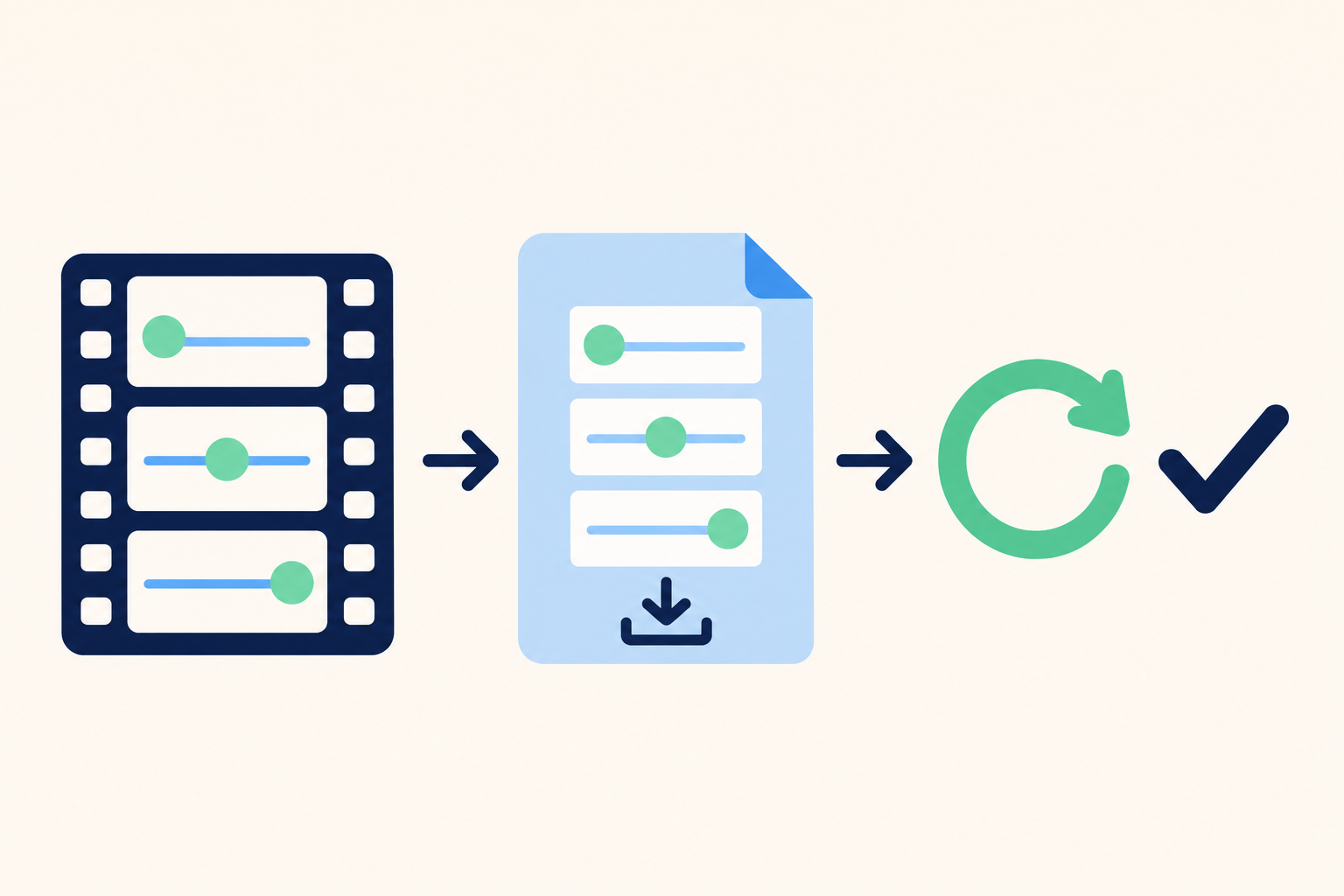
Annota il numero di riproduzioni totali o decidi se l’animazione deve continuare.
Esporta con il movimento
Attiva l’animazione se il file deve contenere più di un fotogramma.
Apri il file esportato
Conta le riproduzioni complete dall’inizio. Se l’animazione deve fermarsi, guardala fino all’ultima riproduzione.
Come abbiamo controllato i file
Abbiamo convertito ciascuna delle 4 GIF in 10 modi e ripetuto l’esperimento 3 volte. I 44 file comprendevano 4 originali e 40 file esportati. Ogni file aveva esattamente gli stessi byte in tutte e 3 le esecuzioni.
Ogni file animato ha conservato i 3 fotogrammi del punto e la loro durata rispettiva di 200, 300 e 500 millisecondi. Ogni file statico conteneva il primo fotogramma originale.
Usando Pillow 13.0.0 e Sharp 0.35.5, abbiamo letto i valori di ripetizione memorizzati in ogni file e li abbiamo confrontati con quelli riportati dal software che legge i file. Abbiamo confrontato anche i fotogrammi letti dal software. I numeri di riproduzioni riportati qui sono istruzioni salvate nei file. Guardare la versione destinata al pubblico è un’ulteriore verifica pratica. [1] [2] [3] [4] [5] [6]
Lo ZIP contiene i 44 file di prova, le misurazioni, gli script e le istruzioni in inglese per ripetere il test.
Fonti e note
4 GIF sintetici, 40 conversioni
- Specifica PNG del W3C sul blocco di controllo dell’animazione e sul numero totale di riproduzioni.
- Specifica WebP di Google sull’intestazione dell’animazione e sull’uso del valore durante la riproduzione.
- Codice del decodificatore WebP di Chromium che confronta le ripetizioni in GIF e WebP.
- Documentazione dei formati di Pillow sul salvataggio di GIF, PNG e WebP animati.
- Documentazione di Sharp sulla lettura della prima pagina o di tutti i fotogrammi.
- Documentazione di Sharp per le opzioni di animazione in uscita per WebP.