Guide
Miniature YouTube: dimensioni, modello e controlli per esportare
Pubblicato da Influence
Ultimo controllo
YouTube consiglia attualmente 3840 × 2160 pixel per le miniature dei video e 2160 × 3840 pixel per quelle degli Shorts. Usa un formato orizzontale 16:9 per i video e verticale 9:16 per gli Shorts. I limiti delle dimensioni dei file dipendono dal dispositivo di caricamento, quindi controlla sia le dimensioni dell’immagine sia il file che vuoi caricare.
Queste indicazioni provengono dalla guida di YouTube alle miniature personalizzate, consultata il 15 ottobre 2026. La miniatura deve rappresentare fedelmente il video e restare comprensibile anche quando appare molto più piccola dell’immagine esportata.
Scarica modelloScarica l’area di disegno SVG · 3840 × 2160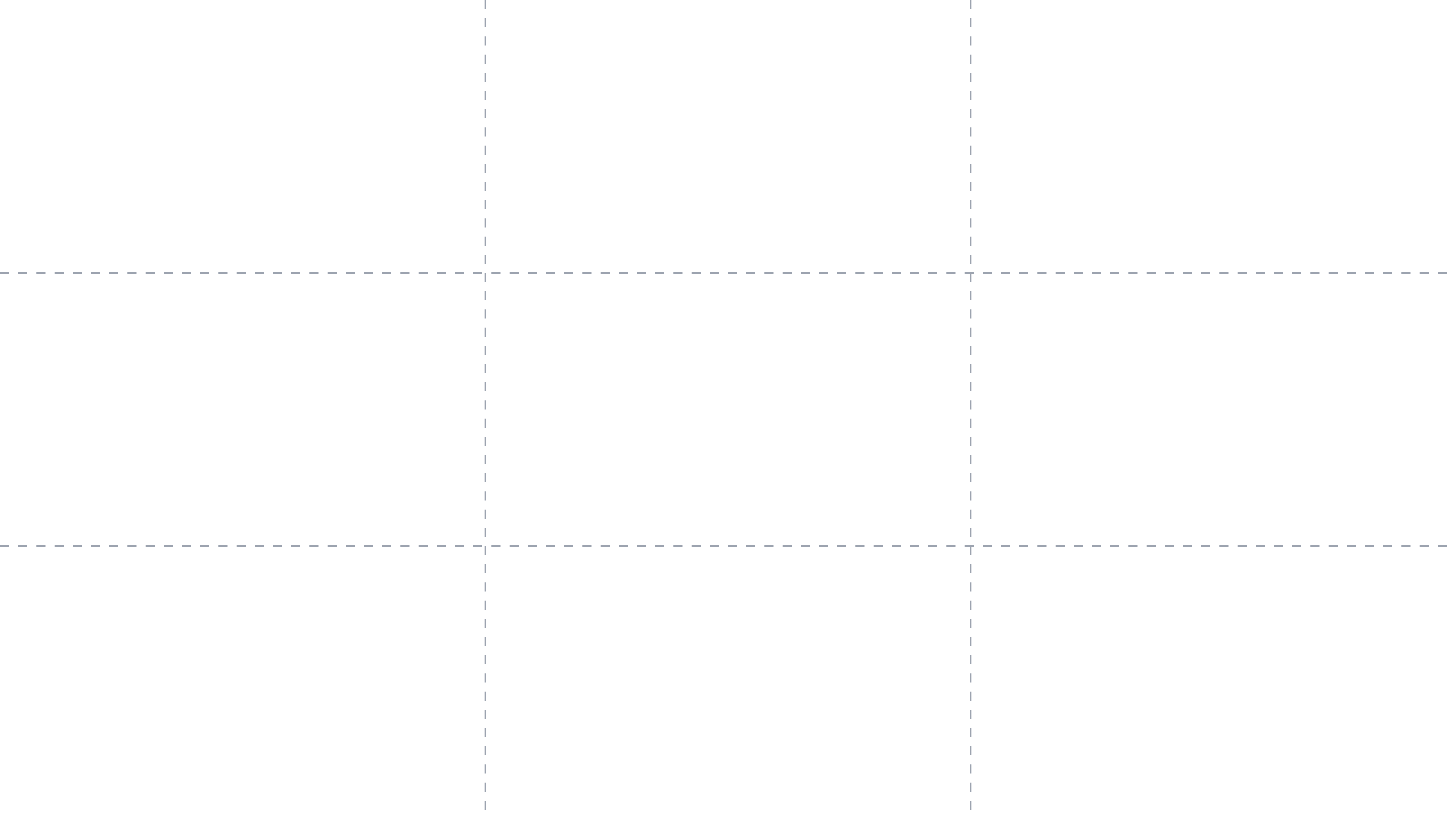
Quali sono i requisiti attuali delle miniature YouTube?
| Uso | Dimensioni consigliate | Condizione importante |
|---|---|---|
| Miniatura del video | 3840 × 2160 px; 16:9 | Larghezza minima: 640 px. |
| Miniatura degli Shorts | 2160 × 3840 px; 9:16 | Altezza minima: 640 px; caricamento personalizzato da Studio su computer. |
| Miniatura di un video caricata da dispositivo mobile | Usa le dimensioni per i video indicate sopra. | Il file deve essere inferiore a 2 MB. |
| Miniatura di video, Shorts o podcast caricata da computer | Usa il formato adatto al contenuto. | Il file deve essere inferiore a 50 MB. |
| Miniatura della playlist del podcast | Quadrata; 1:1 | Limite su mobile: inferiore a 10 MB. |
YouTube indica JPG e PNG come esempi di formati immagine e richiede un account verificato per le miniature personalizzate. Un’immagine orizzontale 1280 × 720 resta in formato 16:9 e supera la larghezza minima indicata, ma non è più la risoluzione attualmente consigliata. Controlla il messaggio di caricamento se il tuo account o dispositivo mostra controlli diversi.
Come usare l’area di disegno scaricabile per le miniature?
Importa l’area di disegno SVG modificabile da 3840 × 2160 in un’applicazione di grafica. Aggiungi la tua immagine e, se serve, un titolo; elimina il gruppo chiamato guides quando non ti servono più le linee della regola dei terzi, poi esporta un JPG o un PNG da caricare. L’SVG è un file sorgente da modificare, non un formato che questa guida promette sia accettato da YouTube come miniatura.
- Scegli un soggetto chiaro che rappresenti il video reale.
- Usa un titolo breve e leggibile solo se aggiunge informazioni rispetto all’immagine.
- Tieni i dettagli essenziali lontani dai bordi esterni e lascia spazio intorno al soggetto. È una precauzione di progettazione, non un’area sicura garantita dalla piattaforma.
- Guarda l’immagine in un’anteprima piccola prima di esportarla. Se l’idea non si capisce più, semplificala.
- Controlla dimensioni esportate, formato e dimensioni del file in base al dispositivo.
- Guarda la miniatura insieme al titolo effettivo: devono comunicare un’unica promessa fedele al contenuto.
Un banner YouTube ha le stesse dimensioni di una miniatura?
No. Il banner del canale è un’immagine separata. YouTube consiglia 2560 × 1440 pixel, con un minimo di 2048 × 1152 e un file non superiore a 6 MB. Nell’area di disegno minima, l’area sicura dichiarata per testo e logo è di 1235 × 338 pixel. Il banner viene ritagliato diversamente sui vari dispositivi. Requisiti di YouTube per l’immagine del canale
Non applicare le misure dell’area sicura del formato minimo a un’area di disegno più grande senza ridimensionarle in proporzione. Usa l’anteprima di caricamento del canale per controllare la resa su computer, dispositivi mobili e televisori. La composizione di una miniatura finita raramente funziona come banner senza riprogettare il layout.
Cosa deve contenere una scheda per esportare le miniature?
Video e pubblico: [argomento reale e spettatore]
Tipo di miniatura: [video / Short / playlist del podcast] | Dispositivo di caricamento: [computer / mobile]
Area di disegno: [larghezza × altezza in pixel] | Proporzioni: [rapporto tra larghezza e altezza]
Promessa visiva: [cosa mostra fedelmente l’immagine] | Titolo: [testo breve facoltativo]
Controllo dell’anteprima piccola: [soggetto e testo restano comprensibili]
Esportazione: [JPG o PNG] | Dimensioni effettive del file: [MB] | Limite applicabile: [limite verificato]
Revisione: [video corretto, titolo accurato, autorizzazioni e assenza di informazioni private]
Anteprima finale del caricamento: [risultato] | Revisore e data: [nome/data]
Come si presenta un piano completo per una miniatura?
Esempio fittizio
Video immaginario: la guida di Cedar Desk per verificare l’ingombro di una scrivania. È un piano grafico, non un risultato di performance.
Tipo: miniatura orizzontale per un video, caricata tramite Studio su computer. Area di disegno: 3840 × 2160 px, 16:9.
Composizione: illustrazione dall’alto dell’ingombro di una scrivania segnato sul pavimento; la sagoma di 1 sedia mostra lo spazio aggiuntivo necessario.
Titolo: «Questa scrivania ci sta?» Il video risponde proprio a questa domanda; l’immagine non suggerisce una trasformazione della stanza assente dalle riprese.
Piano di esportazione: JPG. Controlla che il file esportato sia inferiore al limite di 50 MB per computer; prepara una versione separata inferiore a 2 MB se carichi da mobile.
Revisione: controlla soggetto e titolo in un’anteprima piccola, conferma che tutti i dettagli corrispondano al video e verifica il risultato caricato. Non si presume alcun miglioramento del tasso di clic.
Cosa controllare se una miniatura non appare corretta?
Controlla prima il file effettivamente esportato, non solo il documento di progetto. Cerca proporzioni errate, un’immagine sorgente a bassa risoluzione ingrandita su un’area di disegno ampia, compressione eccessiva o testo minuscolo. Se il caricamento riesce ma l’immagine non appare subito, attendi l’elaborazione senza sostituirla ripetutamente. Anche superfici di anteprima diverse possono ritagliare l’immagine in modo diverso.
Completa il materiale del video con il modello di descrizione per YouTube. Per un esperimento di pubblicazione coerente, usa la guida agli orari di pubblicazione su YouTube. Una grafica chiara e una presentazione accurata aiutano lo spettatore a decidere, ma non garantiscono traffico.